Convertisseur PDF vers PowerPoint en ligne, gratuit
Transformez chaque page d'un PDF en diapositive PowerPoint identique à l'original. Obtenez un fichier .pptx que vous pouvez présenter ou compléter. Sans envoi, sans inscription, sans filigrane.
Sélectionnez un PDF à convertir en PowerPoint
ou déposez-le ici. Un PDF à la fois, jusqu'à 100 Mo. Chaque page devient une diapositive.
Vos fichiers ne quittent jamais votre appareil
Ce qui est conservé du PDF vers PowerPoint
Pages du document
PPTX
Une diapositive par page
Bien conservé
- L'apparence de chaque page : polices, couleurs et mise en page
- Images, graphiques et tableaux, tels qu'ils apparaissent
- Une diapositive par page, dans l'ordre du PDF
- Format de page : les diapositives correspondent à votre première page
À vérifier
- Texte : fait partie de l'image de la diapositive, donc impossible à modifier
- Liens : ne sont plus cliquables
- Notes du présentateur et animations : un PDF n'en contient pas à transférer
- Pages de tailles différentes : ajustées au format de la première page
Paramètres et limites pour PDF vers PowerPoint
Il existe deux paramètres : les pages à convertir et la netteté des diapositives.
| Élément | Ce que vous obtenez | Bon à savoir |
|---|---|---|
| Votre PDF | Un PDF, jusqu'à 100 Mo | Les PDF scannés fonctionnent aussi. Un fichier protégé par mot de passe doit d'abord être déverrouillé. |
| Pages à convertir | Toutes les pages, ou des plages comme 1-3, 5 | Les diapositives suivent toujours l'ordre des pages du PDF. Une page indiquée deux fois n'apparaît qu'une fois. |
| Qualité des diapositives | Standard (par défaut) ou Élevée | La qualité Élevée donne des diapositives plus nettes pour les grands écrans et l'impression, avec un fichier plus volumineux. |
| Taille des diapositives | Correspond à la première page convertie | Une page au format lettre ou A4 donne une diapositive verticale. Un PDF enregistré depuis une présentation 16:9 donne des diapositives 16:9. |
| Votre fichier | Un .pptx, une diapositive par page | Nommé d'après votre PDF, donc rapport.pdf devient rapport.pptx. |
Chaque diapositive contient une image de sa page. Vous ne pouvez pas modifier ce texte, mais vous pouvez ajouter vos propres zones de texte, formes et notes par-dessus.
Comment convertir un PDF en PPT en ligne
Ajoutez votre PDF
Déposez un PDF dans la zone ci-dessus, ou cliquez pour le sélectionner. Les fichiers jusqu'à 100 Mo fonctionnent.
Choisissez les pages
Laissez « Pages à convertir » vide pour obtenir toutes les pages. Ou saisissez une plage comme 1-3, 5 pour n'obtenir que ces diapositives.
Choisissez la qualité des diapositives
Standard est plus rapide et plus léger, idéal pour le partage. Élevée est plus nette, idéale pour les projecteurs et l'impression.
Cliquez sur Convertir
Chaque page est transformée en diapositive une à la fois. Un compteur indique le nombre de pages traitées.
Téléchargez votre .pptx
Cliquez sur Télécharger. Votre fichier PowerPoint porte le même nom que votre PDF et est prêt à être présenté.
Transformez des pages PDF en diapositives fidèles
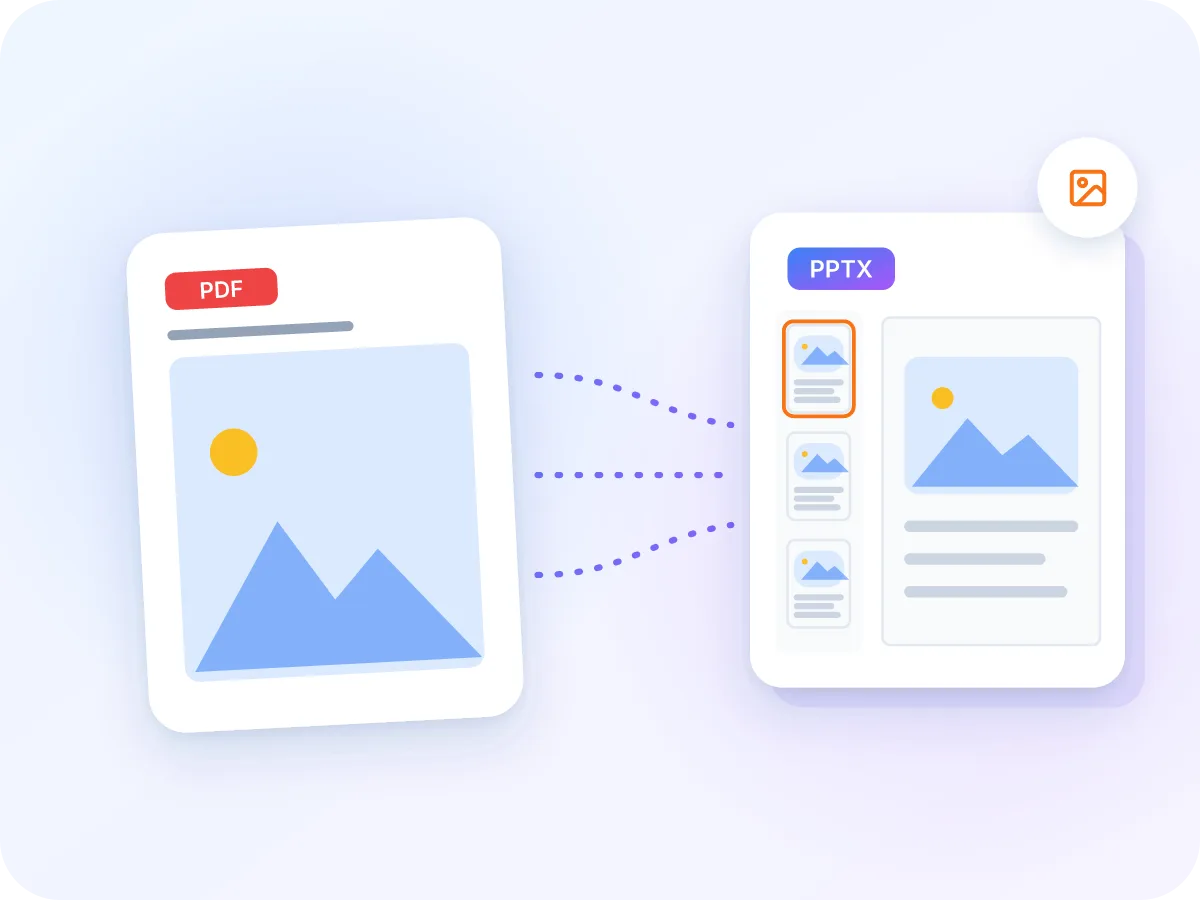
Convertir un PDF en PPT vous donne une présentation PowerPoint avec une diapositive par page. Chaque diapositive contient une image nette de sa page. Les polices, graphiques et images ressemblent exactement au PDF, sans rien décaler ni remplacer.
Utilisez-le pour présenter un PDF, intégrer ses pages à votre propre présentation, ou ajouter des notes et des flèches par-dessus. Le texte de chaque diapositive fait partie de l'image, donc il ne peut pas être modifié. Votre fichier reste sur votre appareil à tout moment.
Façons d'utiliser des pages PDF comme diapositives
La plupart des gens convertissent un PDF en PowerPoint pour montrer un document, pas pour le réécrire. Voici des exemples courants.
Présenter un rapport
Affichez un rapport PDF en plein écran lors d'une réunion, avec le mode présentateur et vos propres notes.
Ajouter des pages à un pitch deck
Intégrez une étude de cas ou une grille tarifaire à votre présentation commerciale, aux côtés de vos propres diapositives.
Enseigner à partir de supports
Affichez des pages de fiches d'exercices ou de manuels à l'écran, puis annotez-les avec le stylo de PowerPoint en classe.
Animer un atelier
Transformez un manuel de formation imprimé en diapositives, puis ajoutez des titres, encadrés et diapositives de quiz entre les pages.
Commenter un graphique
Ajoutez des flèches, cercles et étiquettes sur un graphique issu d'un PDF pour guider votre public à travers celui-ci.
Récupérer une présentation à partir d'un PDF
Vous n'avez que le PDF d'une ancienne présentation ? Retrouvez les diapositives dans leur taille d'origine, prêtes à être présentées à nouveau.
Ce que vous obtenez avec PDF vers PowerPoint
- Reste sur votre appareil. Votre PDF est converti directement dans votre navigateur. Il n'est jamais envoyé, enregistré ni stocké.
- Une diapositive par page. Chaque page sélectionnée devient sa propre diapositive, dans le même ordre que le PDF.
- Polices et mise en page conservées. Chaque page est capturée sous forme d'image, de sorte que le texte, les images et les graphiques correspondent exactement au PDF.
- Qualité Standard ou Élevée. Choisissez Standard pour un fichier plus léger à partager. Choisissez Élevée pour des diapositives plus nettes sur grand écran.
- Diapositives adaptées à votre page. La diapositive adopte le format de votre première page. Les pages d'autres tailles sont ajustées et centrées.
- Gratuit, sans inscription. Aucun compte, aucune limite quotidienne, et aucun filigrane sur vos diapositives.
Pourquoi convertir un PDF en PowerPoint
Un PDF est conçu pour la lecture. PowerPoint est conçu pour la présentation. Voici ce que les diapositives vous permettent de faire.
- Afficher un PDF en plein écran avec le mode diaporama, présentateur et les notes de PowerPoint.
- Ajouter vos propres titres, flèches et zones de texte sur n'importe quelle page.
- Mélanger des pages PDF avec vos propres diapositives, le tout dans une seule présentation.
- Réorganiser, masquer ou supprimer des diapositives avant de présenter.
- Chaque diapositive est identique à sa page, sans police remplacée ni image déplacée.
- Convertissez des fichiers jusqu'à 100 Mo gratuitement, sans inscription et sans filigrane.
Comment fonctionne la conversion de PDF vers PowerPoint
LuraPDF dessine chaque page sélectionnée sous forme d'image de haute qualité, de la même manière qu'un lecteur PDF l'affiche. Chaque image est placée sur sa propre diapositive et centrée.
La taille des diapositives dépend de la première page convertie. Une page au format lettre donne une diapositive verticale, et une page au format large donne une diapositive 16:9. Tout se passe dans votre navigateur, et le fichier .pptx final est enregistré directement sur votre appareil.
PDF vers PowerPoint : LuraPDF et les autres solutions
| Fonctionnalité | LuraPDF | Sites basés sur l'envoi de fichiers | Applications de bureau |
|---|---|---|---|
| Confidentialité | Le fichier reste sur votre appareil | Le fichier est envoyé à un serveur distant | Local, après installation |
| Texte des diapositives | Image de la page, non modifiable | Souvent modifiable, mais la mise en page peut changer | Varie selon l'application |
| Coût | Gratuit, sans limite d'utilisation | Les offres gratuites ont souvent des limites quotidiennes | Généralement payant |
| Inscription | Aucune | Souvent nécessaire pour télécharger | Licence ou compte |
Questions fréquentes
Puis-je modifier le texte après avoir converti un PDF en PowerPoint ?
Non. Chaque diapositive contient une image de sa page, donc le texte qu'elle contient ne peut pas être modifié. Vous pouvez tout de même ajouter de nouvelles zones de texte, formes et notes par-dessus. Si vous devez modifier le texte, utilisez plutôt PDF vers Word.
Comment convertir un PDF en PPT gratuitement ?
Déposez votre PDF dans la zone en haut de cette page, cliquez sur Convertir, puis sur Télécharger. C'est gratuit, sans inscription et sans filigrane. Les fichiers peuvent aller jusqu'à 100 Mo.
Chaque page PDF devient-elle une diapositive ?
Oui. Chaque page convertie devient une diapositive, dans le même ordre que le PDF.
Puis-je choisir des diapositives en 16:9 ou 4:3 ?
Pas en tant que paramètre. La taille des diapositives correspond à la première page convertie. Un PDF enregistré depuis une présentation 16:9 donne des diapositives 16:9, et une page au format lettre ou A4 donne une diapositive verticale.
Quelle est la meilleure façon de convertir un PDF en PowerPoint sans perdre la mise en page ?
Transformez chaque page en diapositive-image, comme le fait LuraPDF. Les polices, images et mise en page restent exactement identiques car rien n'est reconstruit. Le compromis est que le texte ne peut pas être modifié.
Est-il sûr de convertir un PDF en PowerPoint en ligne ?
Oui, avec LuraPDF. La conversion se déroule dans votre navigateur, donc votre PDF n'est jamais envoyé, enregistré ni stocké.
Puis-je convertir un PDF protégé par mot de passe en PowerPoint ?
Pas directement. Un fichier nécessitant un mot de passe affiche une erreur au lieu de se convertir. Supprimez d'abord le mot de passe avec l'outil Déverrouiller un PDF, puis convertissez la nouvelle copie.
Fonctionne-t-il sur un téléphone ?
Il fonctionne dans les navigateurs mobiles actuels, car aucune installation n'est nécessaire. Les longs PDF en qualité Élevée utilisent beaucoup de mémoire, donc un ordinateur traite les gros fichiers plus rapidement.
Puis-je convertir seulement certaines pages plutôt que tout le PDF ?
Oui. Saisissez les pages dans le champ « Pages à convertir », comme 1-3, 5. Seules ces pages deviennent des diapositives, et elles conservent l'ordre du PDF.
Le fichier PowerPoint aura-t-il des notes de présentateur ou des animations ?
Non. Un PDF ne stocke ni notes de présentateur ni animations, donc il n'y en a aucune à transférer. Vous pouvez ajouter les deux dans PowerPoint après la conversion.
Conseils pour des diapositives PDF vers PPT plus nettes
Quelques choix simples améliorent l'apparence des diapositives à l'écran.
- Choisissez la qualité Élevée pour les projecteurs, grands écrans ou l'impression. Standard suffit pour le partage sur un ordinateur portable.
- La taille des diapositives suit la première page convertie. Si la page 1 est une couverture verticale, convertissez les pages larges comme une plage distincte.
- De larges marges blanches ? Recadrez-les d'abord avec Rogner un PDF, pour que le contenu occupe davantage chaque diapositive.
- Besoin de modifier une ligne de texte ? Recouvrez-la d'une forme blanche dans PowerPoint, puis tapez par-dessus dans une nouvelle zone de texte.
- Vous convertissez un long PDF ? Sélectionnez uniquement les pages nécessaires. Le fichier reste plus léger et la conversion se termine plus vite.
- Vérifiez quelques diapositives en taille réelle dans PowerPoint. Si un petit texte paraît flou, reconvertissez en qualité Élevée.
Outils associés
Prêt à convertir votre PDF en PowerPoint ?
Chaque page devient une diapositive dans un fichier .pptx prêt à présenter immédiatement. Gratuit, sans envoi, sans inscription et sans filigrane.
Choisir des fichiers