Ajouter un filigrane à un PDF avec du texte ou un logo
Saisissez un mot comme BROUILLON ou importez votre logo, puis réglez son opacité et son inclinaison. Il s'applique à chaque page. Sans import, sans inscription.
Sélectionnez un PDF à filigraner.
ou déposez-le ici. Un PDF jusqu'à 100 Mo. Vous configurerez le filigrane à l'étape suivante.
Vos fichiers ne quittent jamais votre appareil
Filigraner un PDF avec du texte ou un logo
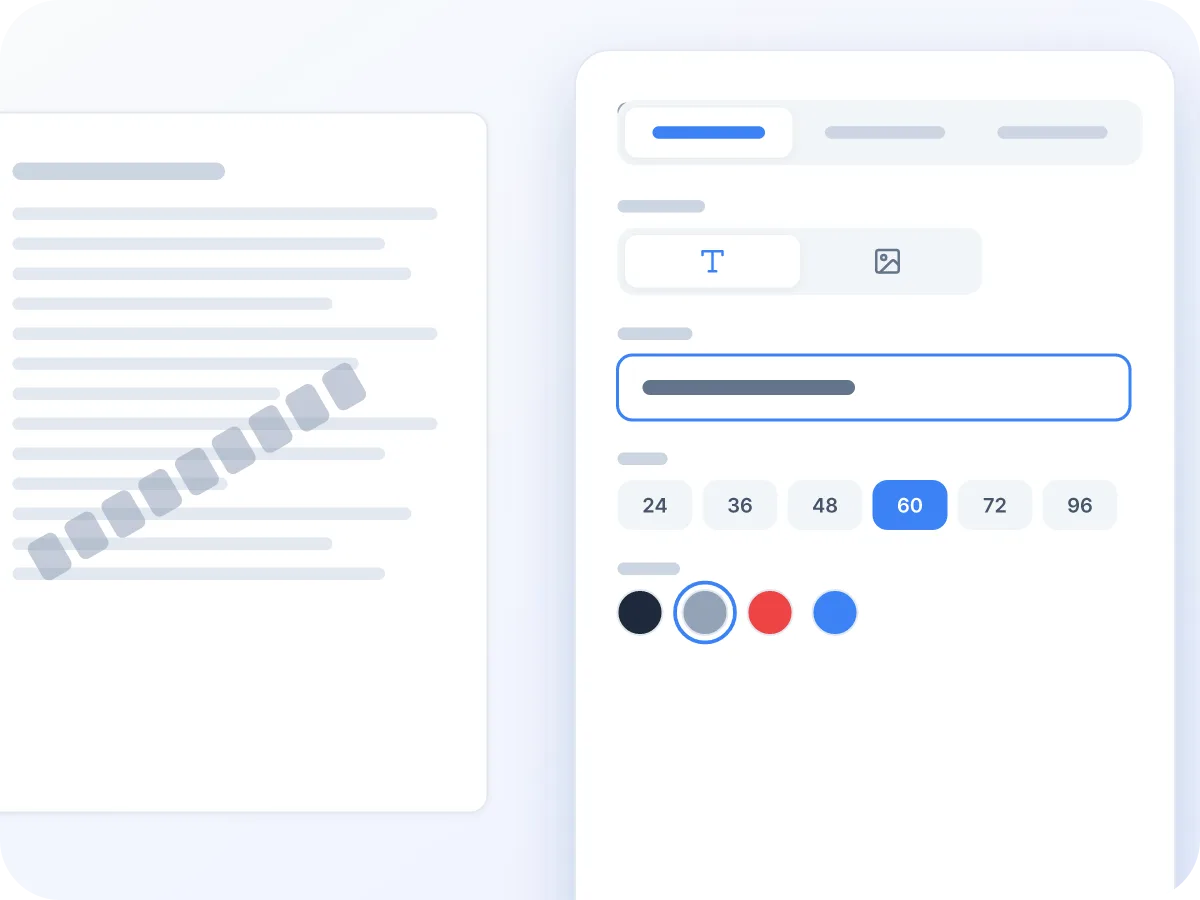
Saisissez un mot ou importez votre logo
Basculez entre Texte et Image. Saisissez n'importe quel libellé, comme BROUILLON ou CONFIDENTIEL, puis choisissez l'une des 6 tailles et 4 couleurs. Ou importez un logo PNG ou JPG : la transparence PNG est conservée.
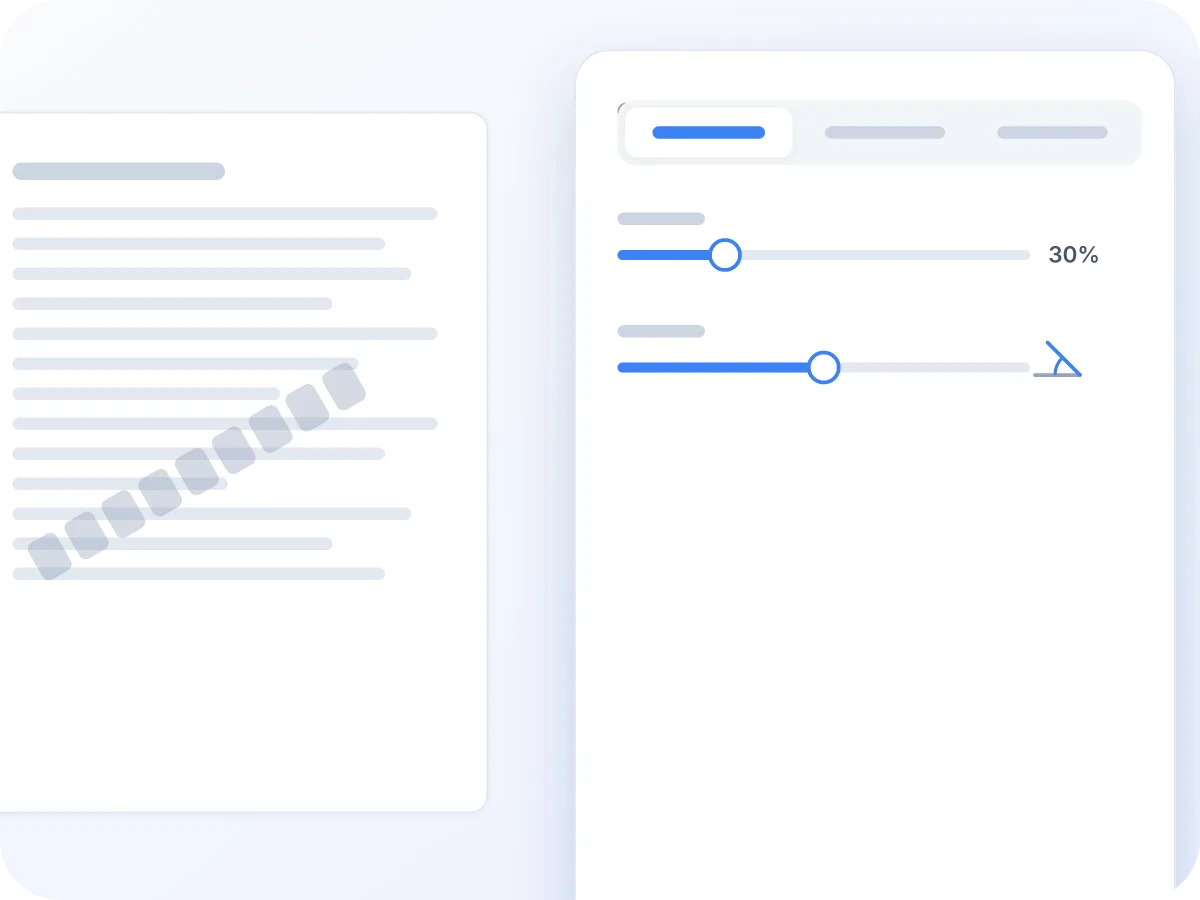
Réglez l'opacité et l'inclinaison
Faites glisser le curseur d'opacité de 5 % à 100 % et celui de rotation de -90° à 90°. Il commence à 30 % et 45°, un tampon diagonal classique qui laisse le texte lisible.
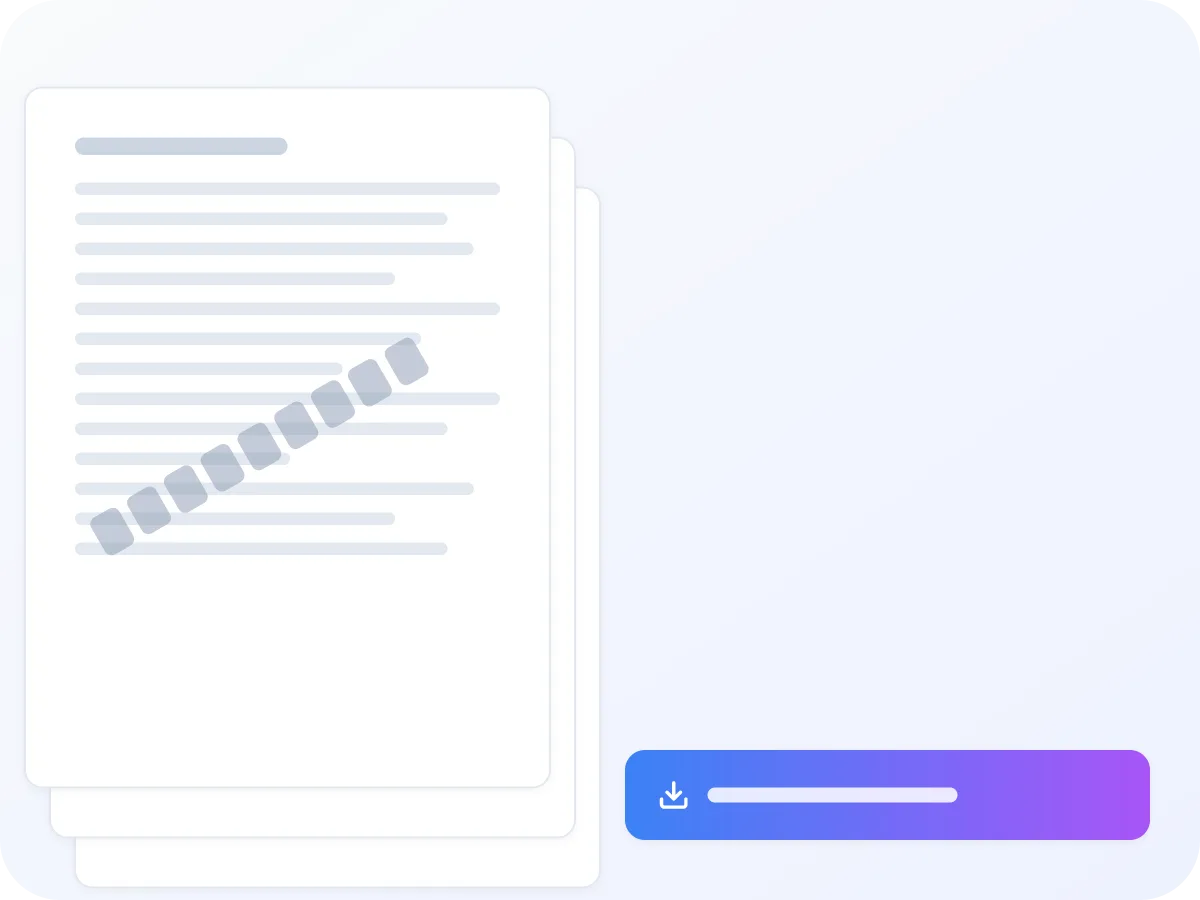
Vérifiez chaque page avant de télécharger
L'aperçu affiche chaque page de votre PDF avec le filigrane près du centre. Quand le rendu vous convient, cliquez sur Appliquer le filigrane et télécharger.
Comment ajouter un filigrane à un PDF
Ouvrez votre PDF
Déposez votre PDF dans la zone ci-dessus, ou cliquez pour le choisir. L'éditeur s'ouvre sur l'onglet Filigrane.
Choisissez texte ou image
Sélectionnez Texte et saisissez vos mots, ou sélectionnez Image et importez un logo PNG ou JPG.
Réglez l'apparence
Pour le texte, choisissez une taille et une couleur. Pour une image, réglez son échelle. Puis faites glisser les curseurs d'opacité et de rotation.
Vérifiez l'aperçu
L'aperçu affiche chaque page avec le filigrane. Il se rafraîchit un instant après que vous ayez cessé de modifier les réglages.
Téléchargez
Cliquez sur Appliquer le filigrane et télécharger. Le nouveau fichier est enregistré sous le nom de votre fichier suivi de -watermarked.
Quand filigraner des fichiers PDF
Un filigrane marque un fichier sur chaque page, pour que la mention le suive partout où il va.
Projets de documents juridiques
Marquez un contrat ou une note BROUILLON ou CONFIDENTIEL sur chaque page avant son envoi pour relecture.
Portfolios photo
Placez le logo de votre studio sur les pages d'exemple, pour que les clients sachent de qui est le travail avant de l'acheter.
Épreuves de design
Marquez les maquettes d'un tampon ÉPREUVE ou du nom du client, pour qu'une copie de révision ne soit jamais confondue avec la version finale.
Rapports d'agence
Ajoutez le logo de l'agence à faible opacité sur les propositions et rapports, pour que chaque page porte votre marque.
Brochures immobilières
Filigranez les plans et brochures avec le nom de l'agent avant de les partager en ligne.
Aperçus de cours
Marquez EXEMPLE sur les notes de cours ou fiches d'exercices que vous partagez en aperçu gratuit.
Astuces pour un filigrane PDF propre
Quelques choix rendent un filigrane facile à voir et à lire autour.
- Gardez l'opacité entre 20 % et 40 % pour un texte posé sur le corps du document. Des valeurs plus élevées peuvent masquer les mots en dessous.
- Utilisez un PNG à fond transparent pour les logos. Un JPG a toujours un fond opaque, qui apparaît comme un encadré sur la page.
- L'échelle d'image se base sur la taille de votre image en pixels. Si un grand logo déborde de la page, réduisez l'échelle.
- Le gris se lit comme une marque de fond discrète. Le rouge convient aux mentions urgentes comme NE PAS COPIER.
- Imprimez une page avant d'envoyer un gros fichier. Les filigranes très légers peuvent s'estomper sur certaines imprimantes.
- Pour empêcher qu'un filigrane texte soit sélectionné et supprimé, passez le fichier dans Aplatir le PDF en mode Trame. Chaque page devient une image.
Un outil de filigrane PDF gratuit qui fonctionne dans votre navigateur
Un filigrane est un mot ou un logo imprimé sur une page. Il indique aux lecteurs qu'un fichier est un brouillon, confidentiel, ou vous appartient. Avec LuraPDF, vous saisissez le mot ou importez le logo, choisissez son degré de transparence et d'inclinaison, et il s'applique à chaque page.
Votre PDF reste sur votre appareil tout le temps. Les filigranes texte restent nets à tout niveau de zoom, car ils sont enregistrés comme du vrai texte, pas une image. Besoin aussi de numéros de page ou d'un en-tête ? Ajoutez-les dans le même éditeur et téléchargez un seul fichier.
Ce que l'outil de filigrane peut faire
- Reste sur votre appareil. Le filigrane est ajouté dans votre navigateur. Votre PDF n'est jamais importé ni stocké.
- Texte ou image. Saisissez n'importe quels mots, comme BROUILLON, EXEMPLE ou le nom de votre entreprise. Ou importez un logo PNG ou JPG. La transparence PNG est conservée.
- Opacité de 5 % à 100 %. Commencez à 30 % pour un tampon léger qui laisse la page lisible, ou montez jusqu'à 100 % pour une marque opaque.
- Angle et taille. Inclinez-le de -90° à 90° par paliers de 5°. Choisissez l'une des 6 tailles de texte de 24 à 96 points, ou mettez une image à l'échelle de 0,1× à 2×.
- Du vrai texte, pas une image. Un filigrane texte est enregistré comme du texte, donc il reste net à l'impression et au zoom. Vos pages originales ne sont pas recompressées.
- Gratuit, sans inscription. Pas de compte, pas de limite quotidienne, et pas de logo LuraPDF ajouté à votre fichier.
Pourquoi ajouter un filigrane à un PDF
Un filigrane dit quelque chose sur le fichier à chaque page.
- Les lecteurs voient d'un coup d'œil qu'un fichier est un brouillon et non la version finale.
- Votre nom ou logo reste sur chaque page, même imprimée ou partagée séparément.
- Un filigrane léger à 20-30 % d'opacité marque la page sans masquer le texte en dessous.
- Les fichiers confidentiels sont filigranés sur votre propre appareil, pas sur un serveur distant.
- Le texte, les images et la mise en page de votre PDF restent inchangés. Seul le filigrane est ajouté.
- Les filigranes texte s'impriment nets à toute taille, et les logos PNG conservent leur fond transparent.
Ce qui se passe quand vous ajoutez un filigrane
LuraPDF ouvre votre PDF dans votre navigateur et dessine le filigrane par-dessus chaque page, près du centre. Le texte utilise une police grasse à la taille, couleur et angle choisis. Une image est placée à l'échelle que vous avez définie. L'opacité rend l'un ou l'autre transparent, pour que la page en dessous reste lisible.
Rien d'autre ne change dans le fichier. Les pages ne sont pas recompressées, et les champs de formulaire, liens et signets restent en place. Un filigrane texte est du vrai texte, il peut donc être sélectionné et copié. Cela signifie aussi qu'un éditeur PDF peut le supprimer, donc traitez un filigrane comme une mention, pas un verrou.
Paramètres et valeurs par défaut du filigrane
Tous les réglages de l'éditeur de filigrane, les choix possibles et la valeur de départ.
| Réglage | Vos choix | Valeur de départ |
|---|---|---|
| Type | Texte, ou image PNG ou JPG | Texte : CONFIDENTIEL |
| Taille et couleur du texte | 24, 36, 48, 60, 72 ou 96 points ; noir, gris, rouge ou bleu | 60 points, gris |
| Opacité | De 5 % à 100 %, par paliers de 5 % | 30 % |
| Rotation | De -90° à 90°, par paliers de 5° | 45° |
| Pages | Toutes les pages, près du centre | Toutes les pages |
Les filigranes en image disposent d'un curseur d'échelle de 0,1× à 2×, qui commence à 0,5×. La police est fixe : une sans-serif grasse classique.
Filigraner un PDF : LuraPDF et les autres options
| Fonctionnalité | LuraPDF | Sites web basés sur l'import | Applications de bureau |
|---|---|---|---|
| Où va votre fichier | Reste sur votre appareil | Envoyé vers un serveur distant | Reste sur votre ordinateur |
| Coût | Gratuit, sans limite d'utilisation | Les offres gratuites ont souvent des limites | Généralement payant |
| Installation nécessaire | Non | Non | Oui |
| Compte nécessaire | Non | Souvent, pour télécharger | Licence ou compte |
Questions fréquentes
Comment ajouter gratuitement un filigrane à un PDF ?
Ouvrez votre PDF ici, choisissez Texte ou Image, et réglez la taille, la couleur, l'opacité et la rotation. Puis cliquez sur Appliquer le filigrane et télécharger. Pas de compte, pas de frais.
Comment ajouter un filigrane CONFIDENTIEL ou BROUILLON ?
Saisissez le mot dans le champ Texte du filigrane. CONFIDENTIEL est déjà rempli, vous pouvez le garder ou le remplacer. L'apparence par défaut est grise, 30 % d'opacité et inclinée à 45°.
Puis-je utiliser mon logo comme filigrane ?
Oui. Choisissez Image et importez un PNG ou JPG. Un PNG à fond transparent n'affiche que le logo. Utilisez le curseur d'échelle d'image pour le redimensionner.
Puis-je rendre le filigrane transparent ?
Oui. Faites glisser le curseur d'opacité de 5 % à 100 %. Il commence à 30 %, ce qui garde la page facile à lire.
Puis-je filigraner seulement certaines pages ?
Pas encore. Le filigrane s'applique à chaque page. Pour marquer seulement une partie d'un fichier, séparez d'abord ces pages, filigranez-les, puis fusionnez les fichiers à nouveau.
Puis-je choisir où le filigrane se place sur la page ?
Pas encore. Il est placé près du centre de chaque page, et vous pouvez l'incliner de -90° à 90°. Il n'y a pas de position d'angle ni de mise en mosaïque.
Quelqu'un peut-il supprimer mon filigrane ?
Oui, avec un éditeur PDF. Un filigrane texte est du vrai texte, il peut donc être supprimé. Aplatir le PDF en mode Trame transforme chaque page en image, ce qui rend cela bien plus difficile. Pour contrôler qui peut ouvrir le fichier, ajoutez un mot de passe avec Protéger le PDF.
Puis-je utiliser des caractères non anglais dans un filigrane texte ?
En partie. Les lettres de l'anglais et d'Europe occidentale comme é, ñ et ü fonctionnent. Les caractères cyrilliques, grecs, chinois et vietnamiens ne sont pas encore pris en charge. Pour ceux-ci, enregistrez votre texte en PNG et utilisez-le comme filigrane image.
Puis-je filigraner un PDF protégé par mot de passe ?
Pas directement. Retirez d'abord le mot de passe avec Déverrouiller le PDF. Les pages déverrouillées deviennent des images, donc le filigrane se place par-dessus une image de chaque page.
Est-il sûr de filigraner des fichiers confidentiels ici ?
Oui. Le filigrane est ajouté dans votre navigateur, et votre PDF n'est jamais importé. Rien n'est conservé après la fermeture de l'onglet.
Ajoutez votre filigrane maintenant
Texte ou logo, toute opacité de 5 % à 100 %, sur chaque page. Gratuit, et votre fichier ne quitte jamais votre appareil.
Choisir des fichiers