Convertisseur Word en PDF en ligne, gratuit
Transformez un fichier Word .docx en PDF net avec texte consultable. Titres, listes et tableaux sont conservés. Pas d'envoi, pas d'inscription, pas de filigrane.
Sélectionnez un fichier Word à convertir en PDF
ou déposez-le ici. Un fichier .docx à la fois, jusqu'à 100 Mo.
Vos fichiers ne quittent jamais votre appareil
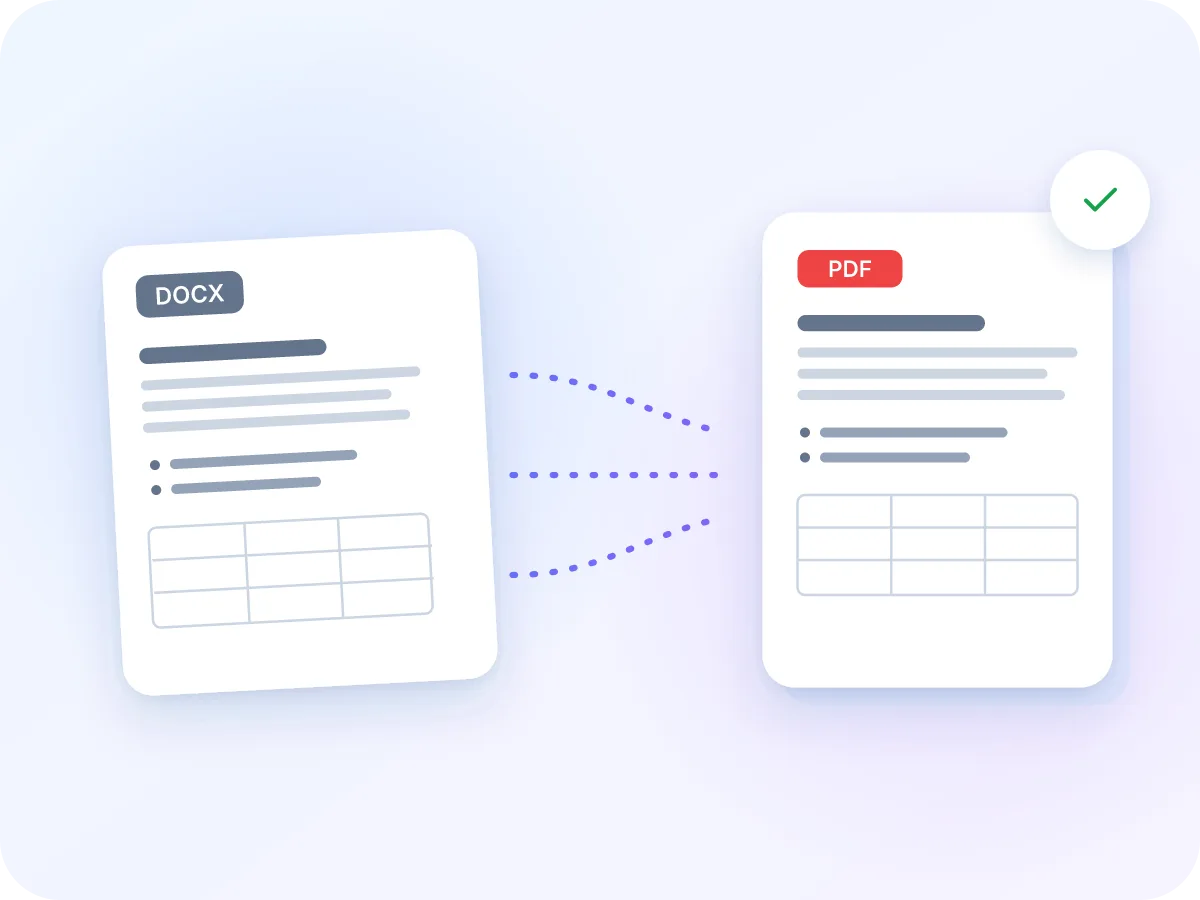
Ce qui se transfère de Word en PDF
DOCX
Document modifiable
Pages fixes et consultables
Bien conservé
- Titres et paragraphes, en texte sélectionnable
- Éléments de liste, chacun avec une puce
- Tableaux, avec les lignes d'en-tête répétées sur les nouvelles pages
- Le texte final, avec les modifications suivies acceptées
À vérifier
- Polices, couleurs et images : une seule police simple, pas d'images
- En-têtes, pieds de page et sauts de page : supprimés, le texte se réorganise sur du A4
- Notes de bas de page, ou texte grec, cyrillique ou asiatique : la conversion s'arrête
- Anciens fichiers .doc : enregistrez-les d'abord en .docx
Ce qui est conservé de Word
Le convertisseur lit la structure de votre document, pas sa mise en forme. Le texte est conservé et l'apparence est reconstruite dans une mise en page simple.
| Élément | Conservé | Ce que cela signifie |
|---|---|---|
| Titres et paragraphes | Oui | Les titres Word deviennent des titres gras en trois tailles. Le texte des paragraphes reste en texte sélectionnable. |
| Listes | En partie | Chaque élément reçoit une puce, les éléments numérotés aussi. Un sous-élément rejoint la ligne au-dessus de lui. |
| Tableaux | Oui | Le texte s'inscrit dans une grille avec des bordures. Les lignes d'en-tête se répètent sur les nouvelles pages. Les cellules fusionnées sur plusieurs lignes ne sont pas conservées. |
| Polices, couleurs, gras et italique | Non | Tout le texte utilise une seule police simple en gris foncé. |
| Images et liens | Non | Les images sont exclues. Le texte des liens reste, mais il n'est pas cliquable. |
| En-têtes, pieds de page, mise en page | Non | Le texte s'écoule sur des pages A4 avec des marges régulières. Les sauts de page Word ne sont pas conservés. |
Besoin de l'apparence exacte de votre document ? Utilisez plutôt l'option Enregistrer en PDF de votre logiciel de traitement de texte.
Comment convertir un document Word en PDF en ligne
Ajoutez votre fichier Word
Déposez un fichier .docx dans la zone ci-dessus, ou cliquez pour le choisir. Les fichiers jusqu'à 100 Mo fonctionnent.
Aucun réglage à faire
Il n'y a rien à configurer. La taille de page, les marges et la police sont choisies pour vous, afin que chaque PDF soit toujours aussi net.
Cliquez sur Convertir
Votre document est lu et mis en page sur des feuilles A4 directement dans votre navigateur. Une barre de progression indique chaque étape.
Vérifiez le résultat
Une fois terminé, vous voyez le nom et la taille du fichier. En cas de problème, un message d'erreur s'affiche à la place.
Téléchargez votre PDF
Cliquez sur Télécharger. Votre PDF reçoit le même nom que votre fichier Word, avec l'extension .pdf.
Convertir du DOCX en PDF sans rien installer
Convertir un fichier Word en PDF vous donne un fichier qui s'ouvre de la même façon sur n'importe quel téléphone, ordinateur ou imprimante. LuraPDF lit le texte et la structure de votre fichier .docx et le met en page sur de nouvelles pages A4. Titres, paragraphes, listes et tableaux sont conservés, et le texte reste sélectionnable et consultable.
Le résultat est une mise en page nette et simple, pas une copie de votre mise en forme d'origine. Vos polices, couleurs et images ne sont pas conservées. Cet outil convient donc bien aux documents textuels comme les rapports, essais, notes et brouillons. Besoin de faire l'inverse ? PDF en Word transforme un PDF en fichier modifiable.
Quand une copie nette de Word en PDF est utile
Cet outil convient aux documents où le texte compte plus que la mise en forme. Voici des exemples courants.
Partager un rapport ou une note
Envoyez un PDF qui s'ouvre de la même façon pour tout le monde, avec titres et tableaux en place.
Remettre un travail scolaire
Transformez un essai ou un devoir en PDF pour un portail de dépôt. Consultez d'abord le conseil sur les notes de bas de page ci-dessous.
Envoyer un devis ou une liste de prix
Partagez prix et articles sous forme de tableau PDF plutôt qu'un fichier Word que quiconque pourrait modifier par erreur.
Diffuser une version finale
Les modifications suivies sont appliquées dans le PDF, afin que les lecteurs voient la version propre d'un accord ou d'une politique.
Imprimer sur n'importe quelle imprimante
Un PDF s'imprime de la même façon depuis n'importe quel ordinateur, sans que les réglages de Word déplacent vos lignes.
Conserver une copie lisible
Enregistrez une version PDF de notes ou de comptes-rendus qui s'ouvrira encore dans des années, avec ou sans Word.
Ce que vous obtenez avec Word en PDF
- Reste sur votre appareil. Votre fichier Word est converti directement dans votre navigateur. Il n'est jamais envoyé, pour que vos contrats et fichiers personnels restent privés.
- Texte consultable. Chaque mot est du vrai texte, pas une image. Vous pouvez le sélectionner, le copier et le rechercher dans n'importe quel lecteur PDF.
- Titres et listes. Les titres Word deviennent de grands titres gras en trois tailles. Chaque élément de liste reçoit une puce.
- Tableaux dans une grille nette. Le texte des tableaux s'inscrit dans une grille avec des bordures. Les lignes d'en-tête définies dans Word se répètent en haut de chaque nouvelle page.
- Pages A4 bien rangées. Le texte est composé dans une seule police simple sur des pages A4 avec des marges régulières. Les lignes longues reviennent à la ligne et les nouvelles pages démarrent d'elles-mêmes.
- Gratuit, sans inscription. Pas de compte, pas de limite quotidienne et pas de filigrane sur votre PDF.
Pourquoi convertir un document Word en PDF ?
Le PDF est fait pour le partage et la lecture. Voici ce que vous gagnez en envoyant un PDF plutôt qu'un fichier .docx.
- Le fichier s'ouvre de la même façon sur Windows, Mac, téléphones et imprimantes.
- Les lecteurs ne peuvent pas modifier le texte par accident en le parcourant.
- Les portails de dépôt, formulaires en ligne et systèmes de messagerie acceptent largement le PDF.
- Le texte reste consultable, pour que les lecteurs trouvent un mot ou une phrase en quelques secondes.
- Pas besoin de Word, d'installation Office ni de compte pour l'ouvrir.
- Le PDF est un bon format pour conserver une version finale d'un document.
Comment fonctionne la conversion de Word en PDF
LuraPDF ouvre votre fichier .docx directement dans votre navigateur et lit sa structure : titres, paragraphes, listes et tableaux. Il place ensuite ce contenu sur de nouvelles pages A4, en renvoyant les lignes longues à la ligne et en démarrant une nouvelle page une fois celle-ci remplie.
Comme le PDF est reconstruit à partir de votre texte, les mots restent sélectionnables et consultables. La contrepartie, c'est l'apparence. Polices, couleurs, mots en gras au sein d'une phrase, images, en-têtes et pieds de page ne sont pas conservés.
Word en PDF : LuraPDF et les autres options
| Fonctionnalité | LuraPDF | Sites web basés sur l'envoi de fichiers | Enregistrer en PDF dans un logiciel de traitement de texte |
|---|---|---|---|
| Confidentialité | Le fichier reste sur votre appareil | Le fichier part vers un serveur distant | Local |
| Coût | Gratuit, sans limite d'utilisation | Les offres gratuites ont souvent des limites | Nécessite le logiciel, souvent payant |
| Installation nécessaire | Non, fonctionne dans votre navigateur | Non | Oui |
| Conserve polices, images et mise en page | Non, une mise en page textuelle nette | Variable | Oui |
Questions fréquentes
Comment convertir un fichier Word en PDF gratuitement ?
Déposez votre fichier .docx dans la zone en haut de cette page, cliquez sur Convertir, puis sur Télécharger. C'est gratuit, sans inscription ni filigrane. Les fichiers peuvent aller jusqu'à 100 Mo.
Puis-je convertir Word en PDF sans perdre la mise en forme ?
En partie. Titres, paragraphes, éléments de liste et tableaux sont conservés. Polices, couleurs, mots en gras ou en italique au sein d'une phrase, images, en-têtes, pieds de page et taille de page ne le sont pas. Chaque PDF utilise une seule police simple sur des pages A4.
Puis-je convertir un fichier .doc en PDF ?
Pas encore. L'outil lit uniquement les fichiers .docx, et un fichier .doc affiche une erreur. Ouvrez le fichier .doc dans votre logiciel de traitement de texte, enregistrez-le en .docx, puis convertissez cette copie.
Quelle est la meilleure façon de convertir Word en PDF ?
Cela dépend de vos besoins. Si le PDF doit ressembler exactement à votre mise en forme, utilisez l'option Enregistrer en PDF de votre logiciel de traitement de texte. Si vous voulez un PDF rapide et privé du texte sans rien installer, utilisez cet outil.
Les images sont-elles conservées lors de la conversion de Word en PDF ?
Non. Images, graphiques et formes sont exclus, seul le texte est conservé. Si votre document dépend d'images, utilisez l'option Enregistrer en PDF de votre logiciel de traitement de texte.
Les tableaux sont-ils conservés dans le PDF ?
Oui. Le texte des tableaux apparaît dans une grille avec de fines bordures. Les lignes définies pour se répéter comme en-tête dans Word se répètent en haut de chaque nouvelle page. Les cellules fusionnées sur plusieurs colonnes restent fusionnées, mais celles fusionnées sur plusieurs lignes ne le restent pas.
Les modifications suivies et les commentaires apparaissent-ils ?
Non. Le PDF affiche le texte comme si chaque modification était acceptée : le texte ajouté reste, le texte supprimé disparaît. Les commentaires sont exclus, mais le texte qu'ils visent est conservé.
Pourquoi ma conversion de Word en PDF a-t-elle échoué ?
Les causes les plus fréquentes sont les notes de bas de page, les caractères hors des alphabets d'Europe de l'Ouest (comme le grec, le cyrillique ou le chinois), des symboles comme ✓ ou →, et les anciens fichiers .doc. Retirez-les ou remplacez-les, enregistrez en .docx, puis réessayez.
Le texte du PDF est-il consultable ?
Oui. Le PDF contient du vrai texte, pas des images de pages. Vous pouvez le rechercher, le sélectionner et le copier dans n'importe quel lecteur PDF.
Puis-je convertir plusieurs fichiers Word à la fois ?
Non. L'outil convertit un fichier à la fois. Pour convertir un autre document, revenez à cette page et déposez le fichier suivant.
Conseils pour une conversion Word en PDF nette
Quelques vérifications rapides avant de convertir vous évitent un second essai.
- Utilisez les styles Titre 1, 2 et 3 intégrés de Word. Un texte simplement mis en gros caractères gras ressort comme un paragraphe normal.
- Retirez les notes de bas de page avant de convertir, ou intégrez-les dans le texte. Un document avec des notes de bas de page ne peut pas encore être converti.
- Le texte doit utiliser des caractères d'Europe de l'Ouest, comme l'anglais, l'espagnol, le français ou l'allemand. Le grec, le cyrillique, les écritures asiatiques et des symboles comme ✓ bloquent la conversion.
- Vous avez un ancien fichier .doc ? Ouvrez-le dans votre logiciel de traitement de texte et enregistrez-le d'abord en .docx.
- Acceptez ou refusez les modifications suivies avant de convertir si vous voulez être sûr du résultat. Le PDF affiche le texte comme si toutes les modifications étaient acceptées.
- Vous voulez empêcher d'autres personnes d'ouvrir le fichier ? Ajoutez un mot de passe au PDF final avec Protéger PDF.
Prêt à convertir Word en PDF ?
Gratuit et privé. Pas d'envoi, pas d'inscription, pas de filigrane. Déposez votre fichier .docx dans la zone ci-dessus pour commencer.
Choisir des fichiers