Convertisseur PPT vers PDF en ligne, gratuit
Transformez des diapositives PowerPoint en PDF que tout le monde peut ouvrir. Chaque diapositive devient une page, et le texte reste consultable. Convertissez plusieurs présentations à la fois. Sans téléversement, sans inscription.
Sélectionnez les fichiers PowerPoint à convertir en PDF
ou déposez-les ici. Fichiers PPTX, jusqu'à 100 Mo chacun.
Vos fichiers ne quittent jamais votre appareil
Ce qui passe de PowerPoint à PDF
PPTX
Diapositives modifiables
Pages fixes
Bien conservé
- Chaque diapositive, une page chacune, à la taille de la diapositive
- Le texte des diapositives, en texte que l'on peut rechercher et copier
- Images, formes et arrière-plans
- L'ordre des diapositives, avec un PDF par présentation
À vérifier
- Notes du présentateur et commentaires : non inclus
- Animations et transitions : une page fixe par diapositive
- Polices rares : remplacées par une police proche
- Vidéo et audio : ne se liront pas dans le PDF
PowerPoint vers PDF en un coup d'œil
Ce qui entre, ce qui sort, et ce dont vous avez besoin.
| Élément | Pris en charge | Détails |
|---|---|---|
| Fichiers sur cette page | .pptx | Jusqu'à 100 Mo chacun. L'écran suivant accepte aussi les fichiers .ppt et .odp. |
| Fichiers par exécution | Autant que vous voulez | Convertis un par un. Plusieurs PDF sont téléchargés dans un seul ZIP. |
| Résultat | Un PDF par présentation | Une page par diapositive, à la taille de la diapositive. Même nom de fichier, se terminant par .pdf. |
| Paramètres | Aucun | Pas d'options de mise en page, de taille de page ni de notes. Ajoutez les fichiers, cliquez sur Convertir, puis Télécharger. |
| Ce dont vous avez besoin | Un navigateur de bureau | La première utilisation télécharge le convertisseur, environ 53 Mo. Certains navigateurs mobiles ne peuvent pas l'exécuter. |
Vos fichiers sont convertis sur votre appareil et ne sont jamais téléversés. Seul le convertisseur lui-même est téléchargé.
Comment convertir un PPT en PDF en ligne
Ajoutez vos présentations
Déposez un ou plusieurs fichiers PPTX dans la zone ci-dessus, ou cliquez pour les sélectionner. Chaque fichier peut atteindre 100 Mo.
Vérifiez votre liste
Sur l'écran suivant, ajoutez d'autres présentations avec Ajouter des fichiers, ou retirez celles dont vous n'avez pas besoin.
Laissez le convertisseur se charger
La première fois, votre navigateur télécharge le convertisseur, environ 53 Mo. Le bouton Convertir s'active dès qu'il est prêt.
Convertissez
Cliquez sur Convertir. Les fichiers sont convertis un par un, et chacun affiche Terminé une fois fini.
Téléchargez votre PDF
Cliquez sur Télécharger. Une présentation donne un PDF du même nom. Plusieurs présentations arrivent sous forme d'un seul fichier ZIP.
Quand transformer un PowerPoint en PDF
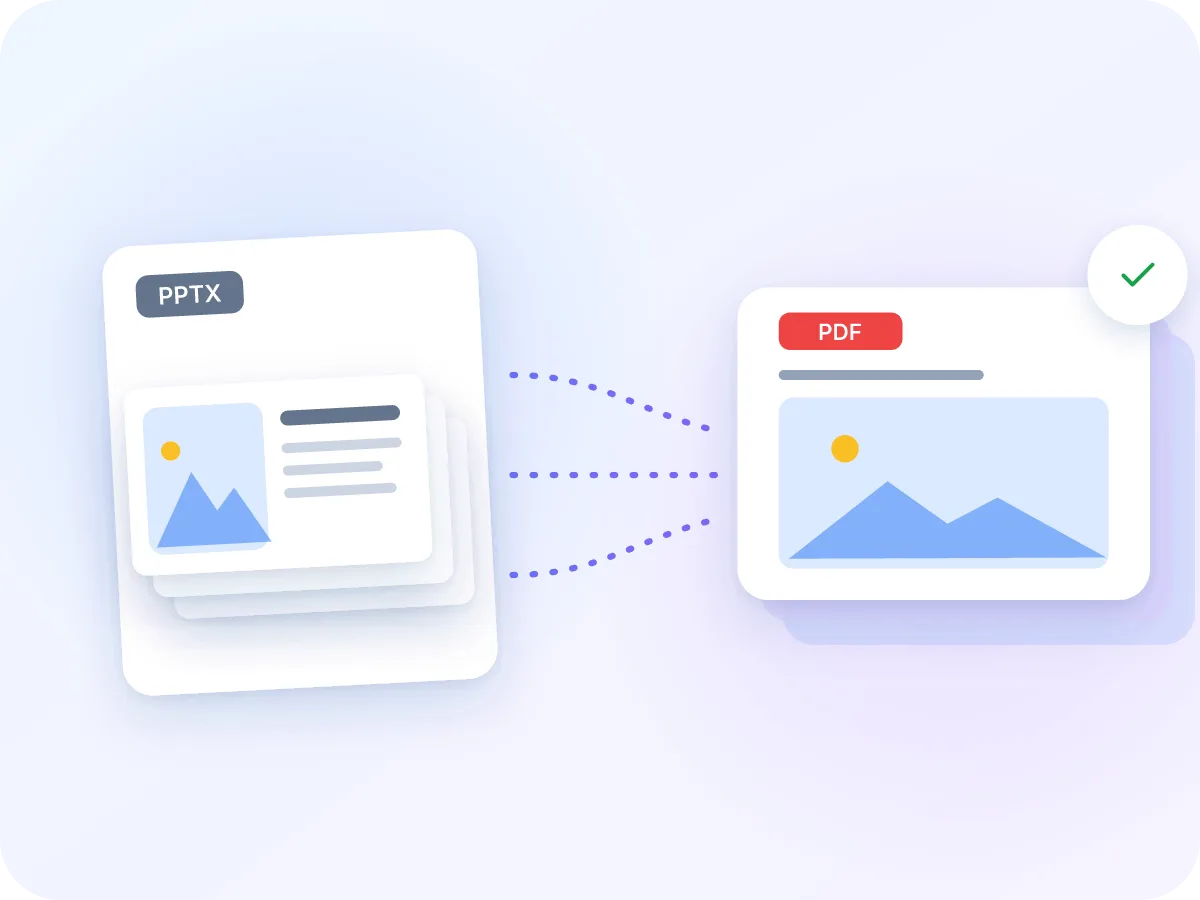
Un fichier PowerPoint a besoin de PowerPoint, ou d'une application qui le lit, pour s'afficher correctement. Un PDF s'ouvre de la même façon dans n'importe quel navigateur, téléphone ou lecteur PDF. Convertir un PPT en PDF est le moyen simple d'envoyer des diapositives à des personnes sans Office, ou de les publier en ligne.
Chaque diapositive devient une page PDF à la taille d'origine de la présentation. Le texte reste du vrai texte, que les lecteurs peuvent rechercher et copier. Besoin de faire l'inverse ? PDF vers PowerPoint transforme un PDF en diapositives.
Qui convertit PowerPoint en PDF
On transforme des diapositives en PDF quand la présentation doit être transmise à quelqu'un d'autre. Voici des exemples courants.
Organisateurs d'événements
Rassemblez les présentations des intervenants et transformez-les toutes en PDF pour le site de l'événement ou le dossier des participants.
Équipes commerciales
Envoyez à un client un PDF de présentation qu'il peut ouvrir sur n'importe quel appareil, sans PowerPoint.
Enseignants et professeurs
Publiez les diapositives de cours en PDF pour que les étudiants puissent les lire, les imprimer et les annoter sans Office.
Animateurs de webinaires
Partagez la présentation en PDF après la session, pour que les participants puissent revoir chaque diapositive.
Formateurs
Remettez aux participants un PDF des diapositives de formation à imprimer ou conserver comme référence.
Fondateurs de startups
Envoyez votre présentation de pitch en PDF, pour que les investisseurs puissent l'ouvrir directement depuis leur boîte mail.
Ce que vous obtenez avec PowerPoint vers PDF
- Reste sur votre appareil. Votre présentation est convertie dans votre navigateur. Elle n'est jamais téléversée, partagée ni stockée sur un serveur.
- Une page par diapositive. Chaque diapositive devient sa propre page PDF à sa taille d'origine, pour que les présentations panoramiques restent panoramiques.
- Plusieurs présentations à la fois. Ajoutez autant de présentations que vous voulez. Elles sont converties les unes après les autres et téléchargées ensemble dans un ZIP.
- Texte consultable. Le texte des diapositives reste du vrai texte dans le PDF, pas une image. Les lecteurs peuvent le rechercher et le copier.
- Même nom, prêt à envoyer. Un fichier nommé pitch.pptx est téléchargé sous le nom pitch.pdf, pour que vos présentations converties soient faciles à retrouver.
- S'ouvre sur tous les appareils. Le PDF s'ouvre sur téléphones, tablettes et ordinateurs sans besoin de PowerPoint. La conversion nécessite un navigateur de bureau.
Pourquoi envoyer des diapositives en PDF
Le PDF est fait pour le partage. Voici ce que vous gagnez par rapport à l'envoi du fichier .pptx.
- Tout le monde peut l'ouvrir sur n'importe quel appareil, sans PowerPoint ni Office.
- Vos notes du présentateur restent privées, car elles ne sont pas incluses dans le PDF.
- Les lecteurs peuvent rechercher le texte des diapositives et en copier des extraits.
- Votre fichier ne quitte jamais votre navigateur, ce qui convient aux présentations confidentielles.
- Aucun filigrane, aucune inscription, et aucune limite au nombre de présentations converties.
- Un seul PDF est facile à envoyer par e-mail, à imprimer, ou à téléverser sur un site de cours ou d'événement.
Comment fonctionne la conversion de PowerPoint en PDF
Le convertisseur est une application bureautique complète conçue pour fonctionner dans votre navigateur. Il ouvre chaque présentation comme le ferait une application de bureau, puis l'enregistre en PDF avec une page par diapositive.
Le convertisseur se télécharge une fois, environ 53 Mo, puis fonctionne sur votre propre appareil. Vos diapositives ne sont jamais envoyées nulle part. Les polices que le convertisseur ne possède pas sont remplacées par une police proche, vérifiez donc les présentations utilisant des polices inhabituelles.
PowerPoint vers PDF : LuraPDF et les autres options
| Fonctionnalité | LuraPDF | Sites web basés sur le téléversement | Applications de bureau |
|---|---|---|---|
| Confidentialité | Le fichier reste sur votre appareil | Le fichier part vers un serveur distant | Local, après installation |
| Plusieurs présentations à la fois | Oui, en un seul ZIP | Souvent une option payante | Varie selon l'application |
| Première utilisation | Un téléchargement d'environ 53 Mo | Téléverser chaque fichier | Installer l'application |
| Coût et inscription | Gratuit, sans inscription | Les offres gratuites ont souvent des limites | Généralement payant |
Questions fréquentes
Comment convertir un PPT en PDF gratuitement ?
Déposez vos fichiers PPTX dans la zone en haut de cette page, cliquez sur Convertir, puis sur Télécharger. C'est gratuit, sans inscription ni filigrane. Chaque fichier peut atteindre 100 Mo.
Les notes du présentateur sont-elles incluses dans le PDF ?
Non. Le PDF a une page par diapositive et exclut les notes du présentateur. Cet outil n'a pas de mise en page notes ou documents, placez donc les points nécessaires sur les diapositives.
Puis-je mettre plusieurs diapositives sur une seule page PDF ?
Pas avec cet outil. Chaque diapositive devient sa propre page PDF, à la même taille que la diapositive.
Mes polices seront-elles identiques dans le PDF ?
En général, oui. Une police que le convertisseur possède est conservée. Une police qu'il ne possède pas est remplacée par une similaire, ce qui peut modifier les retours à la ligne. Vérifiez les diapositives aux polices inhabituelles avant de partager le PDF.
Quelle est la meilleure façon de convertir PowerPoint en PDF ?
Utilisez un convertisseur qui conserve le texte des diapositives comme du vrai texte et qui ne nécessite pas de téléversement. Ici, chaque diapositive devient une page PDF avec texte consultable, et votre fichier reste sur votre appareil.
Est-il sûr de convertir ma présentation en ligne ?
Oui, avec LuraPDF. La conversion s'exécute dans votre navigateur, donc votre présentation n'est jamais téléversée ni stockée sur un serveur. Seul le convertisseur lui-même est téléchargé.
Puis-je convertir un ancien fichier .ppt ?
Pas depuis cette page, qui accepte les fichiers .pptx. Ouvrez la présentation dans PowerPoint et enregistrez-la en .pptx d'abord. Si vous avez déjà un fichier .pptx dans le convertisseur, Ajouter des fichiers sur l'écran suivant accepte aussi les fichiers .ppt et .odp.
Les animations et les transitions seront-elles incluses dans le PDF ?
Non. Un PDF est un ensemble de pages fixes, donc chaque diapositive devient une page statique. La vidéo et l'audio ne se liront pas non plus dans le PDF.
Puis-je convertir plusieurs fichiers PowerPoint à la fois ?
Oui. Ajoutez autant de présentations que vous voulez. Elles sont converties une par une, et Télécharger vous donne un seul ZIP avec un PDF par présentation. Si un fichier échoue, les autres sont quand même convertis.
Pourquoi le convertisseur nécessite-t-il un navigateur de bureau ?
Le convertisseur est une application bureautique complète, il a donc besoin d'une fonctionnalité de navigateur que certains navigateurs, surtout sur mobile, n'offrent pas. Il télécharge aussi environ 53 Mo la première fois. Si votre navigateur ne peut pas l'exécuter, un message vous invitera à utiliser un ordinateur.
Conseils pour une conversion PPT vers PDF propre
Quelques vérifications rapides pour que le PDF ressemble à ce que vous attendez.
- Utilisez des polices courantes autant que possible. Une police que le convertisseur ne possède pas est remplacée par une similaire, ce qui peut déplacer les retours à la ligne.
- Les notes du présentateur ne sont pas incluses. Si les lecteurs ont besoin de ces points, placez-les sur les diapositives avant de convertir.
- Les animations ne sont pas conservées. Si une diapositive se construit étape par étape, vérifiez que la diapositive finale a toujours du sens seule.
- Une présentation pleine de photos ? Passez le PDF dans Compresser PDF pour le rendre assez léger à envoyer par e-mail.
- Partage en dehors de votre équipe ? Ajoutez un mot de passe avec Protéger PDF pour que seules les personnes de votre choix puissent ouvrir le fichier.
- Vous travaillez dans Google Slides ? Choisissez Fichier > Télécharger > Microsoft PowerPoint (.pptx), puis convertissez ce fichier ici.
Outils similaires
Prêt à convertir un PPT en PDF ?
Gratuit et confidentiel. Sans téléversement, sans inscription, sans filigrane. Déposez vos fichiers PowerPoint dans la zone ci-dessus pour commencer.
Choisir des fichiers