Supprimer des pages PDF en ligne, gratuitement
Retirez les pages dont vous n'avez pas besoin dans n'importe quel PDF. Sélectionnez-les dans une grille, supprimez-les, puis téléchargez le reste. Sans envoi, sans inscription, sans filigrane.
Sélectionnez un PDF dont vous souhaitez supprimer des pages.
ou déposez-le ici. Vous choisirez ensuite les pages à supprimer.
Vos fichiers ne quittent jamais votre appareil
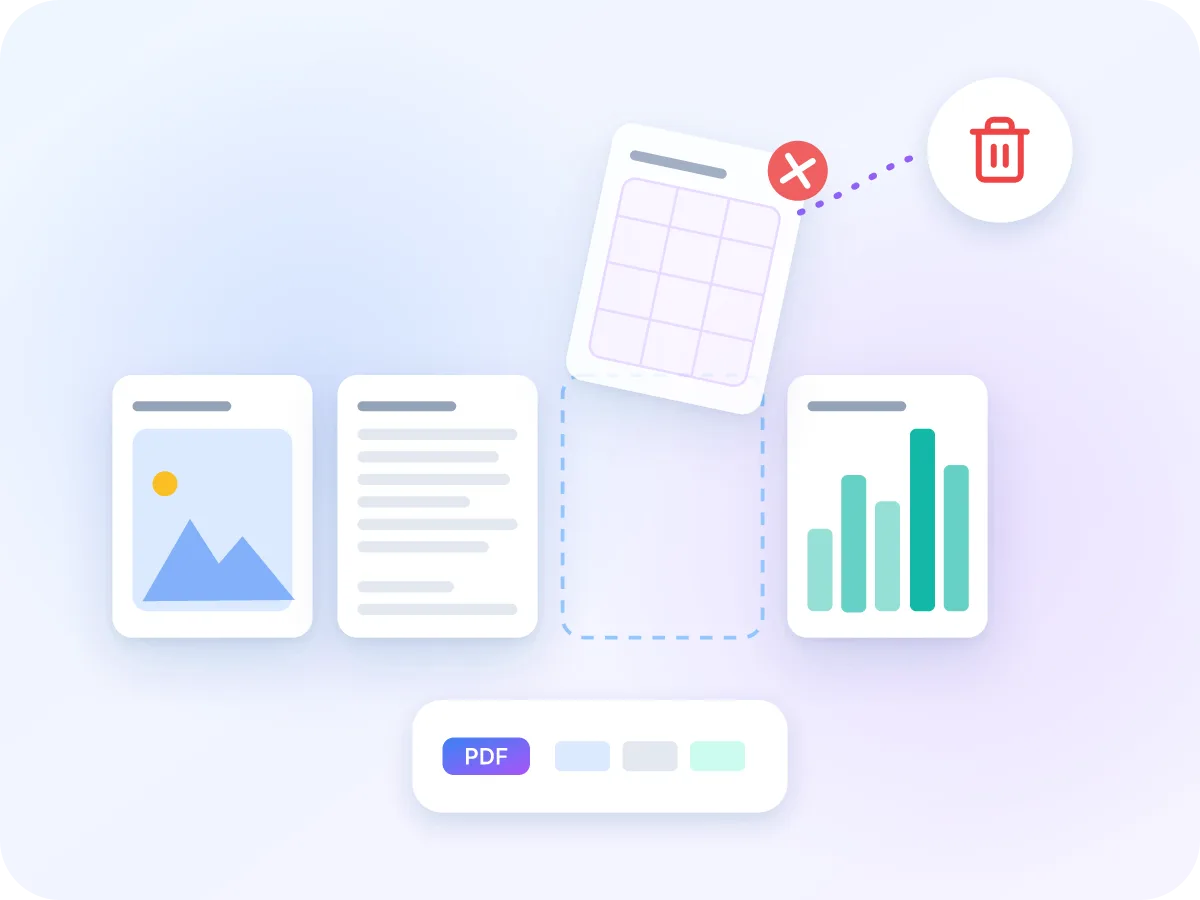
Retirez des pages d'un PDF, directement dans votre navigateur
Supprimer des pages d'un PDF vous donne un fichier plus court qui ne contient que l'essentiel. Ajoutez votre PDF, sélectionnez les pages à retirer, et supprimez-les. Les pages conservées restent exactement telles qu'elles étaient.
Votre fichier reste sur votre appareil tout au long du processus. Cela compte quand les pages contiennent des contrats, des coordonnées bancaires ou des dossiers médicaux. Vous préférez enregistrer les pages retirées dans un fichier à part ? Extrayez ces pages dans un nouveau PDF.
Comment supprimer des pages d'un PDF en ligne
Ajoutez votre PDF
Déposez un PDF dans la zone ci-dessus, ou cliquez sur Sélectionner un fichier. Chaque page s'affiche en miniature.
Choisissez les pages à retirer
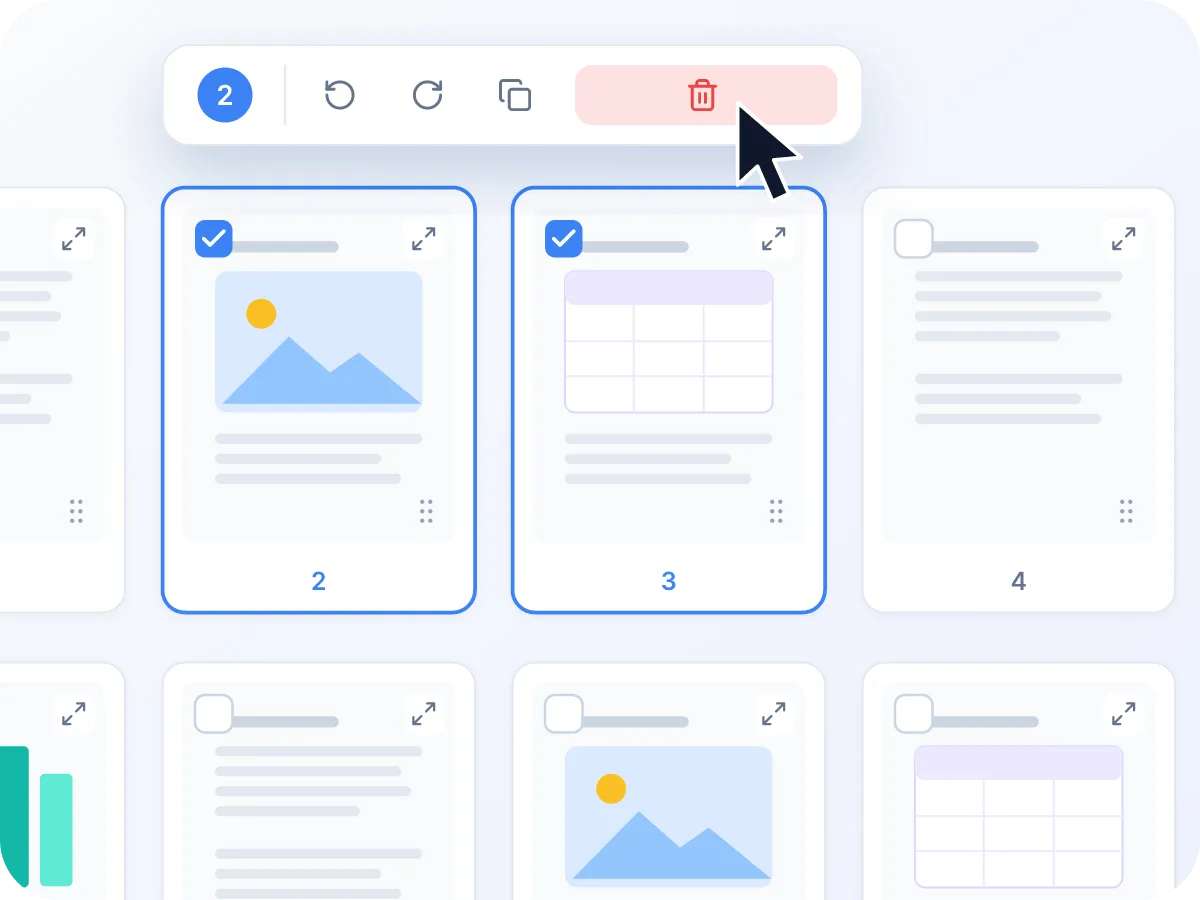
Cliquez sur une page pour la sélectionner. Maj+clic pour sélectionner toute une plage de pages.
Supprimez-les
Cliquez sur Supprimer dans la barre au-dessus des pages, ou appuyez sur la touche Suppr. Chaque page dispose aussi de son propre bouton de suppression.
Vérifiez ce qui reste
Les pages supprimées quittent la grille et le reste se renumérote. Vous changez d'avis ? Cliquez sur Annuler ou Restaurer les pages supprimées.
Exportez et téléchargez
Saisissez un nom de fichier ou gardez document.pdf, puis cliquez sur Exporter et télécharger. Le nouveau PDF s'enregistre sur votre appareil.
Ce que vous pouvez faire avec Supprimer des pages PDF
Reste sur votre appareil
Les pages sont supprimées directement dans votre navigateur. Votre PDF n'est jamais envoyé, et rien n'est conservé après la fermeture de l'onglet.
Voyez chaque page d'abord
Chaque page s'affiche en miniature. Ouvrez n'importe quelle page en taille réelle pour la vérifier avant de la supprimer.
Gratuit, sans inscription
Aucun compte, aucune limite quotidienne, et aucun filigrane sur votre fichier.
Les pages conservées restent nettes
Les pages que vous gardez sont copiées telles quelles, sans être redessinées, donc le texte reste net et consultable par recherche.
Annuler et restaurer
Annulez n'importe quelle étape, ou récupérez toutes les pages supprimées en un clic. Rien n'est définitif avant le téléchargement.
Fonctionne aussi sur mobile
Utilisez-le dans votre navigateur sur téléphone, tablette ou ordinateur. Sur écran tactile, les boutons de chaque page restent toujours visibles.
Ce qui est conservé quand vous supprimez des pages
Supprimer des pages crée un nouveau PDF à partir des pages que vous gardez. Ces pages restent exactement telles quelles, mais quelques éléments au niveau du document ne sont pas conservés.
| Élément du fichier | Conservé | Ce que cela signifie |
|---|---|---|
| Pages conservées | Oui, sans changement | Chaque page garde sa taille, son orientation, son texte et ses images. |
| Liens web et commentaires | Oui | Ils restent sur la page où ils se trouvent. |
| Signets et liens vers d'autres pages | Non | Le nouveau fichier est créé entièrement, donc le plan et les liens entre pages ne sont pas reconstruits. |
| Champs de formulaire modifiables | Non | Les champs s'affichent toujours sur la page, mais ils ne peuvent plus être remplis. |
| Titre et auteur | Non | Le nouveau fichier démarre sans le titre ni les informations d'auteur d'origine. |
Un fichier protégé par mot de passe ne s'ouvrira pas ici, retirez d'abord le mot de passe. Si une page conservée pointe vers une page supprimée, une copie cachée de cette page peut rester dans le fichier.
Quand supprimer des pages PDF
La plupart des suppressions commencent avec un fichier qui a quelques pages en trop. Voici des exemples courants.
Documents numérisés
Retirez les pages vides et les feuilles de séparation ajoutées par un scanner entre les sections.
Partage professionnel
Retirez les pages de garde, notes ou annexes dont un client n'a pas besoin avant d'envoyer le fichier.
Supports de cours
Ne gardez que les chapitres nécessaires d'un long recueil de lecture, pour l'imprimer plus rapidement.
Pages en double
Supprimez les pages qui apparaissent deux fois après la fusion de fichiers partageant une couverture ou une intro.
Informations personnelles
Retirez les pages contenant des scans de pièce d'identité ou des numéros de compte avant de partager le reste d'un document.
Rapports longs
Réduisez un rapport au résumé et aux sections dont votre lecteur a réellement besoin.
Pourquoi retirer des pages d'un PDF
Un PDF allégé est plus facile à envoyer, à lire et à imprimer.
- Les lecteurs ne voient que les pages qui leur sont destinées, le fichier se parcourt donc plus vite.
- Moins de pages signifie généralement un fichier plus léger, plus facile à envoyer par e-mail ou à téléverser.
- L'impression consomme moins de papier et d'encre une fois les pages vides et superflues retirées.
- Retirer les pages contenant des informations personnelles réduit le risque de les partager par erreur.
- Voir chaque page en miniature évite de supprimer la mauvaise par erreur.
- Les pages conservées sont copiées telles quelles, sans aucune perte de qualité.
Ce qui se passe quand vous supprimez des pages
Quand vous cliquez sur Exporter et télécharger, LuraPDF crée un nouveau PDF et copie uniquement les pages conservées, dans l'ordre affiché. Les pages conservées ne sont ni redessinées ni recompressées, le texte reste donc sélectionnable et les images gardent leur qualité.
Quelques éléments au niveau du document ne sont pas conservés, car le nouveau fichier est créé entièrement : les signets, les champs de formulaire modifiables, les liens vers d'autres pages, ainsi que le titre et l'auteur. Les liens web fonctionnent toujours. Consultez le tableau de cette page si votre fichier en dépend.
Supprimer des pages PDF : LuraPDF face aux autres options
| Fonctionnalité | LuraPDF | Sites web avec envoi de fichier | Applications de bureau |
|---|---|---|---|
| Confidentialité | Les fichiers restent sur votre appareil | Les fichiers sont envoyés à un serveur distant | Locale, après installation |
| Coût | Gratuit, sans limite d'utilisation | Les offres gratuites ont souvent des limites quotidiennes | Généralement payant |
| Inscription | Aucune | Souvent nécessaire pour télécharger | Licence ou compte |
| Corriger aussi d'autres pages | Pivotez, réorganisez ou recadrez dans la même grille | Souvent un outil séparé | Généralement oui |
Astuces pour supprimer des pages PDF
Quelques habitudes rendent les suppressions importantes plus rapides et plus sûres.
- Vous retirez une série de pages ? Cliquez sur la première, puis Maj+clic sur la dernière pour toutes les sélectionner.
- Vous ne gardez que quelques pages ? Sélectionnez-les, cliquez sur Inverser, puis sur Supprimer.
- Pas sûr du contenu d'une page ? Utilisez son bouton d'aperçu pour la voir en taille réelle avant de la supprimer.
- Les pages sont aussi dans le désordre ? Faites-les glisser à leur place dans la même grille avant de télécharger.
- Fichier encore trop lourd pour l'e-mail ? Compressez le PDF après avoir retiré des pages.
- Votre fichier d'origine n'est pas modifié. Gardez-le jusqu'à ce que vous ayez vérifié le nouveau PDF, au cas où vous auriez besoin d'une page supprimée plus tard.
Questions fréquentes
Comment supprimer des pages d'un PDF ?
Déposez votre PDF dans la zone en haut de cette page, sélectionnez les pages à retirer, puis cliquez sur Supprimer. Cliquez ensuite sur Exporter et télécharger pour enregistrer le nouveau fichier.
Puis-je supprimer plusieurs pages à la fois ?
Oui. Cliquez sur chaque page à retirer, ou utilisez Maj+clic pour sélectionner toute une plage. Cliquez ensuite sur Supprimer dans la barre au-dessus des pages, ou appuyez sur la touche Suppr.
Est-il sûr de supprimer des pages PDF en ligne ?
Oui, avec LuraPDF. Votre PDF est traité directement dans votre navigateur et n'est jamais envoyé à un serveur. Dès que vous fermez l'onglet, il disparaît.
Puis-je récupérer une page supprimée ?
Oui, avant le téléchargement. Cliquez sur Annuler, appuyez sur Ctrl+Z (Cmd+Z sur Mac), ou cliquez sur Restaurer les pages supprimées pour toutes les récupérer. Votre fichier d'origine n'est jamais modifié.
Comment retirer les pages vides d'un PDF ?
Sélectionnez chaque page vide dans la grille, puis supprimez-les ensemble. L'outil ne détecte pas les pages vides automatiquement, jetez donc un rapide coup d'œil aux miniatures au préalable.
La suppression de pages réduit-elle la qualité ?
Non. Les pages que vous gardez sont copiées telles quelles, sans recompression du texte ni des images.
Mon PDF sera-t-il plus léger ?
En général, oui. Les pages supprimées et les images qu'elles utilisaient seules disparaissent. Dans nos tests, retirer la moitié des pages d'un PDF texte a réduit sa taille d'environ moitié.
Une page supprimée est-elle vraiment retirée du fichier ?
Dans la plupart des fichiers, oui. Le nouveau PDF ne contient que les pages conservées. Exception : si une page conservée possède un lien qui pointe vers une page supprimée, une copie cachée de cette page peut rester dans le fichier.
Puis-je supprimer des pages d'un PDF protégé par mot de passe ?
Pas directement. Un fichier nécessitant un mot de passe ne s'ouvrira pas ici, et les fichiers avec restrictions de modification peuvent échouer au téléchargement. Retirez d'abord le mot de passe avec Déverrouiller PDF, en sachant que les pages déverrouillées deviennent des images.
Y a-t-il une limite de pages ou de taille de fichier ?
Chaque PDF peut faire jusqu'à 100 Mo, et il n'y a pas de limite fixe de pages. Pour les fichiers très longs, tout dépend de la mémoire de votre appareil, fermez donc d'autres onglets si votre navigateur ralentit.
Prêt à retirer des pages de votre PDF ?
Gratuit et privé. Sans envoi, sans inscription, sans filigrane.
Choisir des fichiers