Ajoutez un en-tête et un pied de page à un PDF sur chaque page
Saisissez un titre, un nom ou une note dans jusqu'à 6 zones en haut et en bas de la page. Il se répète sur chaque page. Aucun envoi, aucune inscription.
Sélectionnez un PDF pour ajouter un en-tête ou un pied de page
ou déposez-le ici. Un seul PDF jusqu'à 100 Mo. Vous saisissez l'en-tête et le pied de page à l'étape suivante.
Vos fichiers ne quittent jamais votre appareil
Mettez le même texte sur chaque page
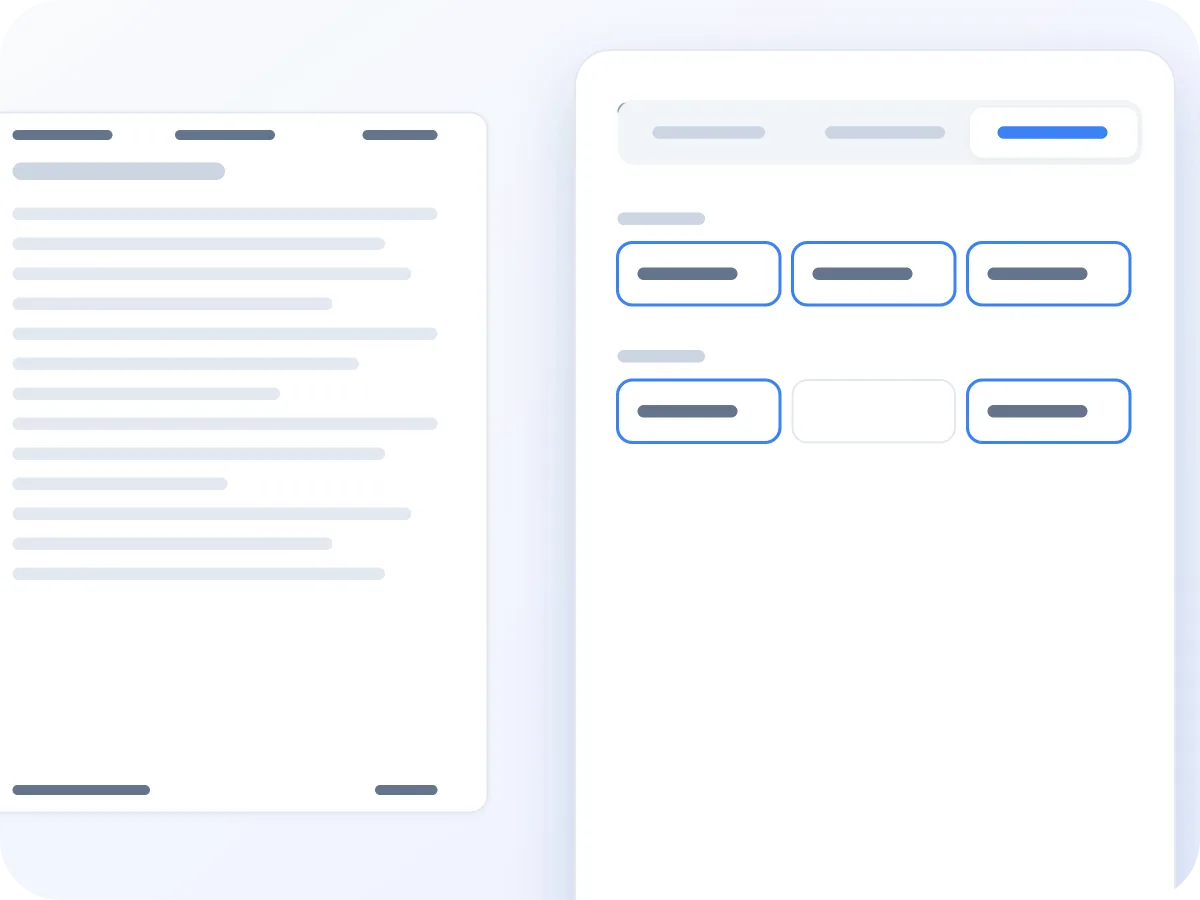
Six emplacements, en haut et en bas
Les lignes En-tête et Pied de page ont chacune des zones Gauche, Centre et Droite. Saisissez du texte dans n'importe laquelle, comme un titre à gauche et un numéro de dossier à droite.
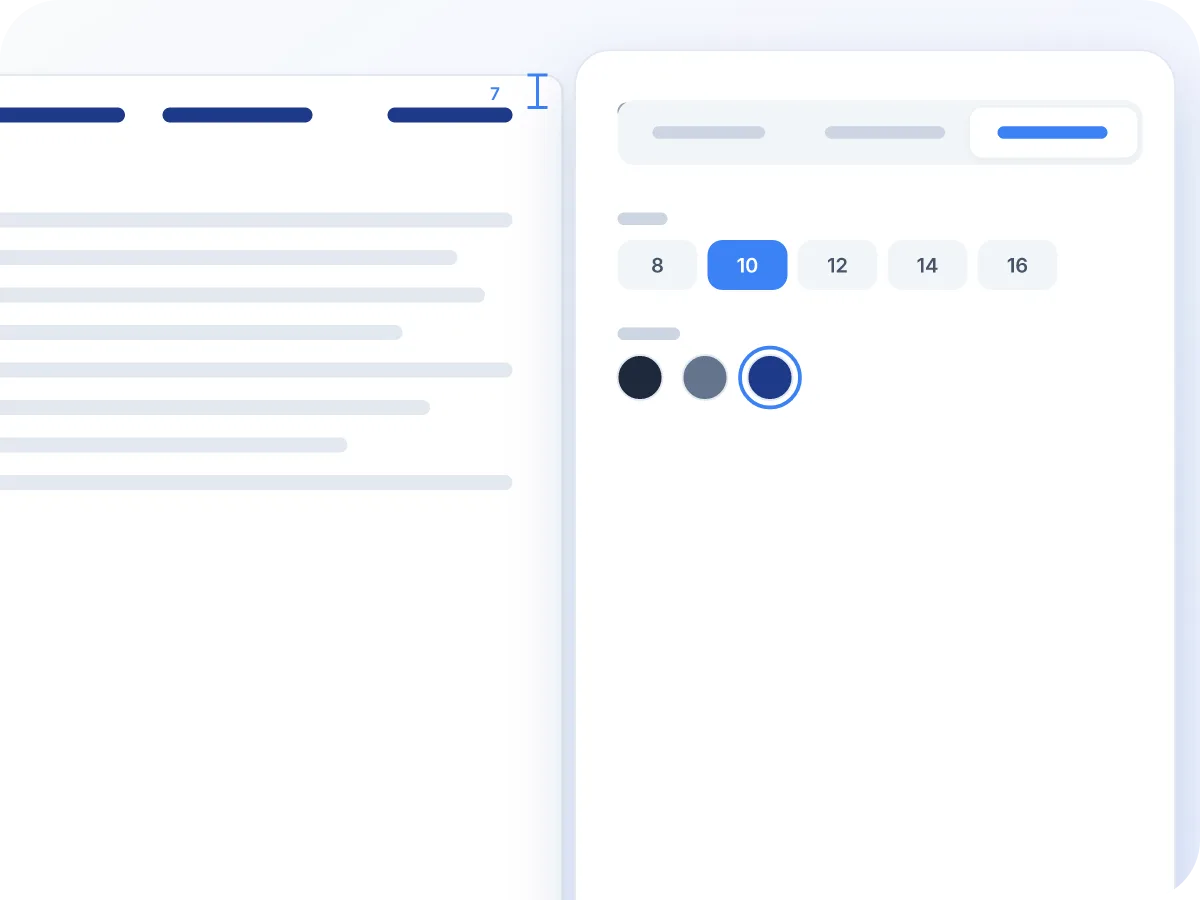
Un texte discret qui reste dans la marge
Choisissez une taille de 8 à 16 points et une couleur noire, grise ou bleu foncé. Le texte se place à 20 points, soit environ 7 mm, du bord de la page, et l'aperçu le montre sur chaque page.
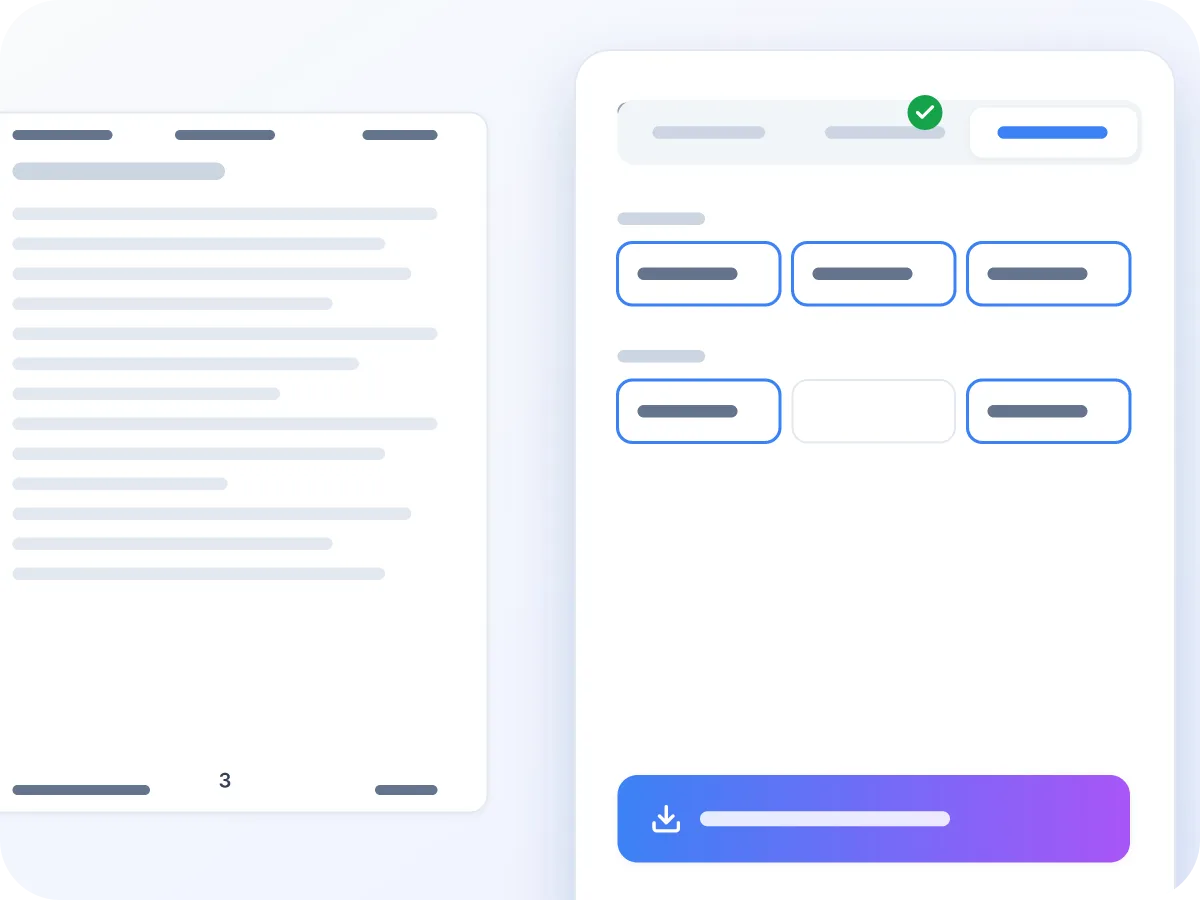
Ajoutez des numéros de page dans le même téléchargement
Passez à l'onglet Numéros de page et choisissez leur emplacement. Cliquez sur Appliquer tout et télécharger, et l'en-tête, le pied de page et les numéros sont intégrés dans un seul fichier.
Comment ajouter un en-tête et un pied de page à un PDF
Ouvrez votre PDF
Déposez votre PDF dans la zone ci-dessus, ou cliquez pour le choisir. L'éditeur s'ouvre sur l'onglet En-tête et pied de page.
Saisissez l'en-tête
La ligne En-tête comporte trois zones : Gauche, Centre et Droite. Remplissez celles de votre choix et laissez les autres vides.
Saisissez le pied de page
Faites de même dans la ligne Pied de page. Chaque zone reçoit son propre texte, comme un titre à gauche et une date à droite.
Choisissez une taille et une couleur
Choisissez une taille de 8 à 16 points et une couleur noire, grise ou bleu foncé. La même taille et la même couleur s'appliquent à l'en-tête et au pied de page.
Téléchargez
Vérifiez l'aperçu, puis cliquez sur Appliquer l'en-tête et le pied de page et télécharger. Le nouveau fichier est enregistré sous le nom de votre fichier suivi de -header-footer.
Quand on ajoute des en-têtes et des pieds de page
Un en-tête ou un pied de page récurrent relie chaque page à son document, même si les pages se retrouvent séparées.
Dépôts judiciaires
Placez le nom du cabinet et le numéro de dossier dans l'en-tête, pour que chaque page puisse être rattachée à son dossier.
Rapports trimestriels
Saisissez le nom du rapport et le trimestre dans le pied de page, pour que les lecteurs sachent de quelle version il s'agit.
Documents RH
Ajoutez CONFIDENTIEL au pied de page des contrats et des évaluations, pour que chaque page soit marquée même imprimée seule.
Manuscrits de revue
Ajoutez un titre courant abrégé dans l'en-tête, comme le demandent de nombreuses revues lors de la soumission.
Chapitres de livre
Placez le titre du chapitre dans l'en-tête gauche et le titre du livre à droite avant l'envoi des pages à l'impression.
Politiques et procédures
Ajoutez un numéro de version et une date au pied de page, pour que personne ne travaille à partir d'une ancienne copie.
Conseils pour des en-têtes et pieds de page soignés
De petits choix évitent que l'en-tête n'entre en conflit avec la page.
- Limitez chaque zone à quelques mots. Le texte reste sur une ligne et ne passe pas à la ligne suivante.
- Le gris à 8 ou 10 points se fond dans l'arrière-plan, pour que le texte principal reste le point central.
- Vérifiez les pages où du texte est proche du bord. Votre en-tête est ajouté par-dessus, il peut donc chevaucher ce qui s'y trouve déjà.
- Besoin d'une date ? Saisissez-la comme texte, par exemple 12 mars 2026. Les dates ne sont pas remplies automatiquement.
- La couverture reçoit elle aussi un en-tête. Pour la garder sobre, séparez-la d'abord, ajoutez l'en-tête au reste, puis fusionnez les deux fichiers.
- Vous voulez aussi un tampon discret au milieu de la page ? Ajoutez un filigrane dans le même éditeur et téléchargez un seul fichier.
Ajoutez des en-têtes et pieds de page PDF dans votre navigateur
Un en-tête est une ligne de texte en haut de chaque page, et un pied de page se trouve en bas. Ils portent les informations dont un lecteur a besoin sur n'importe quelle page, comme le titre d'un rapport, un numéro de dossier ou une mention CONFIDENTIEL. Avec LuraPDF, vous les saisissez une seule fois et ils se répètent sur chaque page.
Le texte est placé exactement tel que vous le saisissez. Vous voulez aussi des numéros de page dans le pied de page ? Utilisez Ajouter des numéros de page dans le même éditeur, et les deux sont intégrés dans un seul téléchargement. Votre PDF reste sur votre appareil pendant toute l'opération.
Ce que permet l'outil d'en-tête et de pied de page
- Reste sur votre appareil. L'en-tête et le pied de page sont ajoutés directement dans votre navigateur. Votre PDF n'est jamais envoyé ni stocké.
- Six zones de texte. Gauche, centre et droite dans l'en-tête, et les trois mêmes dans le pied de page. Utilisez une seule zone ou les six.
- Numéros de page dans le même fichier. Passez à l'onglet Numéros de page pour en ajouter aussi. Les deux sont appliqués en un seul téléchargement.
- Taille et couleur. Cinq tailles de 8 à 16 points, en noir, gris ou bleu foncé. Un seul réglage couvre à la fois l'en-tête et le pied de page.
- S'adapte à chaque page. Le texte se place à 20 points, soit environ 7 mm, du bord. Chaque page est mesurée individuellement, donc le texte aligné à droite reste bien positionné même sur les pages larges.
- Gratuit, sans inscription. Aucun compte, aucune limite quotidienne, et aucun logo LuraPDF ajouté à votre fichier.
Pourquoi ajouter un en-tête et un pied de page à un PDF
Quelques mots en haut ou en bas de chaque page évitent bien des confusions.
- Chaque page porte le titre ou le numéro de dossier, même lorsque des pages sont retirées du fichier.
- Six zones laissent de la place pour un titre, un nom et une note sans surcharger la page.
- Votre fichier reste sur votre appareil, ce qui convient aux documents juridiques, RH et financiers.
- L'en-tête et le pied de page font partie de la page elle-même, pas d'un commentaire, donc ils s'impriment comme le reste du texte.
- Gratuit, sans limite d'utilisation, et sans logo LuraPDF sur le résultat.
- Le reste de votre PDF reste inchangé. Les liens, champs de formulaire et signets sont conservés.
Comment les en-têtes et pieds de page PDF sont ajoutés
LuraPDF ouvre votre PDF dans votre navigateur et écrit votre texte sur chaque page. Le texte d'en-tête se place à 20 points sous le bord supérieur, et le texte de pied de page à 20 points au-dessus du bord inférieur. Le texte gauche commence à la marge gauche, le texte centré est centré, et le texte droit se termine à la marge droite.
Le texte est placé tel que vous l'avez saisi, sur une seule ligne, dans une police sans-serif simple. Le texte long ne passe pas à la ligne, donc gardez chaque zone courte sinon elle risque d'empiéter sur la suivante. Rien d'autre dans le fichier ne change, et les pages ne sont pas recompressées.
Les options d'en-tête et de pied de page en un coup d'œil
Chaque réglage d'en-tête et de pied de page, les choix possibles, et la valeur de départ.
| Réglage | Vos choix | Valeur par défaut |
|---|---|---|
| Emplacements de texte | En-tête et pied de page, chacun avec gauche, centre et droite | Tous vides |
| Taille | 8, 10, 12, 14 ou 16 points, pour l'en-tête et le pied de page | 10 points |
| Couleur | Noir, gris ou bleu foncé, pour l'en-tête et le pied de page | Noir |
| Distance par rapport au bord | Fixée à 20 points, soit environ 7 mm | 20 points |
| Pages | Chaque page reçoit le même texte | Toutes les pages |
Le texte est imprimé exactement tel qu'il a été saisi, sur une seule ligne. Pour les numéros de page, utilisez l'onglet Numéros de page dans le même éditeur.
En-têtes et pieds de page : LuraPDF et les autres solutions
| Fonctionnalité | LuraPDF | Sites basés sur l'envoi de fichiers | Applications de bureau |
|---|---|---|---|
| Où va votre fichier | Reste sur votre appareil | Envoyé vers un serveur distant | Reste sur votre ordinateur |
| Coût | Gratuit, sans limite d'utilisation | Les offres gratuites ont souvent des limites | Généralement payant |
| Installation nécessaire | Non | Non | Oui |
| Compte nécessaire | Non | Souvent, pour télécharger | Licence ou compte |
Questions fréquentes
Comment ajouter un en-tête et un pied de page à un PDF gratuitement ?
Ouvrez votre PDF ici et saisissez votre texte dans les zones En-tête et Pied de page. Choisissez une taille et une couleur, puis cliquez sur Appliquer l'en-tête et le pied de page et télécharger. Aucun compte ni frais n'est requis.
Puis-je ajouter des numéros de page au pied de page ?
Oui, grâce à l'onglet Numéros de page dans le même éditeur. Choisissez bas à gauche, centre ou droite pour les numéros, et les deux sont appliqués en un seul téléchargement. Les zones d'en-tête et de pied de page impriment le texte exactement tel qu'il est saisi.
Puis-je ajouter la date automatiquement ?
Non. Les dates ne sont pas remplies automatiquement. Saisissez la date dans une zone d'en-tête ou de pied de page comme texte simple.
Puis-je ajouter un logo dans l'en-tête ?
Pas dans l'en-tête. L'en-tête et le pied de page n'acceptent que du texte. Pour mettre un logo sur chaque page, utilisez un filigrane image, placé près du centre de la page.
Puis-je ajouter un en-tête sur certaines pages seulement ?
Pas encore. L'en-tête et le pied de page s'appliquent à chaque page, y compris la première. Pour garder une couverture sobre, séparez-la d'abord puis fusionnez-la à nouveau après.
Puis-je utiliser des en-têtes différents sur les pages paires et impaires ?
Non. Chaque page reçoit le même en-tête et le même pied de page. Il n'y a pas de réglage distinct pour les pages paires et impaires.
Quelle est la meilleure façon d'ajouter un en-tête récurrent à un PDF ?
Saisissez un titre court dans la zone Gauche ou Centre de la ligne En-tête, choisissez 8 ou 10 points, et vérifiez l'aperçu. Il se répète au même endroit sur chaque page.
Puis-je changer la police ?
Pas encore. L'en-tête et le pied de page utilisent une seule police sans-serif simple. Vous pouvez choisir la taille et l'une des trois couleurs.
Puis-je saisir du texte dans une autre langue que l'anglais ?
Partiellement. L'anglais et les lettres d'Europe occidentale comme é, ñ et ü fonctionnent. Les caractères cyrilliques, grecs, chinois et vietnamiens ne sont pas encore pris en charge.
Mon PDF est-il en sécurité avec cet outil ?
Oui. Votre fichier est traité directement dans votre navigateur et n'est jamais envoyé en ligne. Rien n'est conservé après la fermeture de l'onglet.
Ajoutez votre en-tête et votre pied de page maintenant
Six zones de texte, cinq tailles et trois couleurs, sur chaque page. Gratuit, et votre fichier ne quitte jamais votre appareil.
Choisir des fichiers