Caviarder un PDF en ligne, gratuit
Masquez noms, numéros et signatures : le texte sous chaque bloc est supprimé du fichier pour de bon. Sans téléversement, sans compte, sans filigrane.
Sélectionnez un PDF à expurger
ou déposez-le ici. Un PDF, jusqu'à 100 Mo.
Vos fichiers ne quittent jamais votre appareil
Ce qu'il advient de votre fichier quand vous caviardez un PDF
Chaque étape se déroule dans votre navigateur, de l'ouverture du fichier jusqu'à l'enregistrement de la copie caviardée.
1. S'ouvre sur votre appareil
Votre PDF est lu directement dans votre navigateur. Il n'est pas téléversé.
2. Les mots masqués sont supprimés sur votre appareil
Lors du téléchargement, chaque page comportant un bloc noir est redessinée sous forme d'image plate avec le bloc intégré. L'ancienne page, ainsi que les mots sous le bloc, sont exclus du nouveau fichier.
3. Vous téléchargez le nouveau PDF
Il est enregistré directement sur votre appareil sous forme de nouveau fichier. Votre original n'est pas modifié.
Rien n'est téléversé à aucune étape.
Ce que le caviardage change dans votre PDF
Le caviardage supprime les mots sous chaque bloc, et modifie aussi le reste de cette page. Voici à quoi vous attendre.
| Partie de la page | Après caviardage | Ce que cela signifie |
|---|---|---|
| Texte sous un bloc | Supprimé | Les mots disparaissent du fichier. La copie ou la recherche ne les trouvera pas. |
| Autre texte sur une page caviardée | Devient partie d'une image | Il reste visible, mais vous ne pouvez plus le sélectionner, le copier ou le rechercher. |
| Pages sans bloc | Inchangées | Le texte reste sélectionnable, et rien n'est supprimé sur ces pages. |
| Recherche de texte | Mots exacts uniquement | Elle trouve les mots ou chiffres que vous saisissez, sans distinction de casse. Elle ne reconnaît pas les motifs, et ne trouve rien sur les pages numérisées. |
| Propriétés du document | Aucun paramètre | Le titre et l'auteur d'origine ne sont pas copiés dans le nouveau fichier. Pour vérifier le reste, utilisez Supprimer les métadonnées PDF. |
Les images et numérisations sous un bloc sont elles aussi peintes en noir. Les blocs sont toujours noirs unis, sans aucune étiquette.
Comment caviarder un PDF en ligne
Ajoutez votre PDF
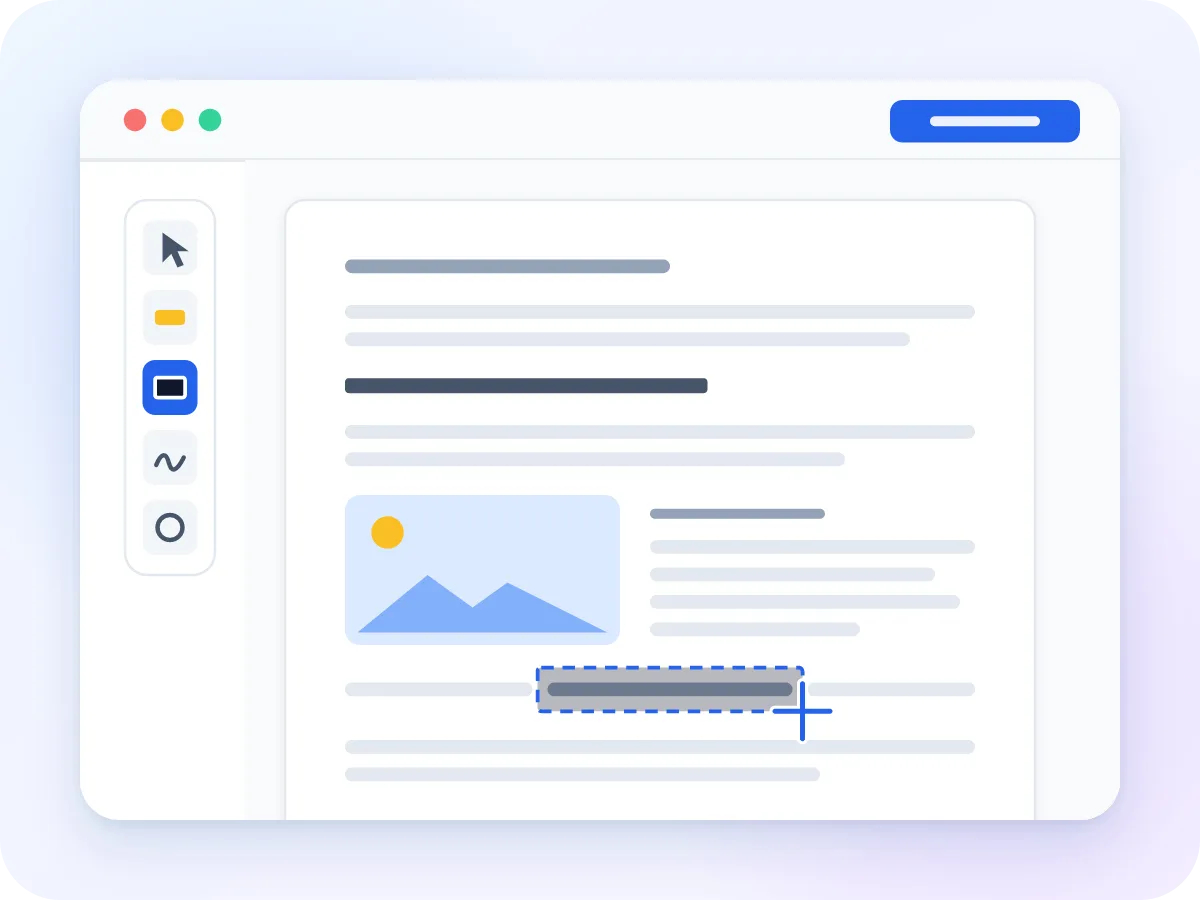
Déposez un PDF dans la zone ci-dessus, ou cliquez pour le choisir. L'éditeur s'ouvre avec l'outil de caviardage et la recherche de texte prêts à l'emploi.
Dessinez des blocs noirs
Faites glisser le curseur sur tout texte, image ou signature à masquer. Chaque zone sélectionnée reçoit un bloc noir uni.
Trouvez les mots à masquer
Saisissez un mot, un nom ou un numéro, puis cliquez sur Rechercher. Cliquez ensuite sur Caviarder toutes les occurrences pour encadrer chaque résultat sur toutes les pages.
Vérifiez vos blocs
Déplacez, redimensionnez ou supprimez un bloc, ou annulez une étape. Assurez-vous que chaque bloc couvre tout ce que vous voulez supprimer.
Exportez et téléchargez
Cliquez sur Exporter et télécharger. Votre PDF caviardé est enregistré sur votre appareil sous forme de nouveau fichier, et votre original reste intact.
Pourquoi caviarder plutôt que masquer le texte
Une forme noire dessinée par-dessus ne masque les mots qu'à l'œil nu. Le caviardage les retire réellement du fichier.
- Copier-coller ne récupère rien d'une zone caviardée, car les mots ne sont plus dans le fichier.
- Dans nos tests, les outils d'extraction de texte ne trouvent pas non plus les mots caviardés.
- Une seule recherche peut encadrer chaque occurrence d'un nom ou d'un numéro, pour ne manquer aucune page.
- Les pages sans bloc conservent leur texte sélectionnable et restent exactement telles quelles.
- Les pages caviardées sont toujours enregistrées à 144 ppp, quel que soit l'écran utilisé.
- C'est gratuit, sans compte et sans filigrane sur votre fichier.
Questions fréquentes
Comment caviarder un PDF gratuitement ?
Déposez votre PDF dans la zone en haut de cette page. Dessinez des blocs noirs sur ce que vous voulez masquer, ou recherchez des mots et cliquez sur Caviarder toutes les occurrences. Cliquez ensuite sur Exporter et télécharger. C'est gratuit, sans compte et sans filigrane.
Est-ce un vrai caviardage ou juste un bloc noir ?
C'est un vrai caviardage. Les mots sous chaque bloc sont supprimés du fichier téléchargé, donc copier, coller et rechercher ne peuvent pas les trouver. Le bloc est intégré à la page, pas posé par-dessus.
Quelle est la différence entre masquer et caviarder un PDF ?
Masquer consiste à dessiner une forme sur le texte, qui reste présent dans le fichier en dessous. N'importe qui peut le copier. Caviarder supprime le texte, il ne reste donc plus rien à copier.
Puis-je caviarder un PDF sans installer de logiciel ?
Oui. Caviarder un PDF fonctionne directement dans votre navigateur, sans rien à installer. Votre fichier n'est pas téléversé.
Le caviardage d'un PDF supprime-t-il ses métadonnées ?
Pas en tant qu'étape distincte, et il n'y a pas de paramètre de métadonnées. Le fichier caviardé est reconstruit à neuf, donc le titre et l'auteur d'origine ne sont pas copiés, et les champs créateur restent vides. Pour vérifier ou effacer le reste, utilisez Supprimer les métadonnées PDF.
Puis-je caviarder toutes les occurrences d'un mot ou d'un numéro en une fois ?
Oui. Saisissez le mot ou le numéro, cliquez sur Rechercher, puis sur Caviarder toutes les occurrences. Chaque occurrence sur chaque page est encadrée, jusqu'à 500 occurrences. La recherche ne trouve que le texte exact saisi, sans distinction de casse, et ne peut pas rechercher des motifs comme toutes les adresses courriel.
Un caviardage peut-il être annulé ?
Pas dans le fichier téléchargé. Avant de télécharger, vous pouvez déplacer, redimensionner ou supprimer un bloc, ou annuler une étape. Votre fichier original n'est pas modifié, conservez-le donc si vous pourriez avoir besoin du texte complet plus tard.
Puis-je caviarder un PDF numérisé ?
Oui, en dessinant des blocs manuellement. La zone sous chaque bloc est peinte en noir dans la page enregistrée. La recherche ne trouve rien sur les pages numérisées, car elles contiennent une image du texte, et non le texte lui-même.
Pourquoi ne puis-je pas sélectionner le texte sur ma page caviardée ?
Parce que chaque page comportant un bloc est enregistrée sous forme d'image plate. C'est ainsi que les mots masqués sont supprimés. Les pages sans bloc conservent leur texte sélectionnable.
Est-il sûr de caviarder des dépôts judiciaires avec cet outil ?
Oui, pour le caviardage en lui-même. Le texte sous chaque bloc est supprimé, et dans nos tests, les outils d'extraction de texte ne le retrouvent pas. Les règles varient selon les tribunaux, vérifiez donc celles de votre tribunal avant de déposer votre dossier.
Caviarder un PDF pour que le texte masqué disparaisse vraiment
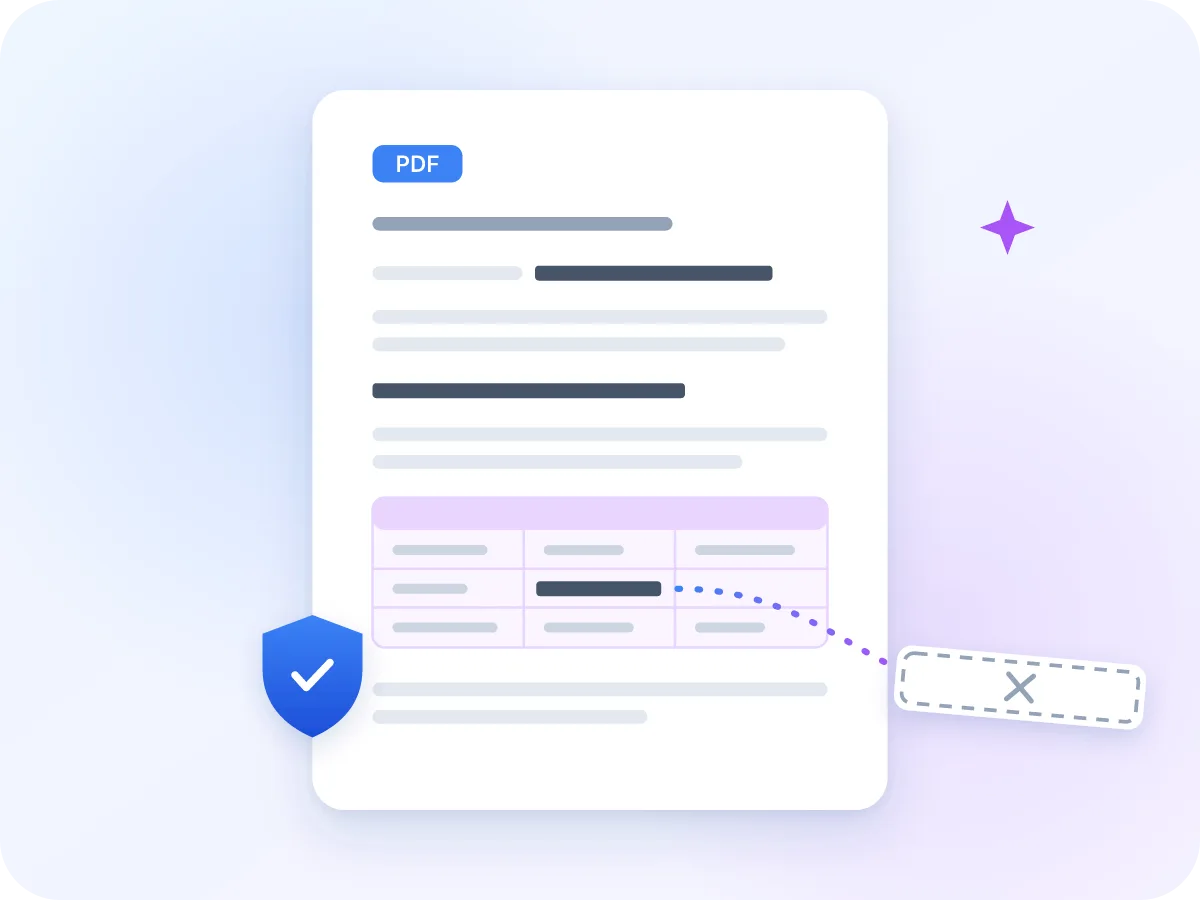
Caviarder un PDF signifie supprimer un texte confidentiel, pas seulement le masquer. Une forme noire dessinée sur une page peut tromper l'œil, mais les mots qui se trouvent dessous peuvent toujours être copiés. LuraPDF supprime les mots sous chaque bloc, afin que personne ne puisse les copier, les rechercher ou les récupérer du fichier.
Chaque page que vous caviardez est enregistrée sous forme d'image plate avec le bloc noir intégré. Les pages sans bloc restent exactement telles quelles. Votre fichier ne quitte jamais votre appareil, ce qui compte lorsqu'il contient justement les détails que vous voulez cacher.
Ce que vous pouvez faire avec Caviarder un PDF
Le texte est supprimé, pas masqué
Les mots sous un bloc noir disparaissent du fichier téléchargé. Copier, coller et rechercher ne peuvent plus les retrouver.
Reste sur votre appareil
Votre PDF est caviardé directement dans votre navigateur. Rien n'est téléversé à aucune étape.
Trouver et caviarder chaque occurrence
Saisissez un mot ou un numéro une seule fois, puis masquez chaque occurrence sur toutes les pages en un clic. La recherche ignore la casse.
Fonctionne sur les pages numérisées
Dessinez un bloc sur n'importe quelle partie d'une numérisation ou d'une photo, et cette zone sera peinte en noir dans la page enregistrée.
Corrigez les blocs avant d'enregistrer
Déplacez, redimensionnez ou supprimez un bloc, ou annulez une étape. Rien n'est définitif tant que vous n'avez pas téléchargé le fichier.
Gratuit, sans compte
Aucun compte requis et aucun filigrane sur votre fichier. Caviardez un PDF à la fois, jusqu'à 100 Mo.
Quand les gens caviardent des fichiers PDF
La plupart du temps, le caviardage sert à partager un document tout en gardant certains détails confidentiels. Voici des exemples courants.
Dépôts judiciaires
Masquez les numéros de compte, dates de naissance et noms d'enfants avant de déposer un document. Vérifiez aussi les règles de caviardage propres à votre tribunal.
Dossiers RH
Masquez les salaires, numéros d'identité et adresses personnelles avant de partager un dossier de personnel avec un auditeur ou un avocat.
Dossiers médicaux
Supprimez les noms de patients et numéros de dossier avant d'envoyer un fichier pour examen. Recherchez chaque nom pour ne manquer aucune page.
Relevés bancaires
Masquez les numéros de compte et les soldes avant d'envoyer un relevé à un propriétaire, un prêteur ou un partenaire.
Demandes d'accès aux documents publics
Masquez les détails exemptés avant la diffusion des documents, afin que les mots sous les blocs ne puissent pas être copiés.
Formulaires personnels
Masquez votre numéro d'identité ou votre signature sur un formulaire numérisé avant de l'envoyer par courriel. Dessinez le bloc manuellement, car la recherche ne peut pas lire les numérisations.
Comment fonctionne le caviardage permanent d'un PDF
Lorsque vous cliquez sur Exporter et télécharger, chaque page comportant un bloc noir est redessinée sous forme d'une seule image plate, avec le bloc intégré. L'ancienne page est jetée, et le fichier est reconstruit afin qu'aucun de ses textes n'y subsiste. C'est pourquoi les mots sous le bloc ne peuvent être ni copiés ni retrouvés.
Cela a un effet secondaire. Tout le texte d'une page caviardée devient partie de l'image, vous ne pouvez donc plus le sélectionner ni le rechercher, et les liens ou champs de formulaire de cette page cessent de fonctionner. Les pages sans bloc sont copiées sans modification, alors n'encadrez que les pages qui en ont besoin.
Caviarder un PDF : LuraPDF et les autres options
| Fonctionnalité | LuraPDF | Sites basés sur le téléversement | Applications PDF de bureau |
|---|---|---|---|
| Confidentialité | Les fichiers restent sur votre appareil | Les fichiers sont envoyés à un serveur distant | Local, après installation |
| Texte sous le bloc | Supprimé du fichier | Selon le site | Selon l'application |
| Coût | Gratuit, sans filigrane | Les offres gratuites ont souvent des limites | Généralement payant |
| Inscription | Aucune | Souvent nécessaire pour télécharger | Licence ou compte |
Conseils pour un caviardage PDF sûr
Quelques vérifications avant et après le téléchargement permettent de repérer ce que vous auriez manqué.
- Conservez votre fichier original en lieu sûr. Le téléchargement produit un nouveau fichier, et son caviardage ne peut pas être annulé.
- La recherche ne trouve que le texte exact que vous saisissez. Recherchez chaque variante d'une valeur, comme un numéro de téléphone avec et sans espaces.
- Une occurrence trouvée encadre toute la ligne de texte dans laquelle elle se trouve, ce qui peut masquer plus que le mot recherché. Vérifiez le résultat avant d'exporter.
- La recherche ne trouve rien sur les pages numérisées. Parcourez chaque page numérisée et dessinez les blocs manuellement.
- Après le téléchargement, ouvrez le fichier et essayez de copier du texte depuis une zone caviardée. Rien ne devrait se coller.
- Vous envoyez le fichier par courriel ? Ajoutez un mot de passe avec Protéger un PDF après l'avoir caviardé.
Prêt à caviarder votre PDF ?
Gratuit et confidentiel. Sans téléversement, sans compte, sans filigrane.
Choisir des fichiers