Fusionner des PDF en ligne, gratuitement
Combinez des fichiers PDF en un seul document. Glissez les pages dans l'ordre souhaité, corrigez-les sur place, puis téléchargez. Pas d'upload, pas d'inscription, pas de filigrane.
Sélectionnez les fichiers PDF à fusionner
ou déposez-les ici. Ajoutez autant de fichiers que vous voulez.
Vos fichiers ne quittent jamais votre appareil
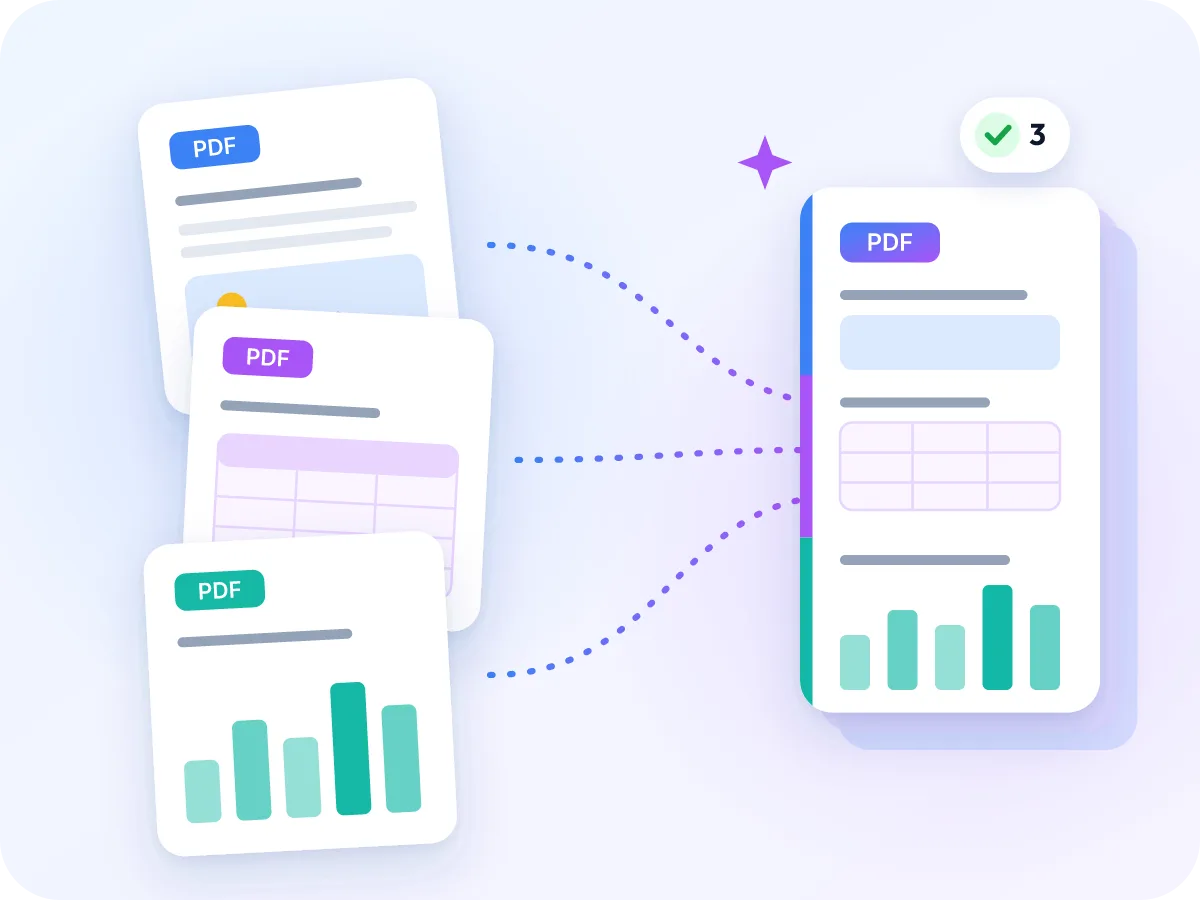
Combinez des fichiers PDF en un seul, directement dans votre navigateur
Fusionner des fichiers PDF permet de regrouper plusieurs documents en un seul fichier à envoyer, imprimer ou archiver. Ajoutez vos PDF, mettez les pages dans l'ordre et téléchargez un document unique. Chaque page conserve exactement sa taille, son texte et ses images.
Vos fichiers restent sur votre appareil à tout moment. C'est important pour les documents les plus souvent fusionnés : formulaires fiscaux, contrats et relevés bancaires. Besoin d'un fichier plus léger ensuite ? Compressez le PDF fusionné de la même façon.
Comment fusionner des fichiers PDF en ligne

Ajoutez vos PDF
Déposez plusieurs fichiers PDF dans la zone ci-dessus, ou cliquez sur Sélectionner des fichiers. Vous pourrez en ajouter d'autres plus tard depuis le panneau Fichiers.
Glissez les pages dans l'ordre
Chaque page de chaque fichier s'affiche en miniature. Glissez les pages dans l'ordre voulu, même en mélangeant des pages de fichiers différents.
Corrigez les pages si besoin
Pivotez, recadrez, dupliquez ou supprimez des pages pendant le travail. Vous pouvez annuler chaque étape.
Nommez votre fichier
Saisissez un nom de fichier, ou gardez document.pdf. Vous pouvez aussi diviser le résultat en plusieurs fichiers.
Exportez et téléchargez
Cliquez sur Exporter et télécharger. Votre PDF fusionné s'enregistre directement sur votre appareil.
Ce que vous pouvez faire avec Fusionner des PDF
Reste sur votre appareil
Vos PDF sont fusionnés directement dans votre navigateur. Rien n'est envoyé en ligne, et rien n'est conservé après la fermeture de l'onglet.
Ordonnez les pages, pas seulement les fichiers
Chaque page est une miniature indépendante, ce qui permet de mélanger des pages de différents fichiers dans l'ordre voulu.
Aucune limite de nombre de fichiers
Fusionnez deux fichiers ou cinquante. Chaque fichier peut atteindre 100 Mo.
Corrigez les pages pendant la fusion
Pivotez, recadrez, dupliquez ou supprimez des pages avant de télécharger. Aucun deuxième outil nécessaire.
Gratuit, sans inscription
Pas de compte, pas de limite quotidienne, et pas de filigrane sur votre fichier.
Fonctionne aussi sur mobile
Utilisez-le sur n'importe quel navigateur récent, sur téléphone, tablette ou ordinateur. Réorganisez les pages au doigt, à la souris ou au clavier.
Ce qui se conserve lors de la fusion
La fusion crée un nouveau document et y copie vos pages. Les pages restent exactement telles quelles, mais quelques éléments au niveau du document ne sont pas conservés.
| Partie du fichier | Conservé | Ce que cela signifie |
|---|---|---|
| Contenu et mise en page | Oui | Chaque page garde sa propre taille et son orientation, ce qui permet de fusionner proprement des fichiers A4 et Letter mélangés. |
| Liens web et commentaires | Oui | Ils sont copiés avec la page sur laquelle ils se trouvent. |
| Signets et liens internes au document | Non | Le nouveau fichier est reconstruit entièrement, le plan et les liens entre pages ne sont donc pas reconstitués. |
| Champs de formulaire remplissables | Non | Les champs ont toujours un aspect correct, mais ils cessent de fonctionner comme formulaire remplissable. |
| Protection par mot de passe | Supprimer d'abord | Un fichier nécessitant un mot de passe ne s'ouvrira pas. Déverrouillez-le avant de fusionner. |
Besoin de seulement certaines pages d'un fichier ? Supprimez celles que vous ne voulez pas dans l'outil de fusion avant de télécharger.
Quand fusionner des fichiers PDF
La plupart des fusions partent d'une pile de fichiers séparés qu'il faut réunir en un seul. Voici des cas fréquents.
Documents fiscaux
Réunissez formulaires de revenus, reçus et relevés en un seul PDF pour votre comptable ou votre portail fiscal.
Pièces juridiques
Combinez un contrat et ses pièces jointes en un seul fichier, dans l'ordre attendu par le tribunal ou le client.
Lectures de cours
Réunissez articles, diapositives et notes en un seul recueil de lecture, facile à imprimer ou à annoter.
Documents immobiliers
Rassemblez l'offre d'achat, le rapport d'inspection et les divulgations dans un seul dossier de clôture.
Dossiers de nouvel embauché
Envoyez lettre d'offre, manuel de politiques et formulaires en un seul PDF d'intégration.
Candidatures d'emploi
Joignez votre CV, votre lettre de motivation et votre portfolio en un seul fichier plutôt que trois.
Pourquoi fusionner des fichiers PDF
Un seul PDF est plus simple à envoyer, signer et conserver qu'un dossier de fichiers séparés.
- Une seule pièce jointe est plus facile à envoyer, et le destinataire peut l'enregistrer ou l'imprimer en une étape.
- Les formulaires d'upload qui n'acceptent qu'un seul fichier, ou qui limitent leur nombre, reçoivent tout votre ensemble d'un coup.
- Un fichier unique est plus simple à faire circuler pour signatures et approbations.
- Les pages restent dans l'ordre choisi, personne n'a besoin de les trier de son côté.
- L'archivage est plus simple avec un seul fichier par dossier, projet ou année fiscale.
- Les pages sont copiées telles quelles, le texte reste net et interrogeable.
Ce qui se passe lors d'une fusion
Quand vous cliquez sur Exporter et télécharger, LuraPDF crée un nouveau PDF et y copie vos pages dans l'ordre défini. Les pages ne sont ni redessinées ni recompressées, le texte reste donc sélectionnable et les images gardent leur qualité. Les polices et images partagées par plusieurs pages ne sont copiées qu'une fois, ce qui garde le fichier léger.
Quelques éléments au niveau du document ne se transfèrent pas, car le nouveau fichier est reconstruit entièrement : signets, champs de formulaire remplissables et liens qui renvoient vers une autre page du document. Les liens web, eux, fonctionnent toujours. Si vos fichiers en dépendent, consultez le tableau de cette page avant de fusionner.
Fusionner des PDF : LuraPDF et les autres options
| Fonctionnalité | LuraPDF | Sites web basés sur l'upload | Applications de bureau |
|---|---|---|---|
| Confidentialité | Les fichiers restent sur votre appareil | Les fichiers sont envoyés sur un serveur distant | En local, après installation |
| Coût | Gratuit, sans limite d'usage | Les offres gratuites ont souvent des limites quotidiennes | Généralement payant |
| Nombre de fichiers | Aucune limite (100 Mo par fichier) | Souvent plafonné dans les offres gratuites | Aucune limite |
| Inscription | Aucune | Souvent nécessaire pour télécharger | Licence ou compte |
Conseils pour une fusion propre
Un peu de préparation évite des allers-retours après le téléchargement.
- Définissez l'ordre des pages avant d'exporter. Le corriger plus tard demande un second passage.
- Fichier fusionné trop lourd pour un e-mail ? Compressez-le ensuite.
- Ajoutez des numéros de page au fichier final avec Ajouter des numéros de page pour que les lecteurs s'y retrouvent.
- Un fichier protégé par mot de passe ne s'ouvrira pas ici. Retirez d'abord le mot de passe avec Déverrouiller un PDF. Les pages déverrouillées deviennent des images, leur texte n'est donc plus sélectionnable.
- Pour de très grands ensembles, fusionnez d'abord en petits groupes, puis fusionnez les groupes entre eux.
- Vous préférez des fichiers séparés ? Choisissez Diviser par plages ou Un PDF par page dans le menu d'export, et vous obtenez un ZIP.
Questions fréquentes
Comment fusionner plusieurs fichiers PDF en un seul ?
Déposez vos fichiers PDF dans la zone en haut de cette page, glissez les pages dans l'ordre voulu, puis cliquez sur Exporter et télécharger. Vous obtenez un seul PDF avec toutes les pages dans l'ordre défini.
Est-il sûr de fusionner des PDF en ligne ?
Oui, avec LuraPDF. Vos fichiers sont fusionnés directement dans votre navigateur et jamais envoyés sur un serveur. Dès que vous fermez l'onglet, ils disparaissent.
La fusion réduit-elle la qualité ?
Non. Les pages sont copiées telles quelles, sans recompresser le texte ni les images. Le texte reste net et interrogeable.
Combien de PDF puis-je fusionner à la fois ?
Il n'y a aucune limite de nombre de fichiers. Chaque fichier peut atteindre 100 Mo. Pour de très grands ensembles, tout dépend de la mémoire de votre appareil : fusionnez par groupes si votre navigateur ralentit.
Puis-je fusionner des fichiers PDF protégés par mot de passe ?
Pas directement. Un fichier nécessitant un mot de passe pour s'ouvrir affiche une erreur et est exclu. Retirez d'abord le mot de passe avec Déverrouiller un PDF, en gardant à l'esprit que les pages déverrouillées deviennent des images.
Les signets et liens survivent-ils à la fusion ?
Les liens web oui. Les signets et les liens renvoyant vers une autre page du document non, car le fichier fusionné est reconstruit entièrement.
Les champs de formulaire sont-ils conservés ?
Les champs restent visibles sur la page, mais ils ne sont plus remplissables après la fusion. Remplissez d'abord chaque formulaire avec Remplir un formulaire PDF, puis fusionnez.
Puis-je réorganiser ou supprimer des pages pendant la fusion ?
Oui. Chaque page est une miniature indépendante. Glissez pour réordonner, ou pivotez, recadrez, dupliquez et supprimez des pages avant de télécharger.
Est-ce que ça fonctionne sur mon téléphone ?
Oui. L'outil fonctionne sur tout navigateur mobile récent. Sur téléphone, les pages s'affichent deux par ligne, et les paramètres s'ouvrent via un bouton.
Puis-je fusionner des fichiers Word ou des images ?
Fusionner des PDF ne combine que des fichiers PDF. Convertissez d'abord les autres fichiers avec Word vers PDF ou Images vers PDF, puis fusionnez les résultats.
Prêt à fusionner vos PDF ?
Gratuit, privé et terminé en quelques secondes. Pas d'upload, pas d'inscription, pas de filigrane.
Choisir des fichiers