PDF vers HTML convertisseur en ligne, gratuit
Transformez un PDF en un seul fichier HTML5 propre. Titres, paragraphes, listes et tableaux deviennent de véritables balises web adaptables à tout écran. Sans envoi, sans inscription, sans filigrane.
Sélectionnez un PDF à convertir en HTML
ou déposez-le ici. Un PDF à la fois, jusqu'à 100 Mo.
Vos fichiers ne quittent jamais votre appareil
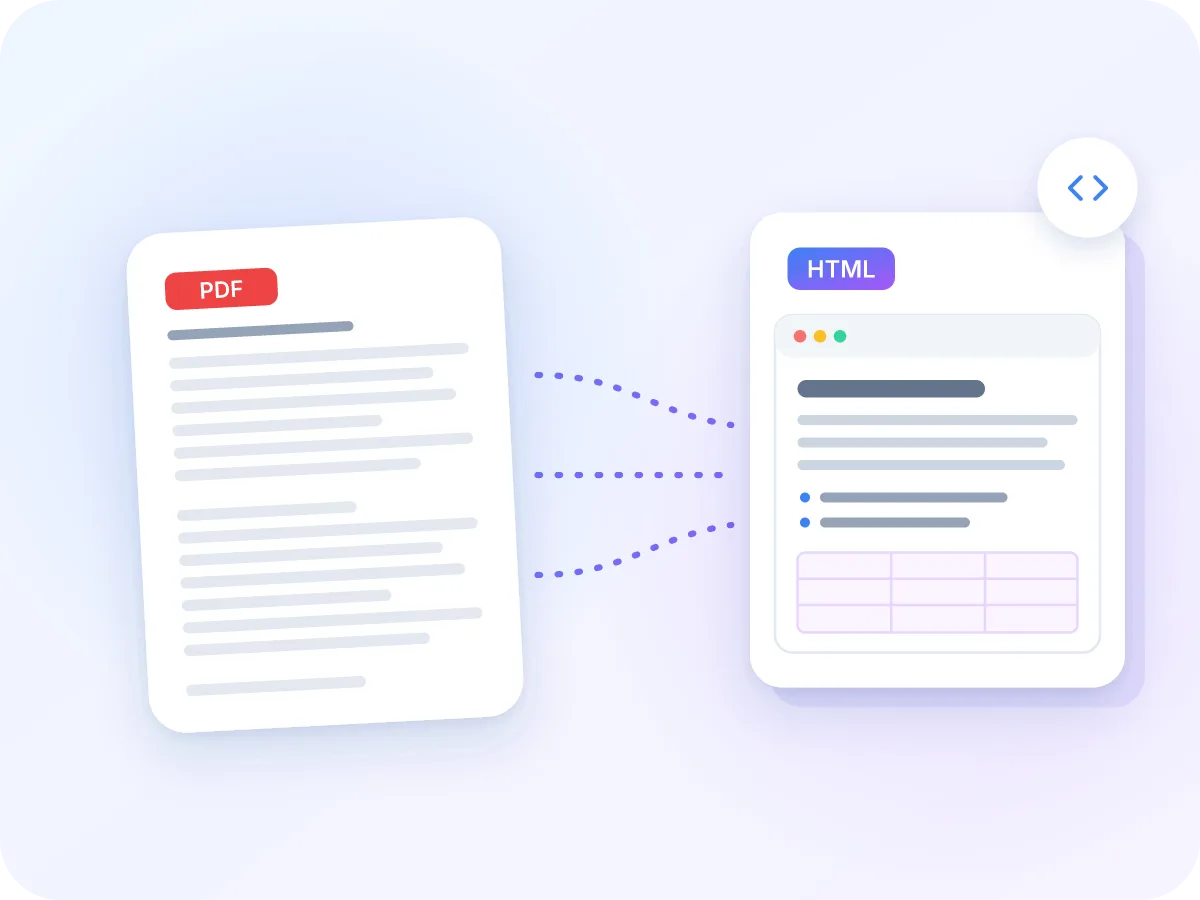
Ce qui est conservé du PDF vers HTML
Page fixe
HTML
Page web adaptable
Bien converti
- Titres en véritables balises de titre HTML
- Paragraphes et listes à puces
- Tableaux, avec lignes d'en-tête
- Pages à colonnes, dans l'ordre de lecture
À vérifier
- Images, logos et graphiques : omis
- Liens : convertis en texte simple
- Polices, couleurs et mise en page exacte : remplacées par une feuille de style simple
- Pages numérisées : lancez d'abord l'OCR
Ce que devient chaque élément de votre PDF
PDF vers HTML conserve la structure de votre document et abandonne sa mise en page fixe.
| Dans votre PDF | Dans le fichier HTML | Bon à savoir |
|---|---|---|
| Titres et texte plus grand | Titres h1 à h3 | Déterminés selon la taille par rapport au corps de texte de la même page. |
| Corps de texte | Paragraphes | Les lignes se regroupent en paragraphes. Les colonnes sont lues une à la fois. |
| Listes à puces | Éléments de liste | Un seul niveau. Les listes numérotées restent en texte simple avec leurs numéros. |
| Tableaux | Tableaux HTML | Une première ligne en gras devient des cellules d'en-tête. Les cellules fusionnées sont conservées dans les tableaux avec lignes de grille. |
| Images, liens et polices | Non inclus | Les images sont omises, les liens deviennent du texte simple, et une feuille de style intégrée définit l'apparence. |
Vous obtenez un fichier .html. Chaque page PDF devient sa propre section, et les pages vides ou composées uniquement d'images sont ignorées.
Comment convertir un PDF en HTML en ligne
Ajoutez votre PDF
Déposez un PDF dans la zone ci-dessus, ou cliquez pour le choisir. Les fichiers jusqu'à 100 Mo fonctionnent.
Choisissez les pages
Laissez Pages à convertir vide pour convertir tout le PDF. Pour en convertir une partie, saisissez une plage comme 1-3, 5.
Vérifiez la présence d'une couche de texte
L'éditeur vérifie que votre PDF contient du vrai texte. S'il ressemble à une numérisation, cliquez sur Lancer l'OCR d'abord pour rendre le texte lisible.
Convertir
Cliquez sur Convertir. Chaque page est analysée pour en extraire les titres, paragraphes, listes et tableaux, et une barre de progression indique l'avancement.
Téléchargez votre fichier HTML
Cliquez sur Télécharger. Vous obtenez un fichier .html portant le même nom que votre PDF, prêt à ouvrir dans un navigateur ou un éditeur de code.
Quand convertir un PDF en HTML a du sens
Un PDF conserve une page fixe, ce qui est parfait pour l'impression mais difficile à lire sur un téléphone. Le HTML s'adapte à tout écran, et vous pouvez y créer des liens, le modifier et le styliser avec votre propre site.
Convertir un PDF en HTML donne les mots et la structure du document sous forme de page web propre. Cela convient aux rapports, guides et documents que vous souhaitez publier comme des pages, et non comme des pièces jointes.
Qui convertit des PDF en HTML
La plupart des conversions partent d'un PDF dont le contenu devrait figurer sur une page web. Voici des exemples courants.
Éditeurs web
Transformez des guides produits, rapports et études de cas téléchargeables en PDF en pages web que les lecteurs ouvrent en un clic.
Équipes de contenu et marketing
Transformez un livre blanc en article de blog ou en brouillon de page de destination sans tout retaper.
Développeurs de sites de documentation
Convertissez une spécification PDF en HTML pour un portail développeur ou un wiki, puis appliquez votre propre thème.
Enseignants
Publiez des documents et des notes sous forme de pages web que les étudiants peuvent lire et rechercher sur tout appareil.
Équipes juridiques et conformité
Transformez des dépôts publics ou des politiques en HTML pour un portail de recherche interne, sans les envoyer à un serveur externe.
Archivistes et bibliothécaires
Transformez des documents PDF riches en texte en HTML simple, ouvrable par n'importe quel navigateur, maintenant et plus tard.
Ce que vous obtenez avec PDF vers HTML
- Reste sur votre appareil. Votre PDF est converti directement dans votre navigateur. Il n'est jamais envoyé, enregistré ni conservé.
- Véritables balises de titre. Le texte plus grand devient des titres h1, h2 ou h3, le corps de texte devient des paragraphes, et les puces deviennent des éléments de liste.
- Tableaux HTML. Les tableaux deviennent des tableaux HTML. Une première ligne en gras devient des cellules d'en-tête, et les cellules fusionnées dans les tableaux à lignes restent fusionnées.
- Feuille de style intégrée. Une courte feuille de style est intégrée au fichier. Elle définit une largeur de colonne lisible et suit le mode clair ou sombre.
- Un fichier, une section par page. Chaque page PDF devient sa propre section, repérée par son numéro de page. Cela facilite la recherche ou la suppression d'une page.
- Gratuit, sans inscription. Pas de compte, pas de limite quotidienne, et pas de filigrane dans votre HTML.
Pourquoi transformer un PDF en HTML
Le PDF est conçu pour l'impression. Le HTML est conçu pour les écrans. Voici ce qu'un fichier HTML vous permet de faire.
- Votre fichier reste sur votre appareil en permanence, donc les documents privés le restent.
- Les véritables titres donnent aux lecteurs d'écran et aux moteurs de recherche un plan clair de la page.
- Le texte s'adapte aux téléphones, tablettes et ordinateurs.
- Ouvrez le fichier dans n'importe quel éditeur de texte ou de code pour corriger les titres ou changer le texte.
- Collez le contenu dans votre créateur de site ou système de gestion de contenu en tant que HTML simple.
- Gratuit pour les fichiers jusqu'à 100 Mo, sans inscription.
Comment fonctionne la conversion PDF vers HTML
LuraPDF lit le texte de chaque page, ligne par ligne. Les lignes proches se regroupent en paragraphes. Le texte nettement plus grand que le corps devient un titre, et les lignes commençant par une puce deviennent des éléments de liste. Les pages à colonnes sont lues colonne par colonne.
Les tableaux sont détectés grâce à leurs lignes de grille, ou à du texte aligné en lignes et colonnes. Le tout est ensuite écrit dans un seul fichier HTML5 avec une courte feuille de style intégrée. Chaque page PDF devient sa propre section dans ce fichier.
PDF vers HTML : LuraPDF et les autres options
| Fonctionnalité | LuraPDF | Sites web basés sur l'envoi de fichiers | Applications de bureau |
|---|---|---|---|
| Confidentialité | Le fichier reste sur votre appareil | Le fichier est envoyé à un serveur distant | Local, après installation |
| Ce que vous obtenez | HTML propre et adaptable du texte | Souvent une copie de la mise en page | Varie selon l'application |
| Coût | Gratuit, sans limite d'usage | Les offres gratuites ont souvent des limites quotidiennes | Généralement payant |
| Inscription | Aucune | Souvent nécessaire pour télécharger | Licence ou compte |
Questions fréquentes
Comment convertir gratuitement un PDF en HTML ?
Déposez votre PDF dans la zone en haut de cette page, cliquez sur Convertir, puis sur Télécharger. C'est gratuit, sans inscription et sans filigrane. Les fichiers peuvent atteindre 100 Mo.
Ma mise en forme survivra-t-elle à la conversion ?
La structure oui, l'apparence non. Les titres, paragraphes, listes à puces et tableaux sont convertis en véritable HTML. Les polices, couleurs, gras, positions exactes et images sont remplacés par une feuille de style intégrée simple.
Les images sont-elles conservées lors de la conversion PDF vers HTML ?
Non. Cet outil ne récupère que le texte et les tableaux, donc les photos, logos et graphiques sont omis. Ajoutez vos propres images au HTML ensuite, ou enregistrez les pages en images avec un outil PDF vers image.
Le code HTML généré est-il adaptatif et compatible avec les appareils mobiles ?
Oui. Le fichier comprend une balise viewport et une feuille de style qui garde le texte dans une colonne lisible, afin qu'il s'adapte aux téléphones et tablettes. Vous pouvez modifier ou remplacer la feuille de style pour correspondre à votre site.
Puis-je convertir seulement certaines pages d'un PDF ?
Oui. Saisissez une plage dans Pages à convertir, comme 1-3, 5. Laissez vide pour convertir toutes les pages. Toutes les pages choisies sont regroupées dans un seul fichier HTML.
Quelle est la meilleure façon de convertir un PDF en HTML pour un site web ?
Partez d'un PDF avec du vrai texte sélectionnable, puis convertissez-le ici pour obtenir des balises propres à coller sur votre site. Vérifiez les titres, ajoutez vos images, et donnez à la page son propre titre avant de la publier.
Est-il sûr de convertir des documents PDF confidentiels en HTML en ligne ?
Oui, avec LuraPDF. La conversion s'effectue dans votre navigateur, donc votre PDF n'est jamais envoyé, enregistré ni conservé.
Les moteurs de recherche indexeront-ils le HTML après sa publication ?
Oui, une fois en ligne sur votre site. Les véritables titres et paragraphes donnent aux moteurs de recherche un plan clair de la page. Le titre de la page reprend le nom de votre fichier, pensez donc à le remplacer par quelque chose que les gens rechercheraient.
Que faire si mon PDF est protégé par un mot de passe ?
Un PDF protégé par mot de passe affiche une erreur au lieu de se convertir. Retirez le mot de passe avec Déverrouiller PDF d'abord, puis convertissez la copie déverrouillée ici.
Puis-je convertir un PDF numérisé en HTML ?
Pas directement, car une numérisation n'a pas de vrai texte à lire. Passez-la d'abord par OCR PDF pour ajouter une couche de texte. Si l'éditeur détecte une numérisation, son bouton Lancer l'OCR d'abord ouvre votre fichier directement à cet endroit.
Conseils pour un HTML plus propre à partir d'un PDF
Quelques vérifications rapides rendent le HTML plus facile à publier.
- Les PDF avec du vrai texte sélectionnable se convertissent le mieux. Si vous avez le fichier original, convertissez-le plutôt.
- Vérifiez les titres. Une grande citation ou un grand nombre peut être interprété comme un titre, changez la balise si besoin.
- Les en-têtes, pieds de page et numéros de page sont importés comme texte normal sur chaque page. Supprimez-les si vous regroupez des pages.
- Les listes numérotées sont importées en texte simple avec leurs numéros. Remplacez-les par des balises de liste ordonnée si votre site en a besoin.
- Les mots coupés par un trait d'union en fin de ligne restent coupés. Recherchez un trait d'union suivi d'un espace pour les corriger.
- Vous rédigez pour un site de documentation ou une application de notes ? PDF vers Markdown vous donne la même structure en Markdown.
Outils similaires
Prêt à convertir un PDF en HTML ?
Gratuit et privé. Sans envoi, sans inscription, sans filigrane. Déposez votre PDF dans la zone ci-dessus pour obtenir un fichier HTML propre.
Choisir des fichiers