PDF vers texte convertisseur en ligne, gratuit
Extrayez chaque mot d'un PDF dans un seul fichier .txt en texte brut. Les pages numérisées sont lues par OCR, et vous pouvez copier le texte ou le télécharger. Sans envoi en ligne, sans inscription.
Déposez votre PDF pour en extraire le texte
Glissez-déposez un PDF ici, ou cliquez pour parcourir. Les PDF avec texte réel et les PDF numérisés fonctionnent tous les deux.
Vos fichiers ne quittent jamais votre appareil
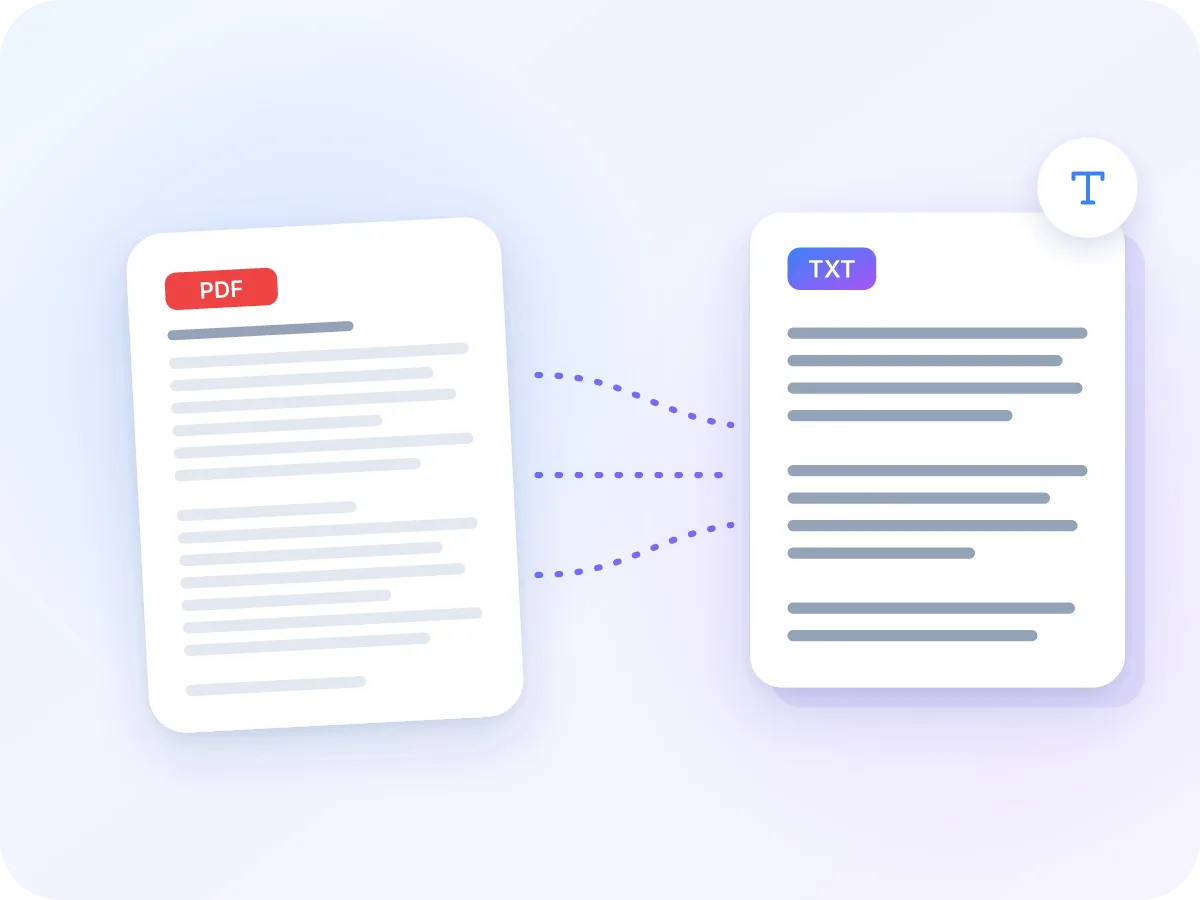
Ce qui est conservé du PDF vers le texte
Mise en page fixe
TXT
Texte brut
Bien conservé
- Chaque mot sélectionnable, enregistré en texte UTF-8
- Pages numérisées, lues par OCR en 30 langues
- Sauts de ligne aux mêmes endroits que dans le PDF
- Une étiquette --- Page 2 --- avant chaque page
À vérifier
- Gras, titres, liens et images : non conservés
- Tableaux : mots sur des lignes, sans grille
- Pages à deux colonnes : peuvent sortir mélangées
- En-têtes, pieds de page et mots coupés : conservés tels quels
Ce qui se retrouve dans votre fichier .txt
PDF vers texte conserve les mots et supprime le reste. Voici ce qui arrive à chaque élément d'une page.
| Dans votre PDF | Dans le fichier .txt | Bon à savoir |
|---|---|---|
| Texte sélectionnable | Texte brut, ligne par ligne | Copié depuis le fichier, pas deviné. Enregistré en UTF-8, donc toutes les écritures fonctionnent. |
| Pages numérisées | Texte lu par OCR | Démarre seul. Choisissez d'abord la langue du document pour moins d'erreurs. |
| Plusieurs pages | Un seul fichier, avec --- Page 2 --- avant chaque page | Un PDF d'une seule page ne reçoit aucune étiquette. |
| Tableaux et colonnes | Mots dans l'ordre où le fichier les stocke | Aucune grille ni ordre de colonnes n'est reconstruit. Pour les tableaux, utilisez PDF vers Excel. |
| Images, gras, liens et couleurs | Non conservés | Le texte brut ne contient que des mots. |
Vous obtenez un fichier .txt nommé d'après votre PDF. Vous pouvez aussi copier le texte directement depuis l'aperçu.
Comment convertir un PDF en texte en ligne
Téléchargez votre PDF
Déposez un PDF dans la zone ci-dessus, ou cliquez pour parcourir. Il s'ouvre dans votre navigateur, jusqu'à 100 Mo.
Définir la langue de l'OCR
Cela ne compte que pour les pages numérisées. Choisissez la langue du document. Par défaut, c'est la langue de votre navigateur.
Extraire le texte
Cliquez sur Extraire le texte. Les pages avec du texte réel sont lues instantanément. Les pages numérisées prennent plus de temps, car l'OCR les lit mot par mot.
Vérifier et copier
Le texte complet apparaît dans un aperçu avec un compteur de mots et de caractères. Cliquez sur Copier pour le coller où vous voulez.
Téléchargez votre fichier .txt
Cliquez sur Télécharger pour enregistrer un fichier .txt UTF-8 portant le même nom que votre PDF. Sans filigrane, sans compte.
Quand convertir un PDF en texte brut
Un PDF est conçu pour être consulté, pas pour réutiliser les mots. Copier depuis une visionneuse récupère souvent une page à la fois, ajoute des sauts étranges, ou ne récupère rien du tout d'un scan.
Convertir un PDF en texte vous donne chaque mot dans un seul fichier .txt brut qui s'ouvre dans les notes, les e-mails, les outils de recherche et les scripts. Besoin de conserver titres, listes et tableaux sous forme de marques simples ? Utilisez PDF vers Markdown à la place.
Qui utilise PDF vers texte ?
Toute personne ayant besoin des mots d'un PDF, sans la mise en page autour.
Recherche et indexation
Chargez le texte de rapports, manuels et dossiers dans un outil de recherche ou une base de données, sans retaper un seul mot ni envoyer de fichiers à un serveur.
Recherche et traitement de données
Transformez des articles et rapports en fichiers .txt pour des scripts d'exploration de texte. Les étiquettes de page permettent de retracer chaque passage jusqu'à sa page.
Lettres et formulaires numérisés
Récupérez les mots d'une lettre, d'un reçu ou d'un formulaire numérisé, pour les lire, les copier, les rechercher ou les traduire.
Travail juridique
Extrayez le texte de contrats, pièces à conviction et documents judiciaires pour une recherche par mot-clé, sans les envoyer à un tiers.
Étudiants et rédacteurs
Copiez des citations et notes depuis des articles, supports de cours et livres numériques dans vos propres documents, scans inclus.
Rapports et chiffres
Récupérez le texte et les chiffres d'un rapport PDF. Pour des tableaux en lignes et colonnes, utilisez plutôt PDF vers Excel.
Ce que vous obtenez avec PDF vers texte
- Confidentialité par conception. Votre PDF est lu sur votre appareil et n'est jamais envoyé en ligne. Idéal pour les contrats, dossiers médicaux et données de recherche.
- Texte brut propre. Seulement les mots, avec des sauts de ligne aux mêmes endroits que dans le PDF. Aucun code de mise en forme, donc le texte se colle proprement dans n'importe quelle application.
- OCR en 30 langues. Les pages numérisées sont lues par OCR en 30 langues, dont le chinois, l'arabe et l'hindi. Le fichier est enregistré en UTF-8, pour que chaque écriture soit stockée correctement.
- Toutes les pages, un seul fichier. Toutes les pages sont regroupées dans un seul fichier .txt. Les fichiers mixtes fonctionnent aussi : le texte réel est copié, et seules les pages numérisées passent par l'OCR.
- Étiquettes de page. Chaque page commence par une ligne comme --- Page 2 ---, pour retrouver une page par recherche ou diviser le fichier plus tard.
- Gratuit, sans inscription. Sans compte, sans filigrane et sans limite quotidienne. Convertissez un PDF à la fois, jusqu'à 100 Mo chacun.
Avantages de convertir un PDF en texte dans votre navigateur
Travailler sur votre propre appareil est rapide, et vos fichiers restent confidentiels.
- Sans envoi en ligne. Votre PDF est lu sur votre appareil du début à la fin.
- Scans inclus. L'OCR se lance automatiquement pour les pages qui sont des images de texte.
- Pas de mise en forme à nettoyer. Le texte brut se colle tel quel dans n'importe quelle application.
- Le résultat en UTF-8 stocke toutes les écritures, du cyrillique au chinois et à l'arabe.
- Les étiquettes comme --- Page 2 --- facilitent la recherche ou la division des pages.
- Gratuit, sans inscription, sans filigrane et sans limite quotidienne.
Comment fonctionne l'extraction de texte PDF
La plupart des PDF stockent leurs mots en texte réel. Le convertisseur lit ce texte page par page, dans l'ordre où le fichier le stocke. Il commence une nouvelle ligne partout où le PDF le fait.
Une page contenant presque aucun texte est traitée comme un scan. Elle est rendue comme une image et lue par OCR dans la langue choisie. Toutes les pages sont ensuite réunies dans un seul fichier .txt, avec une étiquette avant chacune.
PDF vers texte : LuraPDF face aux autres options
| Fonctionnalité | LuraPDF | Convertisseurs avec envoi en ligne | Copier-coller depuis une visionneuse |
|---|---|---|---|
| Le fichier reste sur votre appareil | Oui | Non | Oui |
| Pages numérisées lues par OCR | Oui | Variable | Non |
| Étiquettes de page dans le résultat | Oui | Variable | Non |
| Gratuit, sans inscription | Oui | Souvent limité | Oui |
PDF vers texte : questions fréquentes
Comment extraire gratuitement du texte d'un PDF ?
Importez votre PDF ci-dessus et cliquez sur Extraire le texte. Copiez ensuite le texte depuis l'aperçu, ou téléchargez-le en fichier .txt. C'est gratuit, sans inscription et sans filigrane.
Puis-je convertir un PDF numérisé en texte ?
Oui. Toute page contenant presque aucun texte est lue automatiquement par OCR, dans la langue choisie parmi 30. Pour garder le scan comme PDF consultable, utilisez plutôt OCR PDF.
PDF vers texte conserve-t-il la mise en page ?
Non. Le résultat est du texte brut, donc le gras, les titres, les tableaux et les images sont omis. Les sauts de ligne correspondent aux lignes du PDF, et le texte suit l'ordre dans lequel le fichier le stocke. Pour conserver titres et tableaux sous forme de marques simples, utilisez PDF vers Markdown. Pour modifier avec la mise en forme, utilisez PDF vers Word.
Quel encodage utilise le fichier .txt ?
UTF-8. Il stocke toutes les écritures, du latin et du cyrillique au chinois, à l'arabe et à l'hindi. La plupart des éditeurs de texte et applications ouvrent les fichiers UTF-8 tels quels.
Le texte extrait est-il fiable ?
Pour les PDF avec texte réel, les mots sont copiés depuis le fichier, pas devinés. Certains PDF stockent le texte dans des codes étranges et ressortent sous forme de symboles. Activez Forcer l'OCR sur toutes les pages pour les lire comme des images à la place. Pour les scans, la précision dépend de la netteté du scan.
Puis-je extraire le texte de certaines pages seulement ?
Pas avec cet outil. Il lit toujours toutes les pages dans un seul fichier, avec une ligne --- Page N --- avant chaque page. Recherchez cette ligne pour aller à une page, ou ne gardez que les pages voulues avec Extraire des pages PDF au préalable.
PDF vers texte fonctionne-t-il sur téléphone ?
Oui. Il fonctionne dans le navigateur de votre téléphone, sans rien installer. Les pages numérisées prennent plus de temps sur téléphone, car l'OCR effectue beaucoup de travail pour chaque page.
Est-il sûr de convertir des PDF confidentiels en texte ?
Oui. Le fichier est lu dans votre navigateur et n'est jamais envoyé à un serveur. Pour les scans, seul le moteur OCR et son fichier de langue sont téléchargés. Votre document reste sur votre appareil.
Que faire si mon PDF est protégé par un mot de passe ?
Il ne peut pas être lu tant que le mot de passe n'est pas retiré. Déverrouillez-le avec Déverrouiller PDF, qui fonctionne aussi dans votre navigateur, puis revenez extraire le texte.
Le texte inclura-t-il les en-têtes, pieds de page et filigranes ?
Oui, s'ils sont du texte réel dans le PDF. Chaque mot de la page est conservé, donc les en-têtes et pieds de page répétés, les numéros de page et les filigranes texte apparaissent sur chaque page. Supprimez-les avec la fonction rechercher-remplacer de n'importe quel éditeur de texte.
Conseils pour de meilleurs résultats PDF vers texte
Quelques vérifications rapides donnent un texte plus propre.
- Pour un scan, choisissez la langue du document avant de l'extraire. Les pages numérisées sont lues avec l'OCR, et la bonne langue réduit considérablement les erreurs.
- Si le texte ressort sous forme de symboles étranges, activez Forcer l'OCR sur toutes les pages et extrayez à nouveau.
- Les pages à deux colonnes peuvent ressortir mélangées. Si l'ordre de lecture compte, essayez PDF vers Markdown, qui lit une colonne à la fois.
- Utilisez les lignes --- Page N --- pour aller à une page avec la recherche de votre éditeur.
- Supprimez les en-têtes et pieds de page répétés avec rechercher-remplacer une fois le texte dans votre éditeur.
- Besoin de seulement quelques pages ? Conservez-les d'abord avec Extraire des pages PDF, puis extrayez le texte.
Outils associés
Convertissez votre PDF en texte maintenant
Déposez un PDF et obtenez chaque mot en texte brut, scans inclus. Copiez-le ou enregistrez un fichier .txt. Gratuit, et votre fichier ne quitte jamais votre appareil.
Choisir des fichiers