JPG en PDF sans perte de qualité
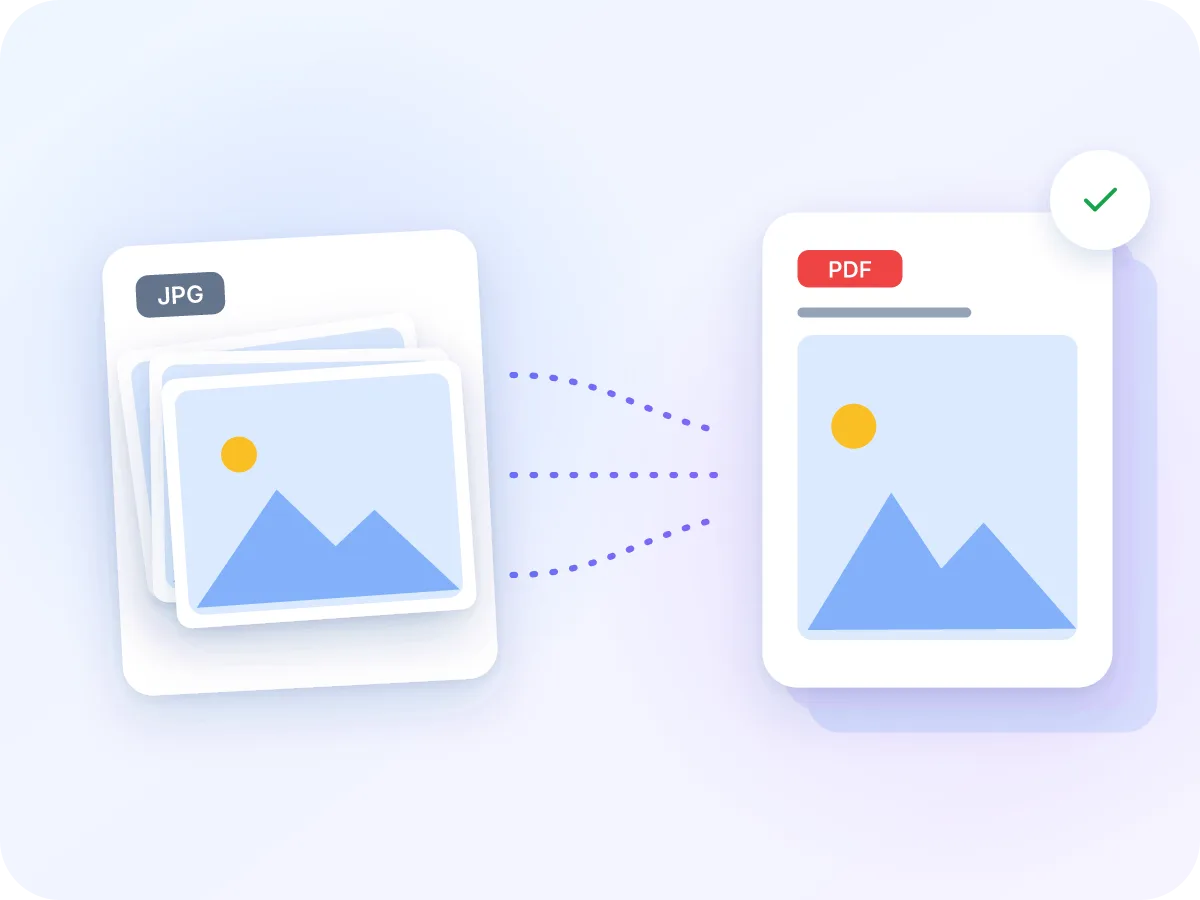
Transformez une ou plusieurs photos JPG en un seul PDF. Vos photos sont intégrées telles quelles, en pleine qualité. Glissez pour définir l'ordre, choisissez un format de page et téléchargez. Sans upload, sans compte.
Sélectionnez les images JPG à convertir
ou déposez-les ici. Ajoutez autant de photos JPG ou JPEG que vous voulez, jusqu'à 100 Mo chacune.
Vos fichiers ne quittent jamais votre appareil
Ce qui est conservé de JPG en PDF
JPG
Photos de téléphone et scans
Un seul PDF, une page par photo
Bien conservé
- Qualité photo intégrale, sans nouvelle compression
- Photos de téléphone dans le bon sens
- Autant de photos que vous voulez, dans votre ordre
- A4, Letter, Legal ou la taille d'origine de la photo
À vérifier
- Texte dans les photos : non reconnaissable, lancez un OCR après
- Taille du fichier : à peu près celle de vos photos
- Les petites photos sont agrandies pour remplir une page A4
- Les pages Ajuster à l'image sont trop grandes pour être imprimées telles quelles
Formats de page pour vos photos JPG
Choisissez comment chaque photo s'intègre à sa page. Vous pouvez changer à tout moment et vérifier les miniatures avant de créer le PDF.
| Format de page | Ce que vous obtenez |
|---|---|
| A4 (par défaut) | Chaque photo est centrée sur une page A4 avec une marge Petite de 1/4 de pouce. Vous pouvez la changer en Aucune ou Grande. |
| Letter ou Legal | La même mise en page sur papier US Letter ou Legal. |
| Ajuster à l'image | Chaque page prend la taille propre de la photo, sans marge. Pratique pour les écrans, trop grand pour être imprimé tel quel. |
Les photos ne sont jamais étirées. Avec l'orientation Auto, les photos larges obtiennent des pages paysage et les photos hautes des pages portrait.
Comment convertir un fichier JPG en PDF en ligne
Ajoutez vos photos
Déposez des fichiers JPG ou JPEG dans la zone ci-dessus, ou cliquez pour les choisir. Ajoutez une photo ou un lot entier, jusqu'à 100 Mo chacune.
Définissez l'ordre des pages
Chaque photo s'affiche en miniature de page. Glissez-les pour les réordonner, faites pivoter une photo d'un quart de tour, supprimez-en une ou cliquez sur Ajouter d'autres.
Choisissez le format et l'orientation de la page
Choisissez A4, Letter, Legal ou Ajuster à l'image. Laissez l'orientation sur Auto pour que les photos larges prennent une page paysage et les photos hautes une page portrait.
Définissez la marge et l'ajustement
Choisissez une marge Aucune, Petite ou Grande. Ajuster affiche la photo entière. Remplir couvre la page et rogne les bords.
Créez et téléchargez
Cliquez sur Créer le PDF. Votre PDF se télécharge immédiatement, nommé d'après la première photo, par exemple IMG_2041.pdf.
Quand transformer des photos JPG en PDF
Les photos de téléphone sont des fichiers JPG. Elles fonctionnent très bien seules, mais un formulaire, un portail scolaire ou un service comptable demande souvent un seul PDF. Convertir JPG en PDF place chaque photo sur sa propre page, dans l'ordre choisi, dans un fichier qui s'ouvre partout.
Chaque photo est intégrée au PDF exactement comme elle a été prise, sans perte de netteté. Vos photos restent sur votre appareil à tout moment, ce qui compte pour les reçus, les pièces d'identité et les documents médicaux. Vous avez des fichiers PNG ou WebP à mélanger ? Utilisez Images en PDF à la place.
Quand convertir JPG en PDF
La plupart des conversions JPG en PDF partent de photos prises avec un téléphone, souvent d'un document papier que quelqu'un d'autre doit voir. Voici des exemples courants.
Reçus pour une note de frais
Photographiez vos reçus, puis envoyez à la comptabilité un seul PDF au lieu d'une dizaine de photos séparées.
Devoirs et feuilles d'exercices
Photographiez chaque page de travail manuscrit, mettez-les dans l'ordre, et déposez un seul PDF sur un portail scolaire qui n'accepte que les PDF.
Notes de tableau blanc
Transformez des photos d'un tableau blanc de réunion en un PDF que toute l'équipe peut ouvrir et conserver.
Photos immobilières
Regroupez des photos d'un bien ou d'une location dans un seul PDF pour des acheteurs, des locataires ou une déclaration d'assurance.
Pièces d'identité et documents de demande
Combinez des photos de passeport, de permis et de justificatif de domicile dans un seul PDF pour une demande de visa, de prêt ou de location.
Cartes de recettes familiales
Photographiez des cartes de recettes manuscrites et regroupez-les dans un seul livre de recettes en PDF, dans l'ordre que vous voulez.
Ce que vous pouvez faire avec JPG en PDF
- Reste sur votre appareil. Vos photos sont transformées en PDF directement dans votre navigateur. Elles ne sont jamais envoyées, enregistrées ni stockées.
- Un seul PDF à partir de plusieurs photos. Chaque photo devient une page. Envoyez un seul fichier au lieu d'une longue liste de pièces jointes.
- Aperçu de chaque page. Les miniatures montrent chaque page finale, marge comprise, pour vérifier la mise en page avant de créer le PDF.
- Aucune perte de qualité. Vos fichiers JPG sont intégrés au PDF tels quels, sans nouvelle compression. Chaque pixel de chaque photo est conservé.
- Mise en page entièrement personnalisable. Choisissez A4, Letter, Legal ou Ajuster à l'image. Définissez ensuite l'orientation, la marge, et si chaque photo s'ajuste à la page ou la remplit.
- Gratuit, sans inscription. Pas de compte, pas de limite quotidienne, et aucun filigrane sur votre PDF.
Pourquoi convertir un JPG en PDF ?
Un dossier de photos est difficile à envoyer et facile à mélanger. Un seul PDF résout ce problème.
- Une seule pièce jointe au lieu de plusieurs, avec chaque page dans le bon ordre.
- Un PDF s'affiche de la même façon sur les téléphones, les ordinateurs et les imprimantes.
- De nombreux formulaires et portails de téléversement acceptent les fichiers PDF, mais pas JPG.
- Les pages s'impriment une photo par feuille, au format A4, Letter ou Legal.
- Vous pouvez ajouter plus tard une signature, un filigrane ou un mot de passe au PDF.
- Vos photos conservent leur pleine qualité dans le PDF.
Comment fonctionne la conversion JPG en PDF
LuraPDF crée une nouvelle page PDF pour chaque photo, dans l'ordre de vos miniatures. Le fichier JPG lui-même est placé sur la page tel quel, il n'est donc jamais compressé une seconde fois. C'est aussi pourquoi le PDF obtenu a à peu près la taille de vos photos additionnées.
Les téléphones enregistrent souvent une photo sur le côté, avec une indication du sens correct. LuraPDF lit cette indication et fait pivoter la photo sur la page, afin qu'elle apparaisse à l'endroit sans être modifiée. Quelques rares photos sont enregistrées en miroir. Celles-ci sont redessinées à l'endroit puis réenregistrées en haute qualité.
JPG en PDF : LuraPDF face aux autres options
| Fonctionnalité | LuraPDF | Sites basés sur le téléversement | Applications de bureau |
|---|---|---|---|
| Confidentialité | Les photos restent sur votre appareil | Les photos sont envoyées à un serveur distant | En local, après installation |
| Coût | Gratuit, sans limite d'utilisation | Les offres gratuites ont souvent des limites | Souvent payant |
| S'inscrire | Aucun | Souvent nécessaire pour télécharger | Compte ou licence |
| Qualité des photos | JPG original conservé, sans nouvelle compression | Varie selon le site | Varie selon l'application |
Questions fréquentes
Comment combiner plusieurs fichiers JPG en un seul PDF ?
Déposez tous vos fichiers JPG dans la zone en haut de cette page, glissez les miniatures pour les réordonner, puis cliquez sur Créer le PDF. Chaque photo devient une page d'un seul PDF. Il n'y a aucune limite au nombre de photos ajoutées.
Est-il sûr de convertir JPG en PDF en ligne ?
Oui, avec LuraPDF. La conversion s'exécute directement dans votre navigateur, vos photos ne sont donc jamais envoyées, enregistrées ni stockées. Cela convient aux reçus, pièces d'identité et autres images privées. Fermez l'onglet et elles disparaissent.
Puis-je convertir JPG en PDF sans perdre de qualité ?
Oui. Vos fichiers JPG sont intégrés au PDF tels quels, ils ne sont donc pas recompressés et conservent chaque pixel. La seule exception rare concerne une photo enregistrée en miroir, qui est redessinée et enregistrée à une qualité de 92 %.
Y a-t-il une limite de taille de fichier ou de nombre de photos ?
Chaque photo peut atteindre 100 Mo lors de l'ajout sur cette page. Il n'y a aucune limite au nombre de photos ajoutées. Pour de très grands lots, tout dépend de la mémoire de votre appareil : sur téléphone, créez plutôt plusieurs PDF plus petits et combinez-les avec Fusionner PDF.
Puis-je choisir le format et l'orientation de la page ?
Oui. Choisissez A4 (par défaut), Letter, Legal ou Ajuster à l'image, qui dimensionne chaque page selon sa photo. L'orientation peut être Auto, Portrait ou Paysage, et la marge Aucune, Petite ou Grande. Choisissez Ajuster pour afficher la photo entière, ou Remplir pour couvrir la page.
Quelle est la différence entre JPG et JPEG ?
Aucune. Ce sont deux noms pour le même format d'image. Les anciens systèmes Windows n'autorisaient que des extensions de fichier à trois lettres, donc .jpeg a été raccourci en .jpg. Cet outil accepte les deux.
Puis-je mélanger JPG, PNG et d'autres images ?
Pas sur cette page, qui n'accepte que JPG et JPEG. Images en PDF accepte JPG, PNG, WebP, HEIC, GIF et BMP ensemble. Pour des fichiers PNG seuls, PNG en PDF conserve les fonds transparents.
Mes photos de téléphone vont-elles apparaître de travers ?
Non. Les téléphones enregistrent souvent une photo sur le côté avec une indication du sens correct. LuraPDF lit cette indication, chaque page apparaît donc à l'endroit. Si l'une d'elles semble toujours mal orientée, cliquez sur son bouton de rotation pour la tourner d'un quart de tour.
Le PDF aura-t-il un filigrane ?
Non. LuraPDF n'ajoute aucun filigrane, logo ni pied de page à votre PDF. Les pages contiennent uniquement vos photos.
Puis-je rendre le texte de mes photos reconnaissable à la recherche ?
Pas avec cet outil. Le PDF contient vos photos sous forme d'images, les mots qu'elles contiennent ne peuvent donc pas être recherchés ni copiés. Passez le PDF final par OCR PDF pour ajouter une couche de texte reconnaissable.
Conseils pour un bon résultat JPG en PDF
Quelques choix simples rendent le PDF plus facile à lire et à envoyer.
- Partez des photos originales, pas de captures d'écran de celles-ci. La qualité est conservée, donc une photo plus nette donne une page plus nette.
- Pour les reçus et les pièces d'identité, gardez Ajuster et une marge Petite. La photo entière s'affiche sans aucun recadrage.
- Vous mélangez des photos hautes et larges ? Laissez l'orientation sur Auto, et chaque page s'adapte à sa photo.
- Les photos de téléphone sont volumineuses, donc le PDF aussi. Utilisez Compresser le PDF si un e-mail ou un portail impose une limite de taille.
- Vous comptez imprimer ? Choisissez A4 ou Letter. Ajuster à l'image fait de chaque page la taille de la photo, soit plus d'un mètre de large pour de nombreuses photos de téléphone.
- Les photos de texte, comme les reçus et les notes, donnent un PDF non reconnaissable à la recherche. Passez-le ensuite par OCR PDF pour rendre le texte reconnaissable.
Outils similaires
Prêt à convertir JPG en PDF ?
Gratuit et privé, sans upload, sans compte et sans filigrane. Déposez vos photos dans la zone ci-dessus pour commencer.
Choisir des fichiers