Annoter un PDF avec des notes et des flèches
Ajoutez des notes autocollantes, des zones de texte, des formes, des flèches et des dessins à main levée à n'importe quel PDF. Puis téléchargez-le. Sans envoi en ligne, sans inscription, sans filigrane.
Sélectionnez un PDF à annoter
ou déposez-le ici. Un PDF jusqu'à 100 Mo. Il s'ouvre dans votre navigateur.
Vos fichiers ne quittent jamais votre appareil
Annotez un PDF avec des notes, des flèches et du dessin
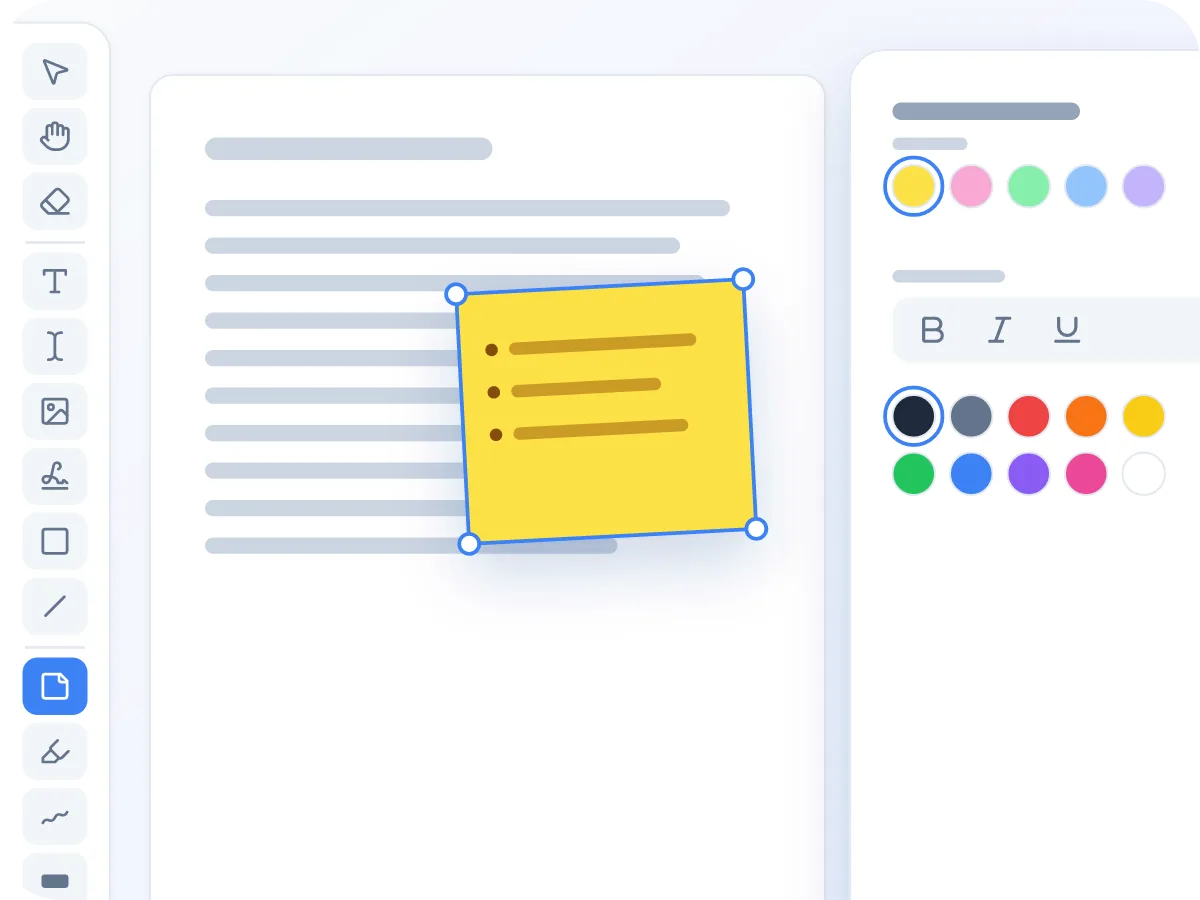
Notes autocollantes sur la page
Cliquez n'importe où pour déposer une note, puis saisissez votre commentaire. Choisissez l'une des 5 couleurs de papier et mettez en forme le texte en gras, italique, avec des couleurs et des listes. Le texte de la note reste du vrai texte dans le PDF téléchargé, donc tout le monde peut le sélectionner et le rechercher.
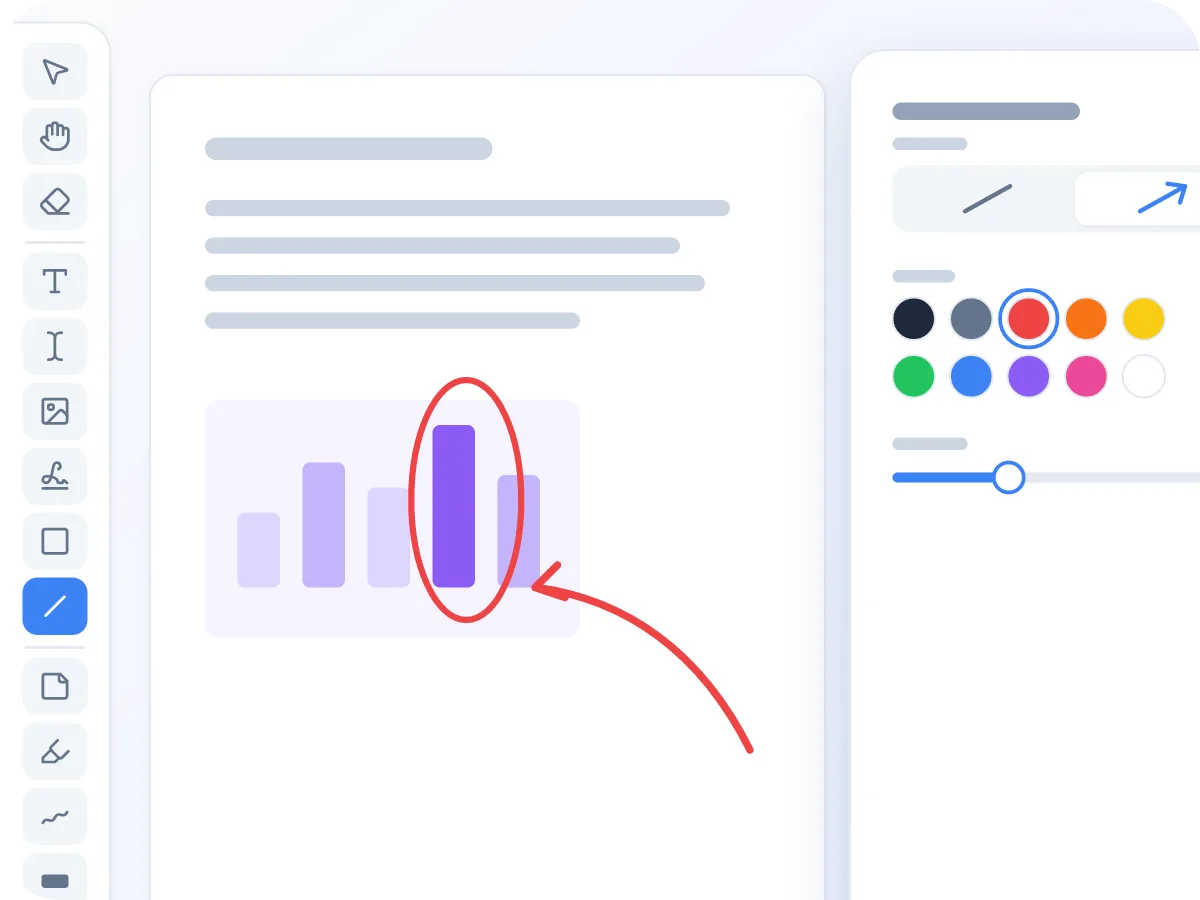
Pointez avec des formes et des flèches
Tracez une flèche jusqu'à la ligne qui pose problème, ou entourez un chiffre avec une ellipse. Choisissez parmi 10 couleurs et réglez l'épaisseur du trait. Les rectangles et les ellipses peuvent être des contours ou des blocs remplis.
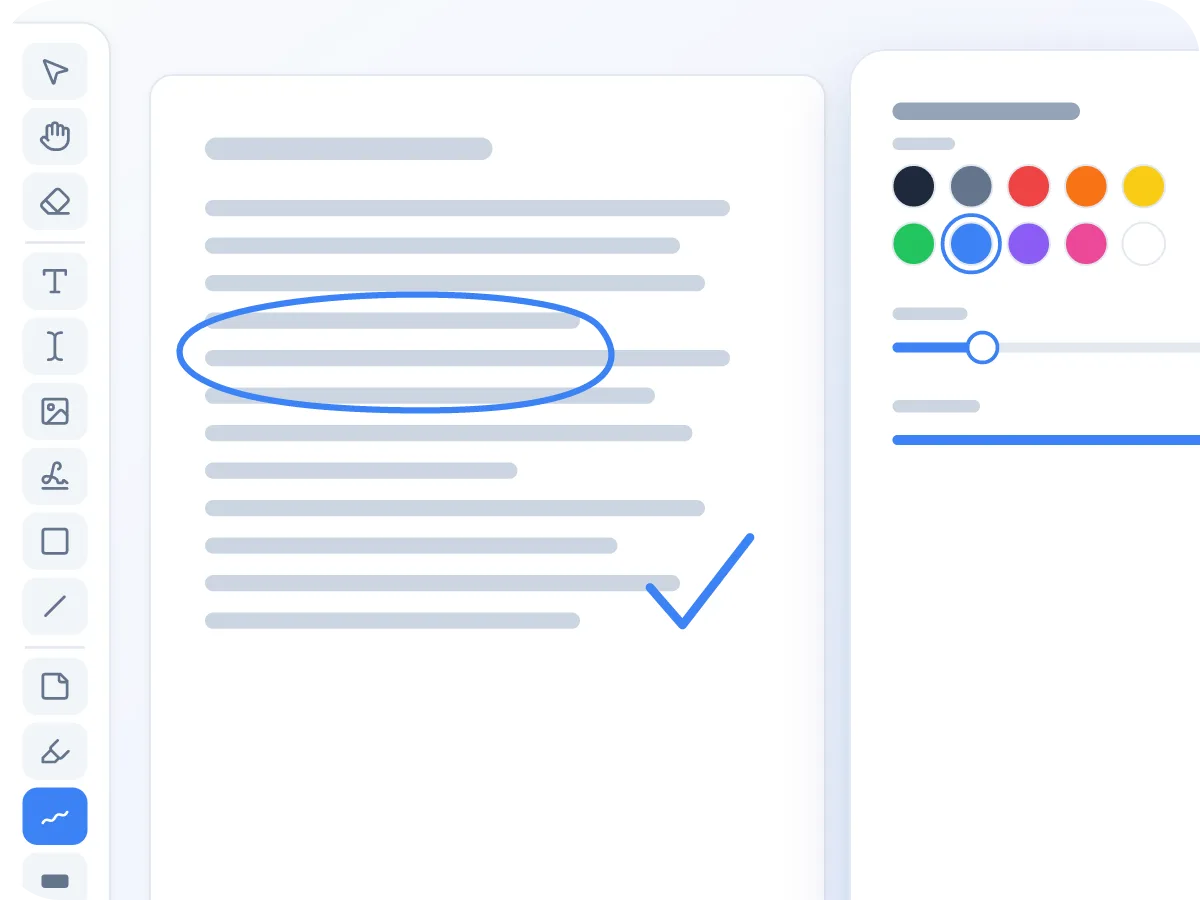
Dessinez à main levée
Entourez un mot, ajoutez une coche ou esquissez une note rapide avec l'outil Dessin. Réglez la couleur, un trait de 1 à 24 px et l'opacité. L'outil reste actif, ce qui vous permet de tracer plusieurs marques à la suite.
Comment annoter un PDF en ligne
Ouvrez votre PDF
Déposez votre PDF dans la zone ci-dessus, ou cliquez pour le choisir. L'éditeur s'ouvre avec l'outil Note autocollante prêt à l'emploi.
Ajoutez des notes
Cliquez sur la page pour placer une note autocollante et saisissez votre commentaire. Utilisez l'outil Texte pour des commentaires sans fond de papier.
Pointez et dessinez
Choisissez Ligne, Forme ou Dessin dans la barre d'outils. Faites glisser sur la page pour ajouter des flèches, des rectangles, des ellipses ou des tracés à main levée.
Ajustez vos marques
Choisissez Sélection, puis cliquez sur une marque pour changer sa couleur ou sa taille, la déplacer ou la supprimer. Appuyez sur Ctrl ou Cmd+Z pour annuler une étape.
Exportez et téléchargez
Cliquez sur Exporter et télécharger. Vos notes et vos marques sont enregistrées dans les pages du nouveau PDF.
Quand annoter des fichiers PDF
La plupart des annotations sont des retours : quelqu'un lit un PDF et laisse des notes pour quelqu'un d'autre. Voici des exemples courants.
Relire un contrat
Déposez une note autocollante à côté de chaque clause à modifier, et entourez d'un rectangle les parties à revoir de plus près.
Étudier des notes de cours
Surlignez les termes clés, entourez les formules avec l'outil Dessin et ajoutez des notes en marge. Pas besoin d'imprimer.
Modifier un brouillon
Pointez une flèche vers chaque problème et expliquez la correction dans une note. L'auteur voit exactement où se rapporte chaque commentaire.
Préparer des pièces de dossier
Marquez les pièces à conviction et les transcriptions avec des notes numérotées et des rectangles colorés. Conservez le fichier original comme copie vierge.
Corriger des devoirs
Écrivez des commentaires dans des zones de texte, cochez les bonnes réponses avec l'outil Dessin et ajoutez une note en haut de la page.
Annoter des plans et des maquettes
Entourez des détails sur un dessin ou une maquette, ajoutez des flèches et des notes, puis envoyez un seul PDF annoté au lieu d'un long e-mail.
Astuces pour annoter des PDF
Quelques habitudes rendent vos notes plus faciles à suivre.
- Utilisez les notes autocollantes pour les commentaires longs et les flèches pour indiquer où chacune s'applique.
- Attribuez une couleur de note propre à chaque relecteur ou thème. Il y a 5 couleurs de papier au choix.
- Conservez une copie de l'original. Les notes sont enregistrées dans les pages et ne peuvent plus être retirées par la suite.
- Besoin de masquer des informations confidentielles ? Une forme noire ne fait que les recouvrir. Utilisez Rédiger un PDF pour retirer le texte du fichier.
- Zoomez avec Ctrl ou Cmd et la molette de la souris pour les petites marques. Les touches fléchées déplacent finement une marque sélectionnée.
- Utilisez Dessin pour des coches et des cercles rapides, et Ligne pour des flèches droites. Dessin reste actif entre deux traits, tandis que Ligne revient à Sélection après chaque flèche.
Annotez des fichiers PDF directement dans votre navigateur
Annoter un PDF, c'est ajouter des notes et des marques par-dessus celui-ci sans modifier le texte original. Avec LuraPDF, vous pouvez déposer des notes autocollantes, saisir du texte, tracer des flèches et des rectangles, surligner des passages et dessiner à main levée, le tout dans un seul éditeur.
Votre fichier reste sur votre appareil à tout moment. C'est important pour les documents les plus relus : contrats, brouillons, rapports et travaux scolaires. Une fois terminé, cliquez sur Exporter et télécharger pour enregistrer le PDF annoté.
Ce que vous pouvez ajouter à un PDF
- Reste sur votre appareil. Votre PDF est ouvert et annoté directement dans votre navigateur. Rien n'est envoyé en ligne.
- Notes autocollantes. Des notes sur 5 couleurs de papier, avec gras, italique, souligné, couleurs de texte et listes. Le texte de la note est enregistré comme du vrai texte, recherchable.
- Formes, lignes et flèches. Rectangles, ellipses, lignes et flèches en 10 couleurs. Réglez l'épaisseur du trait et remplissez un rectangle ou laissez-le en contour.
- Surlignages. Faites glisser un rectangle coloré sur un passage. Choisissez parmi 5 couleurs de surlignage et réglez la transparence.
- Dessin à main levée et texte. Dessinez avec votre souris ou votre pavé tactile, et ajoutez des zones de texte en 3 styles de police et 8 tailles.
- Gratuit, sans inscription. Pas de compte, pas de limite quotidienne et pas de filigrane sur votre fichier.
Pourquoi annoter des PDF dans votre navigateur
Un éditeur dans le navigateur rend les retours rapides et centralisés.
- Rien à installer. Ouvrez la page et commencez à annoter, même sur un ordinateur partagé.
- Les fichiers confidentiels comme les contrats et les formulaires médicaux restent sur votre appareil.
- Vos notes sont enregistrées dans les pages, donc elles s'affichent de la même façon dans tous les lecteurs PDF et sur papier.
- Notes, texte, formes, flèches, surlignages et dessin se trouvent tous dans une seule barre d'outils.
- Un seul historique d'annulation couvre toutes les marques, donc une erreur est à un Ctrl ou Cmd+Z près.
- Chaque outil a un raccourci à une touche. Appuyez sur N pour une note, L pour une ligne ou D pour dessiner.
Ce qui arrive à vos notes lors du téléchargement
Vos notes et vos marques se trouvent au-dessus de la page pendant que vous travaillez. Vous pouvez toutes les déplacer, recolorer, redimensionner ou supprimer jusqu'au téléchargement.
Lorsque vous cliquez sur Exporter et télécharger, les marques sont enregistrées dans les pages. Le texte des notes et des zones de texte reste du vrai texte, sélectionnable et recherchable. Les formes, flèches, dessins et le papier des notes sont enregistrés comme un calque image par-dessus la page, et le texte original en dessous reste consultable.
Les outils d'annotation et leurs réglages
Chaque outil ci-dessous est présent dans la barre d'outils dès le départ. Voici ce que chacun permet de faire et son rendu dans le PDF téléchargé.
| Outil | Réglages | Dans le PDF téléchargé |
|---|---|---|
| Note autocollante (N) | 5 couleurs de papier ; gras, italique, souligné, 10 couleurs de texte, alignement, listes | Papier en tant qu'image, texte de la note en tant que vrai texte |
| Texte (T) | 3 styles de police, 8 tailles, couleurs, alignement, listes | Texte réel et sélectionnable |
| Forme (S) | Rectangle ou ellipse ; avec ou sans remplissage ; 10 couleurs de bordure ; bordure de 1 à 16 pt | Calque image |
| Ligne (L) | Ligne ou flèche ; 10 couleurs ; largeur de 1 à 16 px | Calque image |
| Dessin (D) | 10 couleurs ; trait de 1 à 24 px ; opacité de 10 % à 100 % | Calque image |
Le calque image est enregistré à 144 dpi. Le texte en arabe, bengali et hindi est lui aussi enregistré comme une image. Une page contenant une rédaction devient une image complète.
Annoter un PDF : LuraPDF et les autres options
| Fonctionnalité | LuraPDF | Sites web basés sur l'envoi de fichiers | Applications de bureau |
|---|---|---|---|
| Confidentialité | Les fichiers restent sur votre appareil | Les fichiers sont envoyés vers un serveur distant | En local, une fois installé |
| Notes autocollantes et texte | Oui | Généralement | Oui |
| Installation nécessaire | Non | Non | Oui |
| Coût | Gratuit, sans inscription | Les offres gratuites ont souvent des limites | Généralement payant |
Questions fréquentes
Comment annoter un PDF gratuitement ?
Ouvrez votre PDF sur cette page et choisissez un outil : Note autocollante, Texte, Forme, Ligne, Surlignage ou Dessin. Cliquez ou faites glisser sur la page pour ajouter vos marques, puis cliquez sur Exporter et télécharger. C'est gratuit et sans compte.
Mes notes s'afficheront-elles dans d'autres lecteurs PDF ?
Oui. Vos notes et vos marques sont enregistrées directement dans la page, donc tout lecteur PDF les affiche, et elles s'impriment aussi. Elles ne sont pas enregistrées comme des commentaires contextuels, donc un lecteur ne peut ni les masquer ni y répondre.
Puis-je ajouter des notes adhésives à un PDF ?
Oui. Choisissez Note autocollante, cliquez à l'endroit souhaité et saisissez votre texte. Vous pouvez choisir la couleur du papier et mettre en forme le texte. La note reste visible sur la page, et son texte peut être sélectionné et recherché dans le fichier téléchargé.
Puis-je surligner du texte pendant que j'annote ?
Oui. Choisissez Surlignage et faites glisser un rectangle sur les mots. Vous pouvez choisir parmi 5 couleurs et régler l'opacité. Si le surlignage est tout ce dont vous avez besoin, Surligner un PDF s'ouvre avec cet outil prêt à l'emploi.
Puis-je souligner ou barrer du texte ?
Pas avec un outil dédié. Vous pouvez tracer une fine ligne sous ou à travers les mots avec l'outil Ligne, ou les marquer avec Dessin. Le texte saisi dans une note ou une zone de texte peut être souligné.
Le PDF téléchargé comporte-t-il un filigrane ?
Non. LuraPDF n'ajoute jamais de filigrane ni de logo. Le fichier que vous téléchargez ne contient que vos pages et vos marques.
Quelle est la meilleure façon d'annoter un PDF sans installer de logiciel ?
Utilisez un outil qui fonctionne dans votre navigateur web. LuraPDF ouvre votre PDF directement sur cette page, il n'y a donc rien à installer.
Mon PDF est-il en sécurité lorsque je l'annote en ligne ?
Oui. Votre PDF est ouvert et annoté directement dans votre navigateur, et il n'est jamais envoyé en ligne. Fermez l'onglet et il disparaît.
Plusieurs personnes peuvent-elles relire le même PDF ?
Oui, l'une après l'autre. Le premier relecteur ajoute des notes et télécharge le fichier, puis le transmet. La personne suivante l'ouvre ici et ajoute ses propres notes par-dessus. Les notes précédentes font déjà partie de la page à ce stade, elles ne peuvent donc pas être déplacées ou supprimées. Choisissez une couleur de note différente pour chaque relecteur afin de les distinguer.
Quelqu'un peut-il supprimer mes annotations plus tard ?
Pas facilement. Les notes et les marques sont enregistrées dans la page au moment du téléchargement, elles n'apparaissent donc pas comme des commentaires distincts à supprimer. Conservez votre fichier original si vous pourriez avoir besoin d'une copie vierge plus tard.
Prêt à annoter votre PDF ?
Ajoutez des notes, des flèches et des dessins directement dans votre navigateur. Sans envoi en ligne, sans inscription, sans filigrane.
Choisir des fichiers