PDF 转 PowerPoint 在线转换器,完全免费
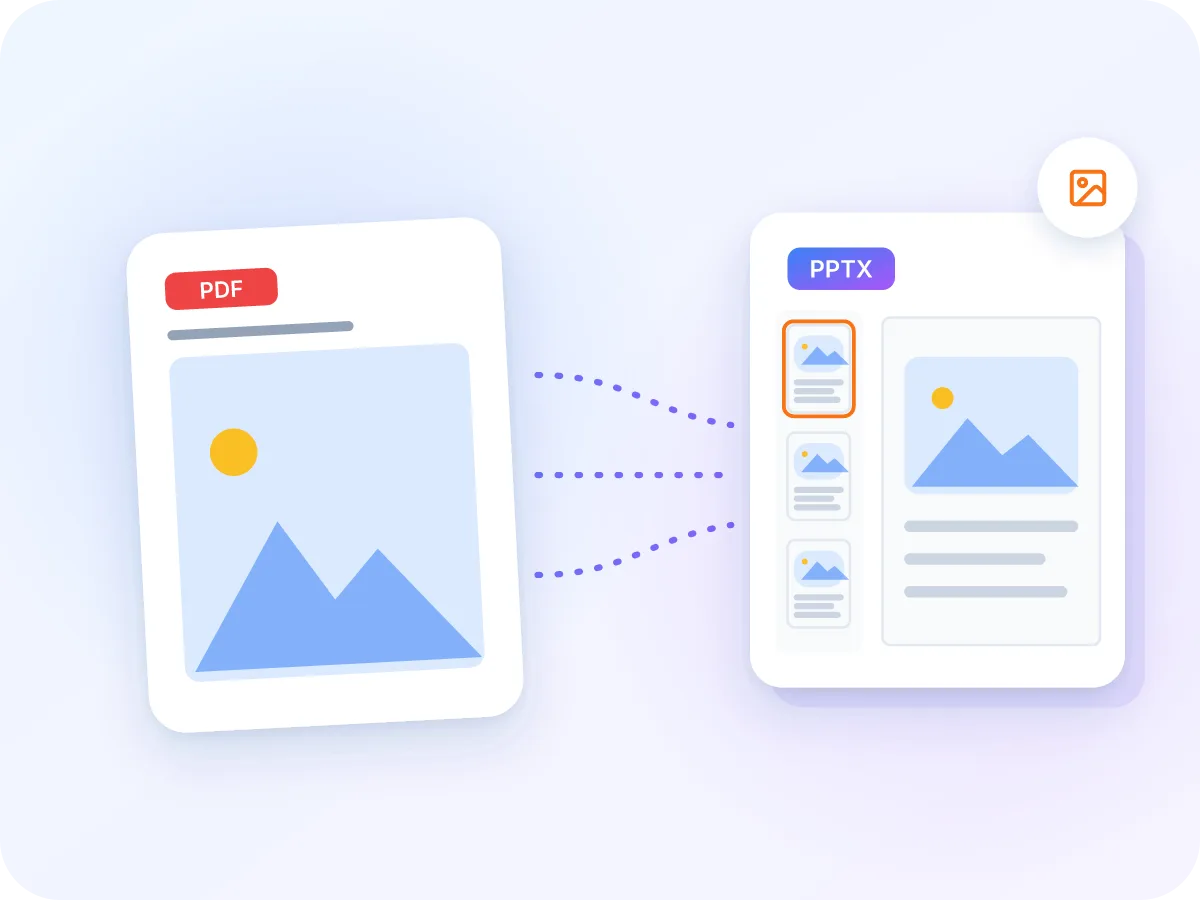
将 PDF 的每一页都转换成与原文一模一样的 PowerPoint 幻灯片。获得可直接演示或继续编辑的 .pptx 文件。无需上传,无需注册,无水印。
选择要转换为 PowerPoint 的 PDF 文件
或将文件拖放到此处。每次处理一个 PDF,最大 100 MB。每页会生成一张幻灯片。
您的文件绝不会离开您的设备
从 PDF 转为 PowerPoint 会保留什么
文档页面
PPTX
每页一张幻灯片
转换效果好的部分
- 每页的外观:字体、颜色和布局
- 图片、图表和表格,与原样一致
- 每页一张幻灯片,按 PDF 原有顺序排列
- 页面比例:幻灯片与首页保持一致
需要留意的部分
- 文字:属于幻灯片图片的一部分,无法编辑
- 链接:不再可点击
- 演讲者备注和动画:PDF 本身没有这些内容可带入
- 混合页面尺寸:会按首页幻灯片尺寸进行适配
PDF 转 PowerPoint 的设置与限制
共有两项设置:转换哪些页面,以及幻灯片的清晰度。
| 项目 | 转换结果 | 须知 |
|---|---|---|
| 你的 PDF | 一个 PDF 文件,最大 100 MB | 扫描版 PDF 同样适用。受密码保护的文件需先移除密码。 |
| 要转换的页面 | 全部页面,或指定范围,如 1-3, 5 | 幻灯片始终按 PDF 的页面顺序排列。重复列出的页面只会出现一次。 |
| 幻灯片质量 | 标准(默认)或高清 | 高清可让大屏幕和打印时的幻灯片更清晰,但文件也更大。 |
| 幻灯片尺寸 | 与你转换的首页一致 | Letter 或 A4 页面会生成竖长型幻灯片。从 16:9 演示文稿保存的 PDF 会生成 16:9 幻灯片。 |
| 你的文件 | 一个 .pptx 文件,每页对应一张幻灯片 | 文件名与你的 PDF 相同,例如 report.pdf 会变为 report.pptx。 |
每张幻灯片都是该页面的一张图片。你无法更改其中的文字,但可以在上面添加自己的文本框、形状和备注。
如何在线将 PDF 转换为 PPT
添加你的 PDF
将一个 PDF 拖放到上方方框中,或点击选择文件。支持最大 100 MB 的文件。
选择页面
将「要转换的页面」留空即可转换全部页面。或输入范围,如 1-3, 5,仅获取对应的幻灯片。
选择幻灯片质量
标准模式速度更快、文件更小,适合分享。高清模式更清晰,适合投影和打印。
点击「转换」
每页会依次转换为一张幻灯片,计数器会显示已完成的页数。
下载你的 .pptx 文件
点击「下载」。你的 PowerPoint 文件名与原 PDF 相同,可直接用于演示。
将 PDF 页面转换成外观完全一致的幻灯片
将 PDF 转换为 PPT 会生成一份 PowerPoint 演示文稿,每页对应一张幻灯片。每张幻灯片都包含该页的清晰图片。字体、图表和图像与 PDF 完全一致,没有任何错位或替换。
你可以用它来演示 PDF、把其中的页面并入自己的演示文稿,或在上面添加备注和箭头。每张幻灯片上的文字都是图片的一部分,因此无法编辑。你的文件全程都保存在你的设备上。
把 PDF 页面用作幻灯片的多种方式
大多数人将 PDF 转换为 PowerPoint 是为了展示文档,而不是重新编辑它。以下是常见的使用场景。
演示报告
在会议中全屏展示 PDF 报告,并使用演示者视图和自己的演讲者备注。
为推介演示文稿添加页面
将案例研究或价目表作为幻灯片加入你的销售演示文稿,与你自制的幻灯片并列展示。
用讲义教学
将练习册或教材页面投屏显示,再用 PowerPoint 的画笔在课堂上进行标注。
举办培训工作坊
将纸质培训手册转换成幻灯片,再在页面之间添加标题、注释和测验幻灯片。
讲解图表
在 PDF 中的图表上添加箭头、圆圈和标注,带领听众逐步理解内容。
从 PDF 恢复演示文稿
只有旧演示文稿的 PDF?按原始尺寸找回幻灯片,随时可再次演示。
PDF 转 PowerPoint 能为你带来什么
- 保存在你的设备上. 你的 PDF 在浏览器内完成转换,绝不会被上传、记录或存储。
- 每页一张幻灯片. 你选择的每一页都会生成一张独立的幻灯片,顺序与 PDF 一致。
- 保留字体与布局. 每页都会被捕捉为一张图片,因此文字、图像和图表都与 PDF 完全一致。
- 标准或高清质量. 选择标准模式获得更小的文件以便分享,选择高清模式获得更清晰的大屏幻灯片。
- 幻灯片尺寸匹配你的页面. 幻灯片会采用首页的比例。其他尺寸的页面会被缩放以适配并居中显示。
- 免费,无需注册. 无需账户,没有每日限制,幻灯片上也没有水印。
为什么要把 PDF 转为 PowerPoint
PDF 适合阅读,PowerPoint 适合演示。以下是幻灯片能为你带来的便利。
- 用 PowerPoint 的幻灯片放映、演示者视图和演讲者备注全屏展示 PDF。
- 在任意页面上添加自己的标题、箭头和文本框。
- 将 PDF 页面与你自制的幻灯片混合在同一份演示文稿中。
- 在演示前重新排列、隐藏或删除幻灯片。
- 每张幻灯片都与原页面外观一致,字体不会变,图像也不会移位。
- 免费转换最大 100 MB 的文件,无需注册,也没有水印。
PDF 转 PowerPoint 的转换原理
LuraPDF 会将你选中的每一页渲染成高质量图片,方式与 PDF 阅读器的显示效果相同。每张图片会被放置在独立的幻灯片上并居中显示。
幻灯片尺寸取决于你转换的首页。Letter 尺寸页面会生成竖长型幻灯片,宽屏页面则生成 16:9 幻灯片。整个过程都在你的浏览器内完成,生成的 .pptx 文件会直接保存到你的设备。
PDF 转 PowerPoint:LuraPDF 与其他方案对比
| 特征 | LuraPDF | 基于上传的网站 | 桌面应用程序 |
|---|---|---|---|
| 隐私 | 文件保存在你的设备上 | 文件会传输到远程服务器 | 安装后本地处理 |
| 幻灯片文字 | 页面图片,无法编辑 | 通常可编辑,但布局可能会错位 | 因应用而异 |
| 费用 | 免费,无使用限制 | 免费套餐通常有每日限制 | 通常需付费 |
| 注册 | 无需注册 | 下载通常需要注册 | 需要许可证或账户 |
常见问题
将 PDF 转换为 PowerPoint 后可以编辑文字吗?
不可以。每张幻灯片都是该页面的图片,其中的文字无法更改。你仍可以在上面添加新的文本框、形状和备注。如果需要编辑文字,请改用 PDF 转 Word。
如何免费将 PDF 转换为 PPT?
将 PDF 拖放到本页顶部的方框中,点击「转换」,然后点击「下载」。完全免费,无需注册,也没有水印。文件最大可达 100 MB。
每个 PDF 页面都会变成一张幻灯片吗?
是的。你转换的每一页都会生成一张幻灯片,顺序与 PDF 一致。
可以选择 16:9 或 4:3 的幻灯片吗?
没有单独的设置选项。幻灯片尺寸与你转换的首页一致。从 16:9 演示文稿保存的 PDF 会生成 16:9 幻灯片,而 Letter 或 A4 页面则会生成竖长型幻灯片。
将 PDF 转换为 PowerPoint 且不丢失格式的最佳方式是什么?
将每页转换成图片幻灯片,这正是 LuraPDF 的做法。由于没有重新构建内容,字体、图像和布局都能完全保持原样。代价是文字无法编辑。
在线将 PDF 转换为 PowerPoint 安全吗?
使用 LuraPDF 是安全的。转换过程在你的浏览器内完成,你的 PDF 绝不会被上传、记录或存储。
可以转换受密码保护的 PDF 为 PowerPoint 吗?
不能直接转换。需要密码的文件会显示错误,而不是进行转换。请先用「解锁 PDF」工具移除密码,再转换新生成的副本。
手机上可以使用吗?
由于无需安装任何程序,它可以在当前的移动浏览器中运行。使用高清质量转换长 PDF 会占用大量内存,因此处理大文件时电脑速度更快。
可以只转换部分页面而不是整份 PDF 吗?
可以。在「要转换的页面」框中输入页码,如 1-3, 5。只有这些页面会生成幻灯片,且顺序与 PDF 保持一致。
生成的 PowerPoint 文件会包含演讲者备注或动画吗?
不会。PDF 本身不存储演讲者备注或动画,因此没有内容可带入。转换完成后,你可以在 PowerPoint 中自行添加这两者。
让 PDF 转 PPT 幻灯片更清晰的技巧
几个简单的选择就能让幻灯片在屏幕上显示得更好。
- 投影仪、大屏幕或打印请选择高清质量。若只是在笔记本电脑上分享,标准质量就已足够。
- 幻灯片尺寸取决于你转换的首页。如果第 1 页是竖版封面,请将宽幅页面另作一个范围单独转换。
- 页面留白太宽?先用 裁剪 PDF 修剪边距,让内容在每张幻灯片中占比更大。
- 需要修改某一行文字?在 PowerPoint 中用白色形状遮住原文字,再在新文本框中重新输入。
- 要转换一份很长的 PDF?只选择你需要的页面,这样文件更小,转换也更快完成。
- 在 PowerPoint 中以原始大小检查几张幻灯片。如果小字看起来模糊,请改用高清质量重新转换。