PNG vers PDF convertisseur en ligne, gratuit
Transformez captures d'écran, graphiques et schémas PNG en un seul PDF. Chaque pixel est conservé, et les arrière-plans transparents restent intacts. Sans envoi, sans inscription, sans filigrane.
Sélectionnez les images PNG à convertir
ou déposez-les ici. Ajoutez autant de fichiers PNG que vous voulez, jusqu'à 100 Mo chacun.
Vos fichiers ne quittent jamais votre appareil
Ce qui est conservé de PNG vers PDF
PNG
Captures d'écran et graphiques
Un PDF, une page par image
Bien conservé
- Chaque pixel, sans perte
- Arrière-plans transparents
- Texte net dans les captures d'écran
- Autant d'images que vous voulez, dans votre ordre
À vérifier
- Les zones transparentes affichent la page blanche
- Les petites images sont agrandies sur du A4
- Les PNG 16 bits sont enregistrés en couleur 8 bits
- Texte des captures d'écran : non consultable par recherche
Les réglages PNG vers PDF en un coup d'œil
Quatre réglages définissent chaque page, et vous pouvez aussi réordonner les pages. Voici ce que fait chacun et sa valeur de départ.
| Réglage | Options | Valeur de départ |
|---|---|---|
| Format de page | A4, Letter, Legal ou Ajuster à l'image | A4 |
| Orientation | Auto, Portrait ou Paysage | Auto : les images larges reçoivent des pages en paysage |
| Marge | Aucune, Petite (1/4 pouce) ou Grande (1/2 pouce) | Petite |
| Ajustement de l'image | Ajuster montre l'image entière. Remplir couvre la page et rogne les bords. | Ajuster |
| Ordre des pages | Faites glisser, tournez ou supprimez chaque image | L'ordre dans lequel vous les ajoutez |
Ajuster à l'image dimensionne chaque page selon son image, donc les réglages d'orientation, de marge et d'ajustement sont masqués.
Comment convertir un PNG en PDF en ligne
Ajoutez vos fichiers PNG
Déposez des images PNG dans la zone ci-dessus, ou cliquez pour les choisir. Captures d'écran, graphiques et schémas exportés fonctionnent tous.
Classez les pages dans l'ordre
Faites glisser les vignettes dans l'ordre souhaité. Tournez ou supprimez une image, ou cliquez sur Ajouter d'autres.
Configurez la page
Choisissez A4, Letter, Legal ou Ajuster à l'image. Pour les formats papier, choisissez aussi l'orientation, la marge, et Ajuster ou Remplir.
Vérifiez l'aperçu
Chaque vignette montre la page finale. Les zones transparentes apparaissent en blanc, comme dans le PDF.
Créez et téléchargez
Cliquez sur Créer le PDF. Le fichier se télécharge aussitôt, nommé d'après votre première image.
Quand transformer des images PNG en PDF
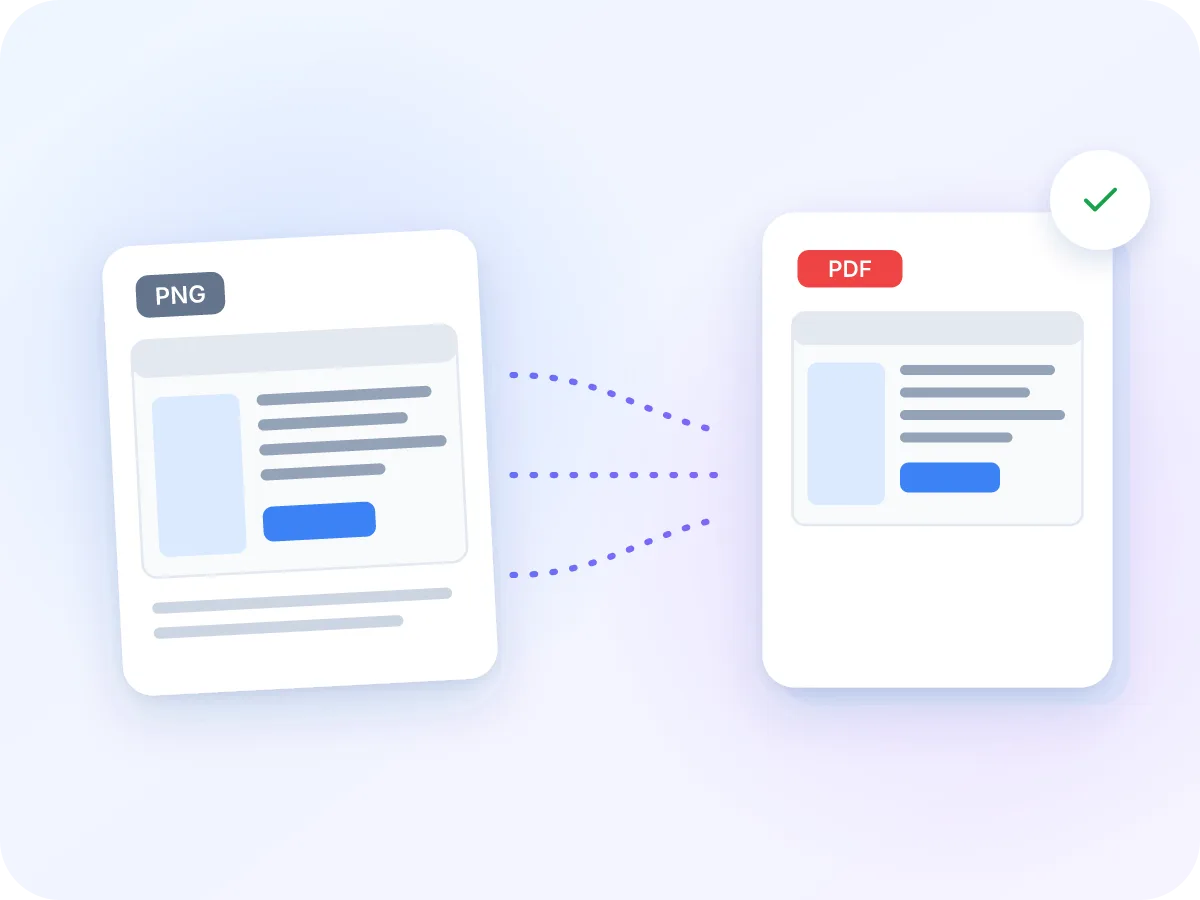
Le PNG est le format des captures d'écran, graphiques et images aux contours nets. Il garde le texte net et peut comporter un arrière-plan transparent. Mais un dossier de fichiers PNG est difficile à partager et à parcourir dans l'ordre. Convertir les PNG en PDF les regroupe en un seul fichier, une page par image.
Les images passent sans aucune perte, donc le texte fin d'une capture d'écran reste lisible. Les parties transparentes restent transparentes et laissent voir la page blanche. Vous définissez le format de page, l'orientation et la marge, et faites glisser les pages dans l'ordre voulu.
Quand on convertit un PNG en PDF
La plupart des fichiers PNG sont des captures d'écran ou des graphiques. Voici les cas où l'on en fait un PDF.
Revues de design
Regroupez maquettes et wireframes dans un seul PDF, pour que les relecteurs voient chaque écran dans l'ordre.
Graphiques pour un rapport
Rassemblez des images de graphiques issus d'un tableur ou d'un outil d'analyse en un seul PDF à partager.
Plans et schémas
Transformez des plans, cartes ou schémas enregistrés en PNG en un PDF prêt à imprimer sur du A4 ou du Letter.
Guides pas à pas
Regroupez des captures d'écran d'un processus en un seul guide PDF que l'on peut suivre page par page.
Preuves et archives
Enregistrez des captures de conversations, de paiements ou de messages d'erreur en un seul PDF à conserver ou à envoyer comme preuve.
Portfolios
Combinez logos, illustrations et autres graphiques en un seul PDF à joindre à une candidature ou une proposition.
Ce que vous pouvez faire avec PNG vers PDF
- Reste sur votre appareil. Vos fichiers PNG sont transformés en PDF directement dans votre navigateur. Rien n'est envoyé ni stocké.
- Transparence conservée. Les arrière-plans transparents restent transparents dans le PDF, pour qu'un logo ou une icône s'affiche sur la page blanche sans aucun cadre.
- Gratuit, sans limite. Pas de compte, pas de filigrane, et aucun plafond sur le nombre de fichiers PNG dans un même PDF.
- Plusieurs PNG, un seul PDF. Chaque image devient une page, dans l'ordre que vous définissez. Envoyez un seul fichier au lieu d'un dossier de captures d'écran.
- Pages nettes, sans perte. Les pixels PNG passent dans le PDF sans perte, pour que le texte fin et les traits restent nets dans les captures d'écran.
- Compatible tactile. Faites glisser pour réordonner sur téléphone ou tablette. Les boutons de rotation et de suppression restent visibles sur les écrans tactiles.
Pourquoi convertir un PNG en PDF
Le PDF garde vos images nettes et dans l'ordre, dans un fichier que tout le monde peut ouvrir.
- Un seul fichier remplace un dossier de captures d'écran, rien n'arrive dans le désordre.
- Le texte et les traits fins restent nets, car aucun pixel n'est perdu.
- Les logos et icônes transparents s'affichent proprement sur une page blanche.
- Les pages s'impriment sur du A4, Letter ou Legal, ou gardent la forme propre de chaque image pour un affichage à l'écran.
- Les captures de conversations ou de comptes privés ne quittent jamais votre appareil.
- Les formulaires et portails qui refusent les PNG acceptent généralement un PDF.
Comment fonctionne la conversion PNG vers PDF
LuraPDF crée un nouveau PDF dans votre navigateur, avec une page par image dans l'ordre de vos vignettes. Chaque PNG est stocké avec une compression sans perte, la même que celle du PNG lui-même, pour que chaque pixel reste identique.
Si une image comporte des zones transparentes, le PDF les conserve comme une couche transparente et la page blanche apparaît à travers. Votre format de page, votre marge et votre réglage d'ajustement déterminent la position de chaque image. Cliquez sur Créer le PDF et le fichier se télécharge. Rien n'est conservé une fois l'onglet fermé.
PNG vers PDF : LuraPDF et les autres options
| Fonctionnalité | LuraPDF | Sites avec envoi de fichiers | Applications de bureau |
|---|---|---|---|
| Confidentialité | Les fichiers restent sur votre appareil | Les fichiers sont envoyés à un serveur distant | En local, après installation |
| Transparence | Conservée | Variable selon le site | Variable selon l'application |
| Réordonnancement par glisser-déposer | Oui | Généralement | Généralement |
| Coût | Gratuit, sans limite sur le nombre de fichiers | Les offres gratuites ont souvent des limites | Souvent payant |
Questions fréquentes
Puis-je combiner plusieurs fichiers PNG en un seul PDF ?
Oui. Ajoutez autant de fichiers PNG que vous voulez, faites-les glisser dans l'ordre, puis cliquez sur Créer le PDF. Chaque image devient une page d'un seul PDF.
PNG vers PDF conserve-t-il la transparence ?
Oui. Les zones transparentes restent transparentes dans le PDF. Une page PDF est blanche, c'est donc ce qui apparaît, à l'écran comme à l'impression. Il n'y a pas d'option pour les remplir d'une autre couleur.
Est-il sûr de convertir un PNG en PDF en ligne ?
Oui, avec LuraPDF. Vos images sont converties dans votre navigateur et ne sont jamais envoyées à un serveur. Cela convient pour des captures de conversations, de pages bancaires ou de fichiers professionnels.
Mon PNG va-t-il perdre en qualité dans le PDF ?
Non. Chaque pixel est conservé et stocké sans perte, donc le texte des captures d'écran reste net. Une seule nuance : les PNG 16 bits, utilisés surtout par les logiciels de photo et de design, sont enregistrés en couleur 8 bits standard.
Quel est le meilleur format de page pour des captures d'écran PNG ?
Ajuster à l'image convient aux captures que vous lirez à l'écran, car chaque page prend la forme de l'image sans espace vide. Choisissez A4 ou Letter pour l'impression, et gardez Ajuster pour que rien ne soit coupé.
Y a-t-il une limite de fichiers ou de taille ?
Il n'y a pas de limite sur le nombre de fichiers PNG ajoutés. Chaque fichier peut aller jusqu'à 100 Mo lors de l'ajout sur cette page. Les très grands lots dépendent de la mémoire de votre appareil.
Puis-je mélanger des images PNG et JPG ?
Pas sur cette page, qui n'accepte que le PNG. Images vers PDF accepte JPG, PNG, WebP, HEIC, GIF et BMP dans un même lot.
Pourquoi mon petit PNG paraît-il flou dans le PDF ?
Sur les pages A4, Letter ou Legal, Ajuster agrandit chaque image pour remplir l'espace à l'intérieur de la marge. Une petite icône ou un recadrage peut alors paraître flou. Choisissez plutôt Ajuster à l'image pour que la page garde la taille d'origine de l'image.
Pourquoi mon PDF est-il si volumineux ?
Le PNG conserve chaque pixel, donc les grandes captures d'écran donnent de gros fichiers, et le PDF les stocke de la même façon. Si la taille pose problème, compressez le PDF après l'avoir créé.
Puis-je rechercher le texte dans mes captures d'écran ?
Pas directement. Le PDF stocke vos captures d'écran comme des images, donc leur texte ne peut être ni sélectionné ni recherché. Passez-le par OCR PDF pour rendre le texte consultable par recherche.
Conseils pour convertir un PNG en PDF
De petits choix avant de créer le PDF évitent de devoir le corriger plus tard.
- Des captures d'écran à lire à l'écran ? Choisissez Ajuster à l'image, pour que chaque page corresponde à sa capture sans espace vide.
- Vous imprimez ? Choisissez A4 ou Letter et gardez Ajuster, pour que rien ne soit coupé.
- Un visuel clair ou blanc sur fond transparent est difficile à voir sur une page blanche. Vérifiez d'abord les vignettes.
- Les petites icônes sont agrandies sur les pages au format papier. Utilisez Ajuster à l'image pour garder leur taille d'origine.
- Les longues captures d'écran défilantes s'adaptent mieux à une page en portrait. Laissez l'orientation sur Auto, qui choisit le portrait pour les images hautes.
- Vous avez aussi des photos JPG ? Images vers PDF accepte les deux formats en une seule fois.
Outils associés
Prêt à convertir un PNG en PDF ?
Gratuit et privé, sans envoi, sans inscription et sans filigrane. Déposez vos fichiers PNG dans la zone ci-dessus pour commencer.
Choisir des fichiers