Extraire des pages PDF en ligne, gratuit
Choisissez les pages dont vous avez besoin et enregistrez-les dans un nouveau PDF. Cliquez les pages ou saisissez des numéros, votre original reste intact. Sans téléversement, sans inscription.
Sélectionnez un PDF dont vous souhaitez extraire les pages.
ou déposez-le ici. Vous choisirez les pages ensuite.
Vos fichiers ne quittent jamais votre appareil
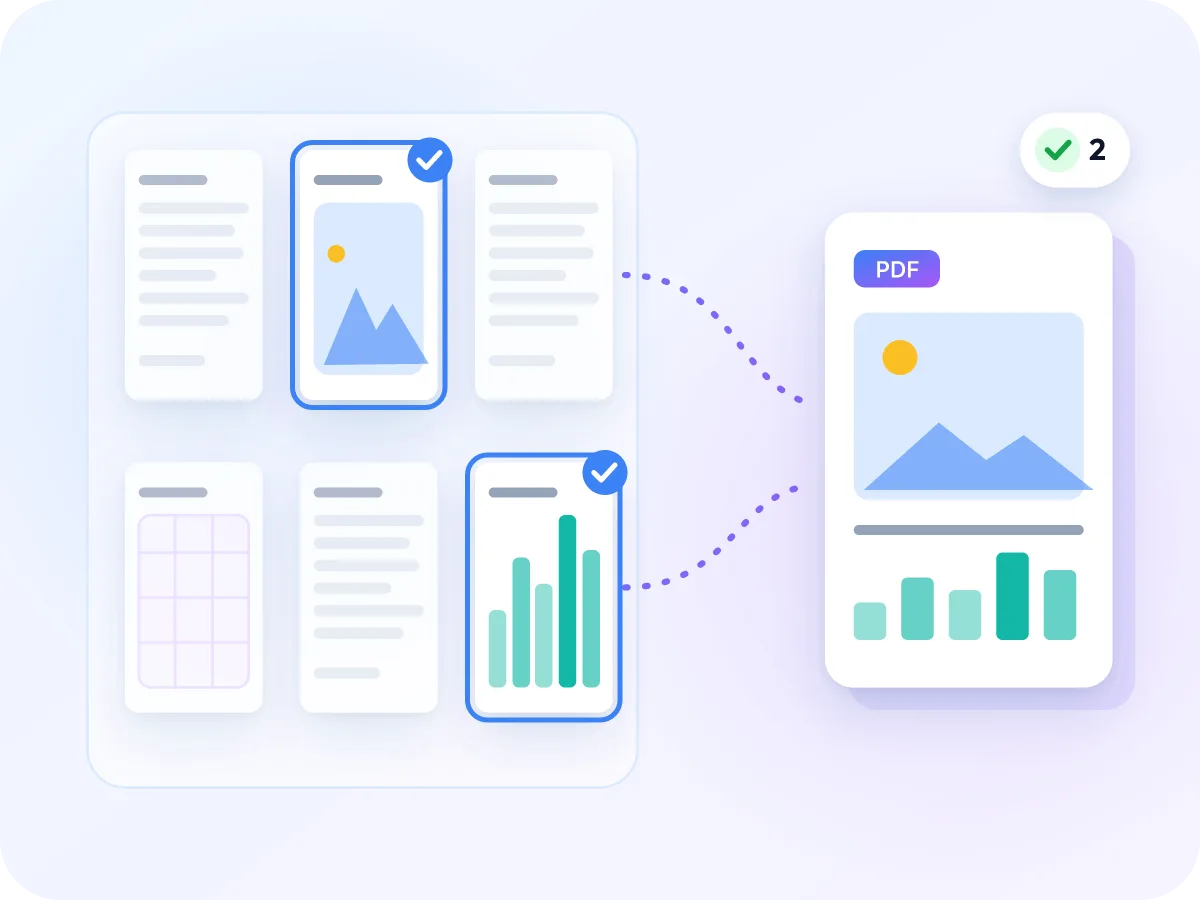
Enregistrez uniquement les pages dont vous avez besoin dans un nouveau PDF
Extraire des pages d'un PDF copie les pages choisies dans un nouveau fichier. Vous pouvez envoyer la page 47 d'un long rapport sans les 199 autres. Le PDF d'origine reste exactement tel quel.
Votre fichier reste sur votre appareil à tout moment. C'est important pour les documents les plus souvent découpés : contrats, relevés bancaires et dossiers médicaux. Vous préférez chaque page dans son propre fichier ? Divisez le PDF en fichiers séparés.
Comment extraire des pages d'un PDF
Ajoutez votre PDF
Déposez un PDF dans la zone ci-dessus, ou cliquez sur Sélectionner un fichier. Chaque page s'affiche en vignette.
Cliquez les pages souhaitées
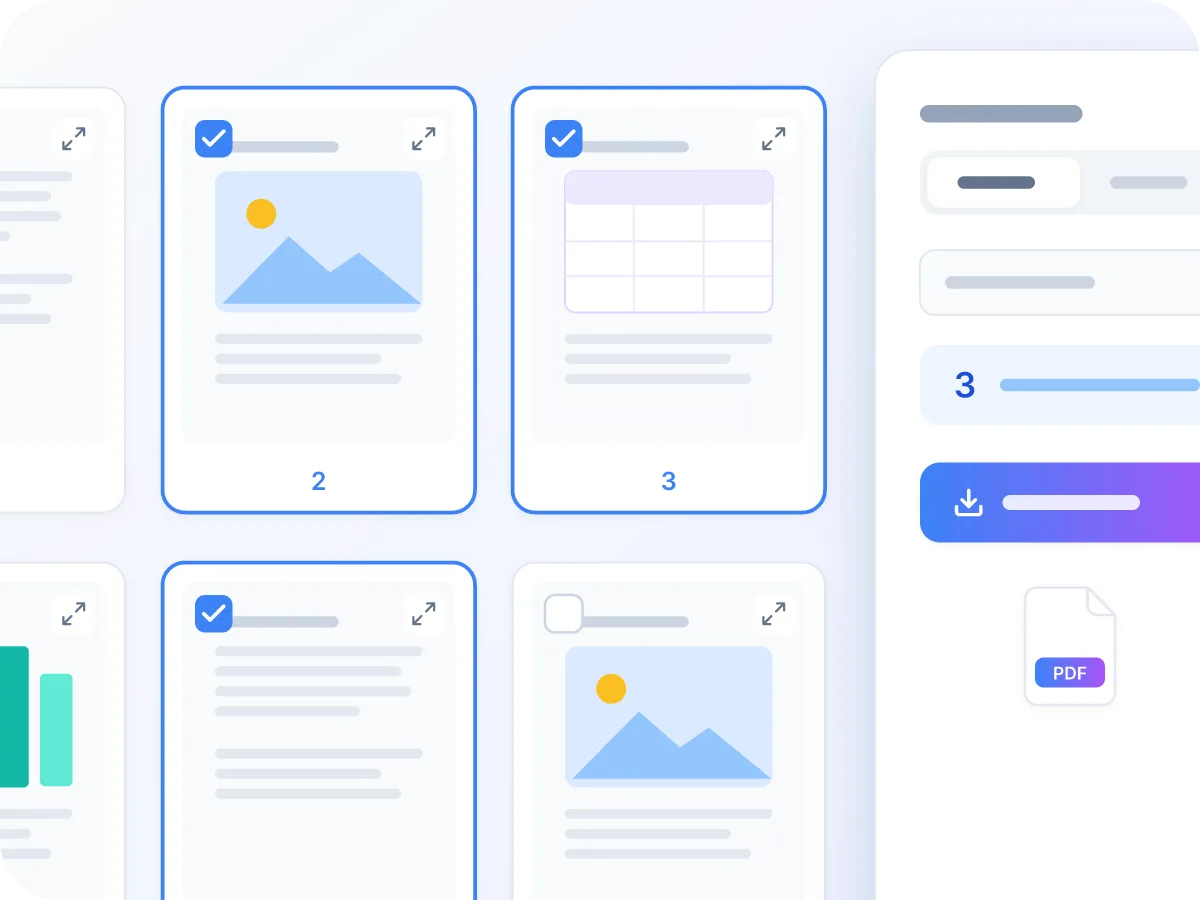
Cliquez une page pour la cocher. Maj+clic pour sélectionner une série de pages, ou utilisez Tout sélectionner.
Ou saisissez des numéros de page
Ouvrez l'onglet Par plage et saisissez des pages comme 1-3, 5, 7-9. Les pages correspondantes sont cochées automatiquement.
Vérifiez votre sélection
Les pages cochées reçoivent une bordure bleue, et un compteur indique combien seront enregistrées. Ouvrez une page en aperçu agrandi pour vérifier.
Extrayez et téléchargez
Nommez le fichier si vous le souhaitez, puis cliquez sur Extraire et télécharger. Vous obtenez un nouveau PDF avec uniquement ces pages.
Ce que vous pouvez faire avec Extraire des pages PDF
Reste sur votre appareil
Les pages sont copiées directement dans votre navigateur. Rien n'est téléversé, et rien n'est conservé après la fermeture de l'onglet.
Cliquez ou saisissez pour choisir
Cochez les pages dans la grille, ou saisissez des numéros et des plages. Les deux méthodes remplissent la même sélection.
Gratuit, sans inscription
Aucun compte, aucune limite quotidienne, et aucun filigrane sur votre fichier.
Les pages restent telles quelles
Le texte, les images et les polices sont copiés, pas redessinés. Le texte reste net et sélectionnable.
Un nouveau fichier, original intact
Les pages choisies deviennent un nouveau PDF dans leur ordre d'origine. Votre fichier source n'est jamais modifié.
Fonctionne aussi sur mobile
Sur téléphone ou tablette, appuyez sur les pages pour les cocher. Les numéros de page et le nom du fichier s'ouvrent depuis le bouton des paramètres.
Ce qui est conservé lorsque vous extrayez des pages
L'extraction crée un nouveau PDF et y copie vos pages. Les pages restent exactement telles quelles, mais certains éléments liés au document ne sont pas conservés.
| Élément du fichier | Conservé | Ce que cela signifie |
|---|---|---|
| Contenu et mise en page | Oui | Le texte, les images et les polices sont copiés tels quels. Chaque page garde sa taille et sa rotation. |
| Ordre des pages | Ordre d'origine | Les pages ressortent dans l'ordre qu'elles avaient dans votre PDF, quel que soit l'ordre dans lequel vous les avez cliquées. |
| Liens web et commentaires | Oui | Ils sont copiés avec la page sur laquelle ils se trouvent. |
| Signets et liens internes au document | Non | Le nouveau fichier est créé de zéro, donc le plan du document et les liens entre pages ne sont pas reconstruits. |
| Champs de formulaire à remplir | Non | Les champs ont toujours l'air corrects, mais ils ne peuvent plus être remplis. |
Votre PDF d'origine n'est jamais modifié. Les pages extraites sont téléchargées sous forme de fichier séparé.
Quand les utilisateurs extraient des pages PDF
La plupart des extractions partent d'un long document dont le lecteur n'a besoin que d'une partie.
Pièces à conviction juridiques
Extrayez les pages de pièces à conviction d'un dossier judiciaire complet pour les envoyer à un confrère ou les joindre à une requête.
Lectures de cours
Partagez un chapitre d'un manuel en PDF comme lecture de cours, sans partager le livre entier.
Factures et relevés
Enregistrez la page récapitulative ou la page de facture d'un relevé mensuel pour vos archives.
Recettes et guides
Conservez une recette ou un chapitre d'un long ebook à imprimer ou à partager.
Pages signées
Enregistrez les pages de signature d'un long contrat dans leur propre fichier pour une consultation rapide.
Plans et fiches techniques
Extrayez un schéma ou une fiche technique d'un grand manuel pour servir de référence.
Pourquoi extraire des pages plutôt qu'envoyer tout le PDF
Un fichier court ne contenant que les bonnes pages est plus facile à lire et plus sûr à partager.
- Les lecteurs ne voient que ce dont ils ont besoin, pas les pages privées autour.
- Moins de pages signifie généralement un fichier plus petit, plus facile à envoyer ou à téléverser.
- Les pages sont copiées telles quelles, donc le texte reste net et consultable.
- Chaque page garde sa propre taille et sa rotation, donc les pages A4 et Letter mélangées ressortent correctement.
- Les pages sensibles ne quittent jamais votre appareil pendant le travail.
- C'est gratuit et sans filigrane, le nouveau fichier ressemble donc à votre original.
Ce qui se passe lors de l'extraction des pages
Quand vous cliquez sur Extraire et télécharger, LuraPDF crée un nouveau PDF et y copie les pages cochées. Elles conservent l'ordre qu'elles avaient dans l'original. Les pages ne sont ni redessinées ni recompressées, et les images ou polices partagées par plusieurs pages ne sont copiées qu'une seule fois.
Certains éléments liés au document ne sont pas conservés, car le nouveau fichier est créé de zéro : signets, champs de formulaire à remplir et liens menant vers une autre page. Les liens web, eux, fonctionnent toujours. Le tableau de cette page indique ce qui est conservé.
Extraire des pages PDF : LuraPDF et les autres options
| Fonctionnalité | LuraPDF | Sites basés sur le téléversement | Applications de bureau |
|---|---|---|---|
| Confidentialité | Les fichiers restent sur votre appareil | Les fichiers sont envoyés sur un serveur distant | Local, après installation |
| Choisir les pages par numéro | Oui, comme 1-3, 5 | Généralement | Oui |
| Coût | Gratuit, sans limite d'utilisation | Les offres gratuites ont souvent des limites quotidiennes | Généralement payant |
| Inscription | Aucune | Souvent nécessaire pour télécharger | Licence ou compte |
Conseils pour extraire des pages PDF
Quelques habitudes accélèrent la sélection des pages.
- Dans un long fichier, saisissez des plages comme 5, 8-12, 20 plutôt que de cliquer les pages une par une. Utilisez un simple trait d'union.
- Vous gardez presque toutes les pages ? Cochez celles que vous ne voulez pas, puis cliquez sur Inverser.
- Besoin des pages dans un ordre différent ? Extrayez-les d'abord, puis réorganisez le nouveau fichier avec Réorganiser les pages PDF.
- Le nouveau fichier est encore trop volumineux pour un e-mail ? Compressez-le avant de l'envoyer.
- Des pages scannées sans texte sélectionnable ? Passez le nouveau fichier dans OCR PDF pour le rendre consultable.
- Saisissez un nom clair dans le champ Nom du fichier avant de télécharger, pour le retrouver facilement plus tard.
Questions fréquentes
Comment extraire gratuitement des pages d'un PDF ?
Déposez votre PDF dans la zone en haut de cette page, cliquez sur les pages souhaitées, puis cliquez sur Extraire et télécharger. Vous obtenez un nouveau PDF avec uniquement ces pages, gratuitement et sans inscription.
Puis-je extraire une plage de pages, par exemple les pages 5 à 10 ?
Oui. Ouvrez l'onglet Par plage et saisissez 5-10. Vous pouvez combiner des pages isolées et des plages, comme 1, 3, 5-8. Utilisez un simple trait d'union entre les nombres.
Est-il sûr d'extraire des pages PDF en ligne ?
Oui, avec LuraPDF. Les pages sont copiées directement dans votre navigateur, et votre fichier n'est jamais téléversé sur un serveur. Quand vous fermez l'onglet, tout disparaît.
Quelle est la différence entre extraire et diviser un PDF ?
Extraire enregistre les pages choisies dans un seul nouveau PDF. Diviser un PDF découpe tout le document en plusieurs fichiers, par nombre de pages, par plages ou une page par fichier, puis les télécharge sous forme de ZIP.
Les pages extraites perdent-elles en qualité ?
Non. Les pages sont copiées telles quelles, sans être redessinées ni recompressées. Le texte reste net et sélectionnable, et chaque page garde sa taille et sa rotation.
Chaque page peut-elle devenir un PDF distinct ?
Pas ici, car Extraire crée toujours un seul PDF. Utilisez Diviser un PDF et choisissez Un PDF par page pour obtenir chaque page comme fichier séparé dans un ZIP.
Y a-t-il une limite de pages ou de taille de fichier ?
Il n'y a pas de limite de pages. Le PDF peut atteindre 100 MB. Pour les fichiers très longs, le résultat dépend de la mémoire de votre appareil, laissez donc un moment de chargement aux gros fichiers.
Les signets et les liens survivent-ils à l'extraction ?
Les liens web oui. Les signets et les liens qui mènent vers une autre page non, car le nouveau fichier est créé de zéro. Les champs de formulaire s'affichent toujours sur la page, mais ils ne peuvent plus être remplis.
Puis-je extraire des pages d'un PDF protégé par mot de passe ?
Pas directement. Un fichier qui exige un mot de passe ne s'ouvrira pas ici. Retirez d'abord le mot de passe avec Déverrouiller un PDF, en gardant à l'esprit que les pages déverrouillées deviennent des images.
Quelle est la différence entre extraire et supprimer des pages ?
Extraire conserve les pages choisies. Supprimer des pages PDF retire les pages choisies et conserve le reste. Les deux enregistrent un nouveau fichier et laissent votre original intact.
Prêt à extraire vos pages PDF ?
Gratuit et privé. Choisissez vos pages, téléchargez un nouveau PDF, et laissez l'original intact.
Choisir des fichiers