Ajouter des numéros de page à un PDF en ligne, gratuitement
Choisissez un style de numéro et l'un des 6 emplacements sur la page. Ignorez la couverture et partez du numéro de votre choix. Sans envoi, sans inscription, sans filigrane.
Sélectionnez un PDF à numéroter
ou déposez-le ici. Un seul PDF jusqu'à 100 Mo. Vous choisirez le style et l'emplacement à l'étape suivante.
Vos fichiers ne quittent jamais votre appareil
Numérotez les pages PDF comme vous le souhaitez
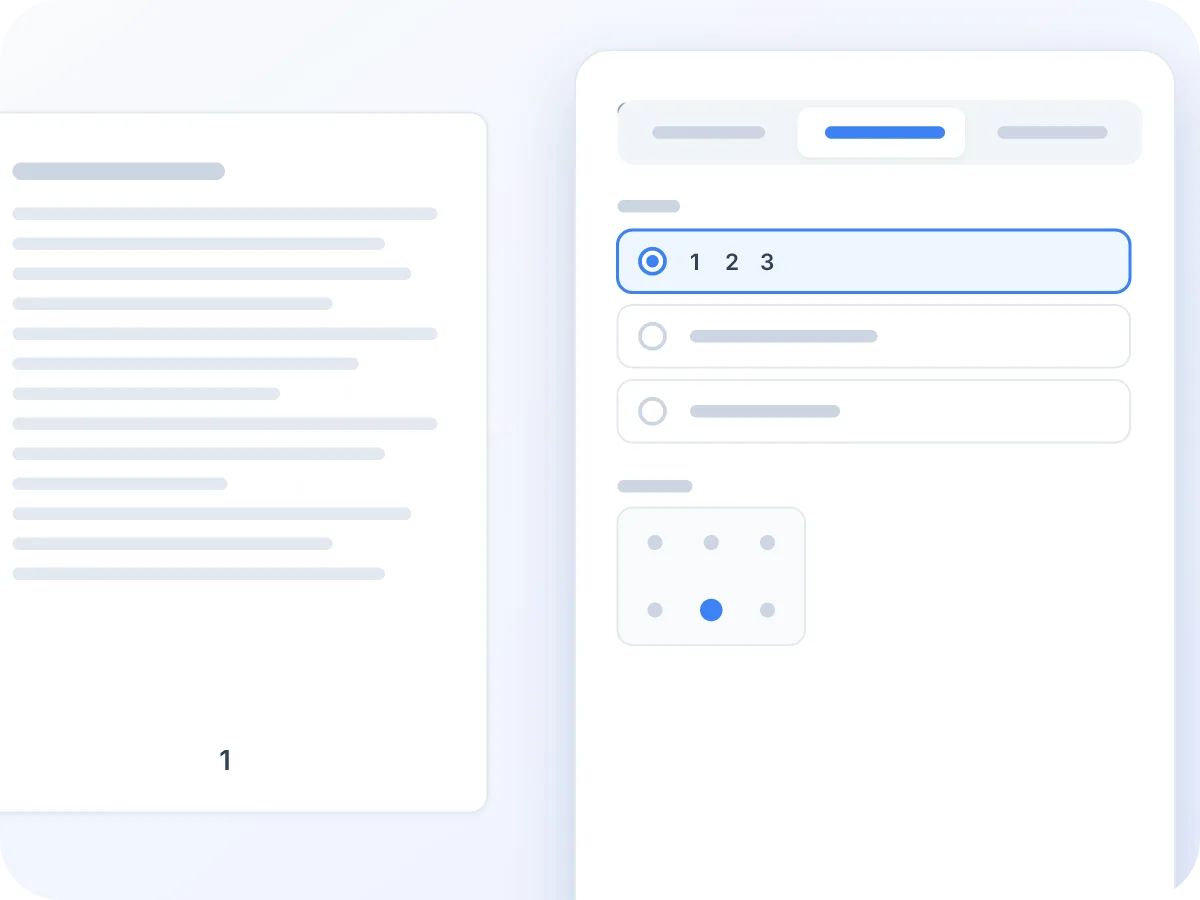
Choisissez un style et un emplacement
Choisissez 1, 2, 3, ou Page 1, Page 2, ou 1 / 10 pour un total cumulatif. Sélectionnez ensuite l'un des 6 emplacements dans le menu Position : en haut ou en bas, à gauche, au centre ou à droite.
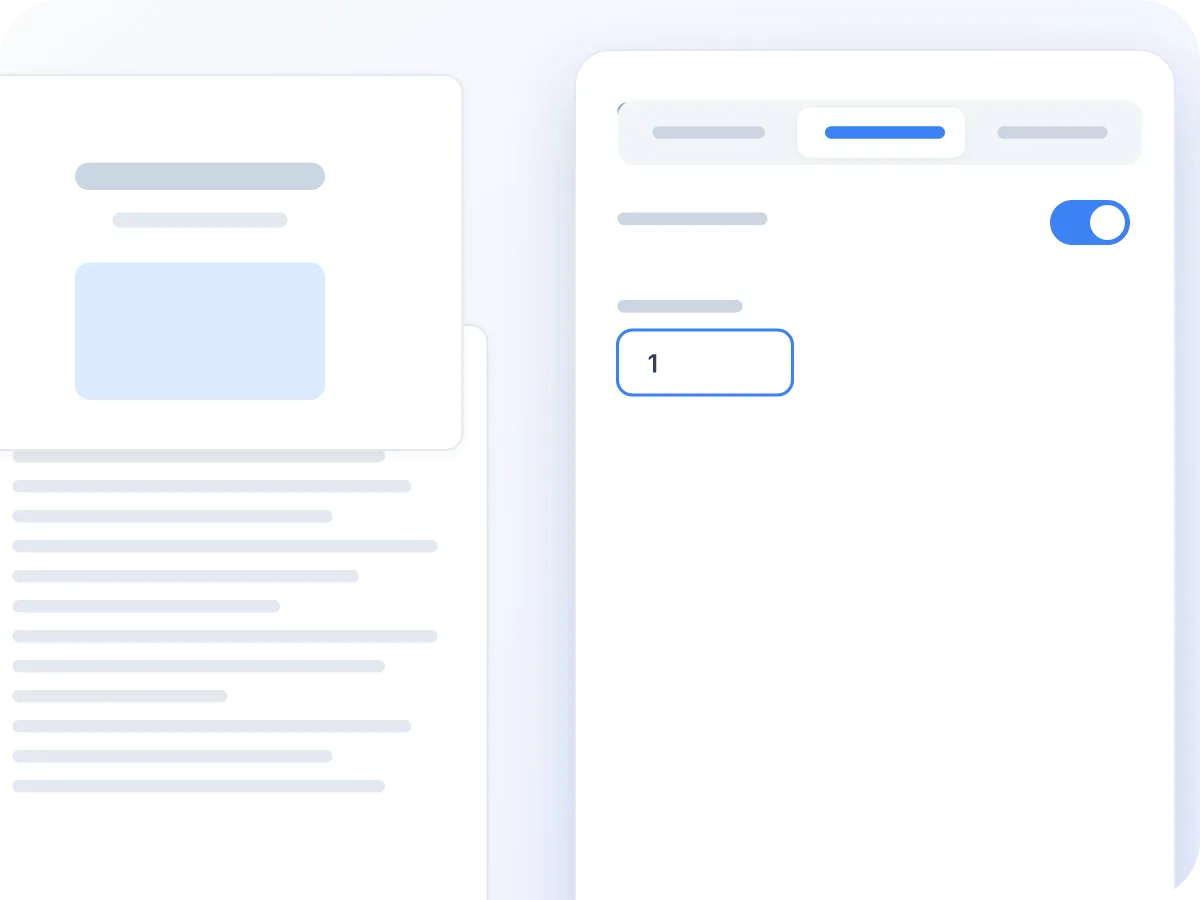
Sautez la couverture, commencez où vous voulez
Activez Ignorer la première page pour laisser une page de titre vierge. Saisissez un numéro de départ pour poursuivre un fichier précédent, par exemple 25 pour la partie deux.
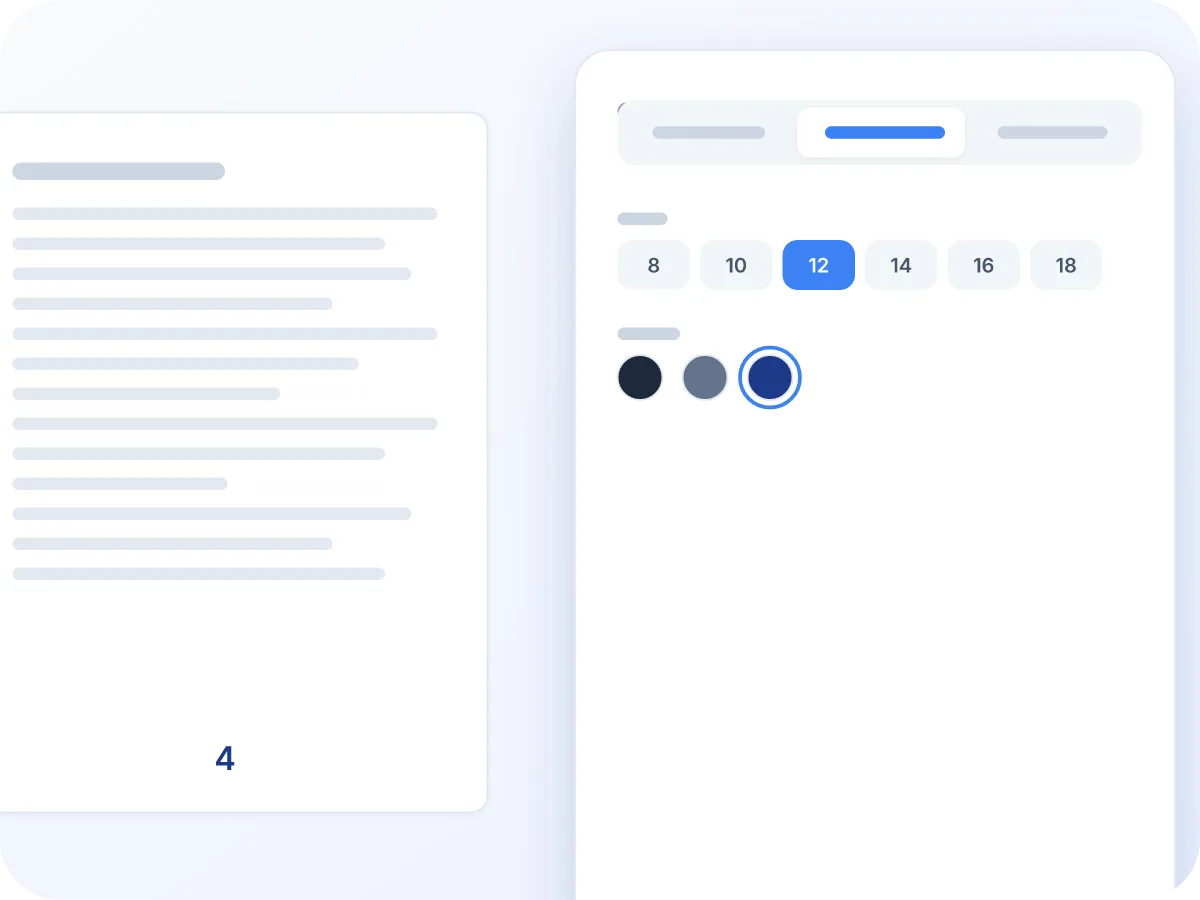
Adaptez l'apparence à votre fichier
Choisissez une taille de 8 à 18 points et une couleur noire, grise ou bleu foncé. L'aperçu affiche chaque page numérotée avant de cliquer sur Appliquer les numéros de page et télécharger.
Comment ajouter des numéros de page à un PDF
Ouvrez votre PDF
Déposez votre PDF dans la zone ci-dessus, ou cliquez pour le choisir. L'éditeur s'ouvre sur l'onglet Numéros de page.
Choisissez une position
Ouvrez le menu Position et choisissez en haut ou en bas, puis à gauche, au centre ou à droite. Bas, centré est sélectionné par défaut.
Choisissez un format
Choisissez des numéros simples (1, 2, 3), Page 1, Page 2, ou 1 / 10 pour afficher le nombre total de pages.
Définissez le premier numéro
Saisissez un numéro de départ, et activez Ignorer la première page si la page 1 est une couverture. Choisissez aussi une taille et une couleur.
Téléchargez
Cliquez sur Appliquer les numéros de page et télécharger. Le nouveau fichier est enregistré sous le nom de votre fichier suivi de -numbered.
Quand numéroter les pages d'un PDF
Les numéros comptent surtout dans les longs documents imprimés, relus ou cités.
Thèses et dissertations
Laissez la page de titre vierge avec Ignorer la première page, pour que la numérotation commence à la page suivante.
Dossiers juridiques
Numérotez chaque page d'un dossier ou d'un recueil de pièces, pour que tout le monde puisse pointer la même page lors d'une audience.
Rapports de conseil d'administration et financiers
Utilisez le style 1 / 10, pour que les lecteurs puissent voir immédiatement si une page manque dans le document.
Portfolios et catalogues
Ajoutez de petits numéros gris, pour qu'un client puisse indiquer précisément la page concernée par son commentaire.
Manuels en plusieurs parties
Vous numérotez la partie deux d'un manuel ? Définissez le numéro de départ à la page suivant la fin de la partie un, pour que le compte continue.
Chapitres fusionnés
Réunissez des chapitres enregistrés depuis différentes applications avec Fusionner PDF, puis numérotez l'ensemble du fichier en une seule fois pour que le compte se poursuive sans interruption.
Conseils pour numéroter les pages d'un PDF
Faites bien les choses dès le départ, et vous n'aurez pas besoin de recommencer.
- Bas, centré à 10 ou 12 points convient à la plupart des rapports et dissertations.
- Vous utilisez 1 / 10 avec Ignorer la première page ? Le total compte quand même la couverture, donc la dernière page d'un fichier de 10 pages affiche 9 / 10. Les numéros simples évitent ce problème.
- Les numéros gris sont plus discrets que les noirs et s'impriment tout aussi clairement.
- Vérifiez les pages larges et pivotées dans l'aperçu. Une page enregistrée en rotation conserve son numéro sur son bord inférieur d'origine, qui peut se retrouver sur le côté.
- Conservez une copie du fichier sans numéros. Les numéros ne peuvent pas être supprimés ici, donc changer de style implique de repartir du fichier d'origine.
- Besoin aussi d'un titre ou d'une mention CONFIDENTIEL sur chaque page ? Ouvrez l'onglet En-tête et pied de page dans le même éditeur, ou consultez Ajouter un en-tête et un pied de page à un PDF.
Numérotez les pages PDF dans votre navigateur, gratuitement
Les numéros de page aident les lecteurs à se repérer, à citer une page et à repérer une page manquante. LuraPDF les ajoute à chaque page de votre PDF en une seule opération. Choisissez un style, un emplacement, une taille et une couleur, puis vérifiez le résultat avant de télécharger.
Les numéros sont enregistrés sous forme de texte réel, ils restent donc nets à l'impression. Votre PDF reste sur votre appareil à tout moment, et rien d'autre n'est modifié.
Ce que l'outil de numérotation de pages peut faire
- Reste sur votre appareil. Les numéros sont ajoutés directement dans votre navigateur. Votre PDF n'est jamais envoyé ni stocké.
- Six positions. En haut ou en bas, chacun avec à gauche, au centre ou à droite. Les numéros se trouvent à 20 points, soit environ 7 mm, du bord de la page.
- Trois styles de numéros. Numéros simples (1, 2, 3), le mot Page avant chaque numéro, ou un total cumulatif comme 3 / 12.
- Ignorez la couverture, choisissez le premier numéro. Laissez la page 1 vierge en un clic. Commencez à compter à partir de 1, ou d'un numéro plus élevé pour poursuivre un fichier précédent.
- Taille et couleur. Six tailles de 8 à 18 points, en noir, gris ou bleu foncé. La police est une sans-serif simple sur chaque page.
- Gratuit, sans inscription. Sans compte, sans limite quotidienne, et sans logo LuraPDF ajouté à votre fichier.
Pourquoi ajouter des numéros de page à un PDF
Des pages numérotées sont plus faciles à lire, à imprimer et à commenter.
- Les lecteurs peuvent citer une page précise lors d'une réunion, dans un e-mail ou une relecture.
- Le style 1 / 10 montre en un coup d'œil si une page imprimée a disparu.
- Un numéro de départ permet à une partie d'un document de reprendre là où la précédente s'est arrêtée.
- Les contrats et dossiers RH sont numérotés sur votre propre appareil, pas sur un serveur.
- Le reste de votre PDF reste inchangé. Les liens, champs de formulaire et signets sont conservés.
- Les numéros sont du texte réel, ils s'impriment donc nets à toute taille.
Comment fonctionne la numérotation des pages
LuraPDF ouvre votre PDF dans votre navigateur et inscrit un numéro sur chaque page à l'emplacement choisi, à 20 points du bord. Chaque page est mesurée individuellement, donc une page large voit son numéro centré sur sa propre largeur.
Avec Ignorer la première page activé, la page 1 n'a pas de numéro et la page 2 affiche votre numéro de départ. Dans le style 1 / 10, le total correspond au nombre total de pages, y compris une couverture ignorée. Rien d'autre dans le fichier ne change, et les pages ne sont pas recompressées.
Options et valeurs par défaut des numéros de page
Chaque réglage de numérotation, vos choix possibles et le point de départ.
| Réglage | Vos choix | Commence à |
|---|---|---|
| Format | 1, 2, 3 · Page 1, Page 2 · 1 / 10, 2 / 10 | 1, 2, 3 |
| Position | En haut ou en bas ; à gauche, au centre ou à droite | Bas, centré |
| Taille | 8, 10, 12, 14, 16 ou 18 points | 12 points |
| Couleur | Noir, gris ou bleu foncé | Noir |
| Numéro de départ et ignorer la première page | Tout nombre entier à partir de 1 ; activer ou désactiver | 1, désactivé |
Les numéros se trouvent à 20 points, soit environ 7 mm, du bord de la page. La police est fixe. Dans le style 1 / 10, le total compte chaque page, y compris une couverture ignorée.
Numérotation de pages : LuraPDF et les autres options
| Fonctionnalité | LuraPDF | Sites web basés sur l'envoi de fichiers | Applications de bureau |
|---|---|---|---|
| Où va votre fichier | Reste sur votre appareil | Envoyé à un serveur distant | Reste sur votre ordinateur |
| Coût | Gratuit, sans limite d'utilisation | Les formules gratuites ont souvent des limites | Généralement payant |
| Compte requis | Non | Souvent, pour télécharger | Licence ou compte |
| Installation requise | Non | Non | Oui |
Questions fréquentes
Comment ajouter des numéros de page à un PDF gratuitement ?
Ouvrez votre PDF ici, choisissez une position et un format, puis cliquez sur Appliquer les numéros de page et télécharger. Aucun compte ni frais requis.
Puis-je commencer la numérotation à la page 2 ou 3 ?
Page 2, oui. Activez Ignorer la première page et la page 2 reçoit le premier numéro. Il n'existe pas encore de réglage pour laisser plus d'une page vierge.
Puis-je commencer à un numéro autre que 1 ?
Oui. Saisissez n'importe quel nombre entier dans Numéro de départ. Cela aide lorsqu'un fichier est la deuxième partie d'un document plus long.
Prend-il en charge la numérotation Bates ?
Non. Il ajoute des numéros de page simples, sans préfixe de dossier et sans zéros devant comme 000123. Vous pouvez tout de même définir un numéro de départ pour poursuivre un compte entre plusieurs fichiers.
Où les numéros de page peuvent-ils être placés ?
À six emplacements : en haut à gauche, en haut au centre, en haut à droite, en bas à gauche, en bas au centre et en bas à droite. Bas, centré est la valeur par défaut.
Puis-je utiliser des chiffres romains ?
Pas encore. Les trois styles sont 1, 2, 3, puis Page 1, Page 2, puis 1 / 10, 2 / 10.
Puis-je afficher Page X sur Y ?
Presque. Le style 1 / 10 affiche le numéro de page et le total, par exemple 3 / 12. Le style Page 1 ajoute le mot Page mais pas de total.
Les numéros de page apparaîtront-ils à l'impression ?
Oui. Ils font partie intégrante de la page, et non d'un commentaire superposé, donc ils apparaissent de la même façon à l'écran et sur papier.
Puis-je ajouter des numéros de page à un PDF protégé par mot de passe ?
Pas directement. Supprimez d'abord le mot de passe avec Déverrouiller PDF. Les pages déverrouillées deviennent des images, mais les numéros que vous ajoutez restent du texte réel.
Est-il sûr de numéroter des PDF confidentiels ici ?
Oui. Les numéros sont ajoutés directement dans votre navigateur, et votre PDF n'est jamais envoyé. Rien n'est conservé après la fermeture de l'onglet.
Numérotez vos pages PDF dès maintenant
Six positions, trois styles et un bouton pour ignorer la couverture. Gratuit, et votre fichier ne quitte jamais votre appareil.
Choisir des fichiers