Surligner un PDF en ligne, gratuitement
Faites glisser sur une ligne pour la surligner dans l'une des 5 couleurs. Téléchargez ensuite un PDF qui conserve chaque marque. Sans envoi, sans inscription, sans filigrane.
Sélectionnez un PDF à surligner
ou déposez-le ici. Un PDF jusqu'à 100 Mo. Le surligneur jaune est prêt dès l'ouverture.
Vos fichiers ne quittent jamais votre appareil
Surlignez du texte PDF en quelques glissements
Glisser pour surligner
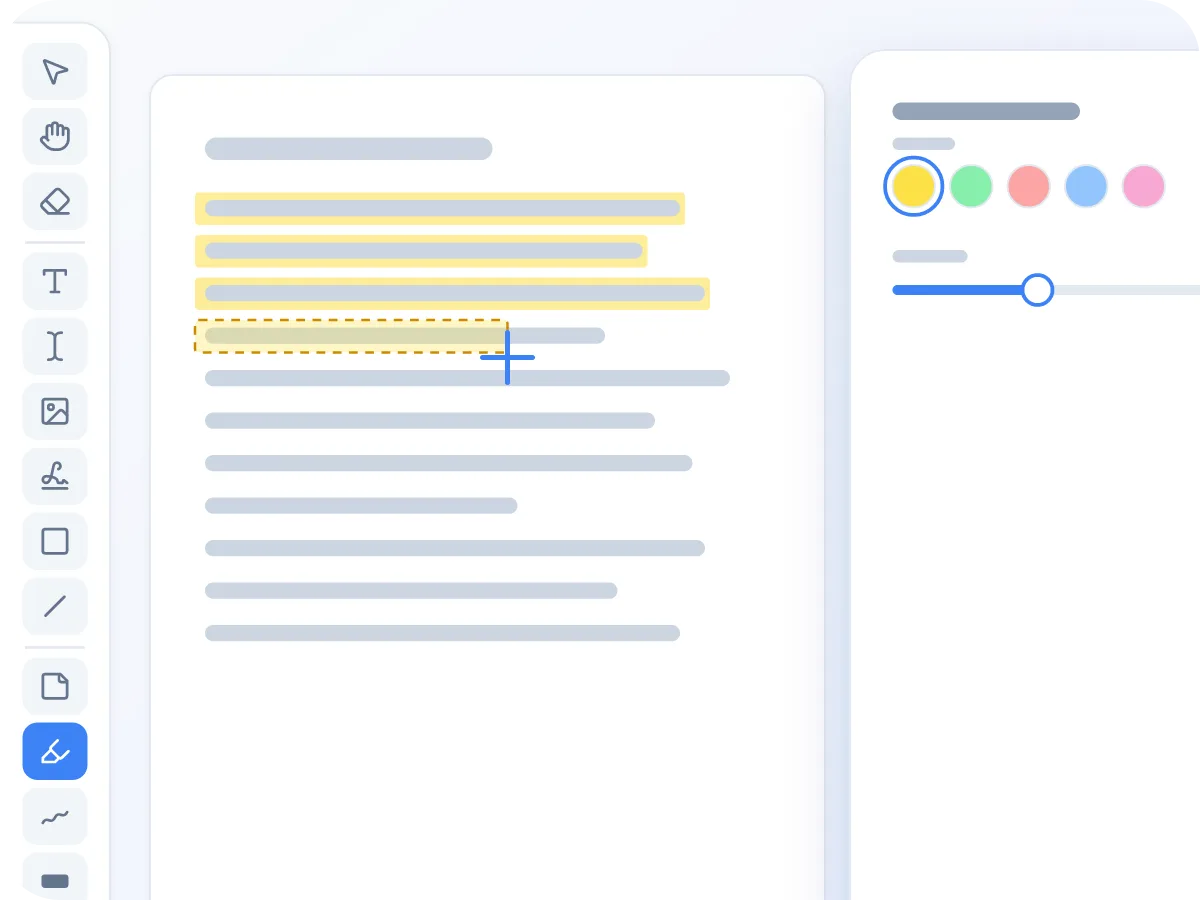
Le surligneur est actif dès l'ouverture de votre PDF. Faites glisser un cadre sur une ligne ou un paragraphe entier et il devient jaune. L'outil reste actif, vous pouvez donc marquer un passage après l'autre sans revenir à la barre d'outils.
Cinq couleurs, modifiables à tout moment
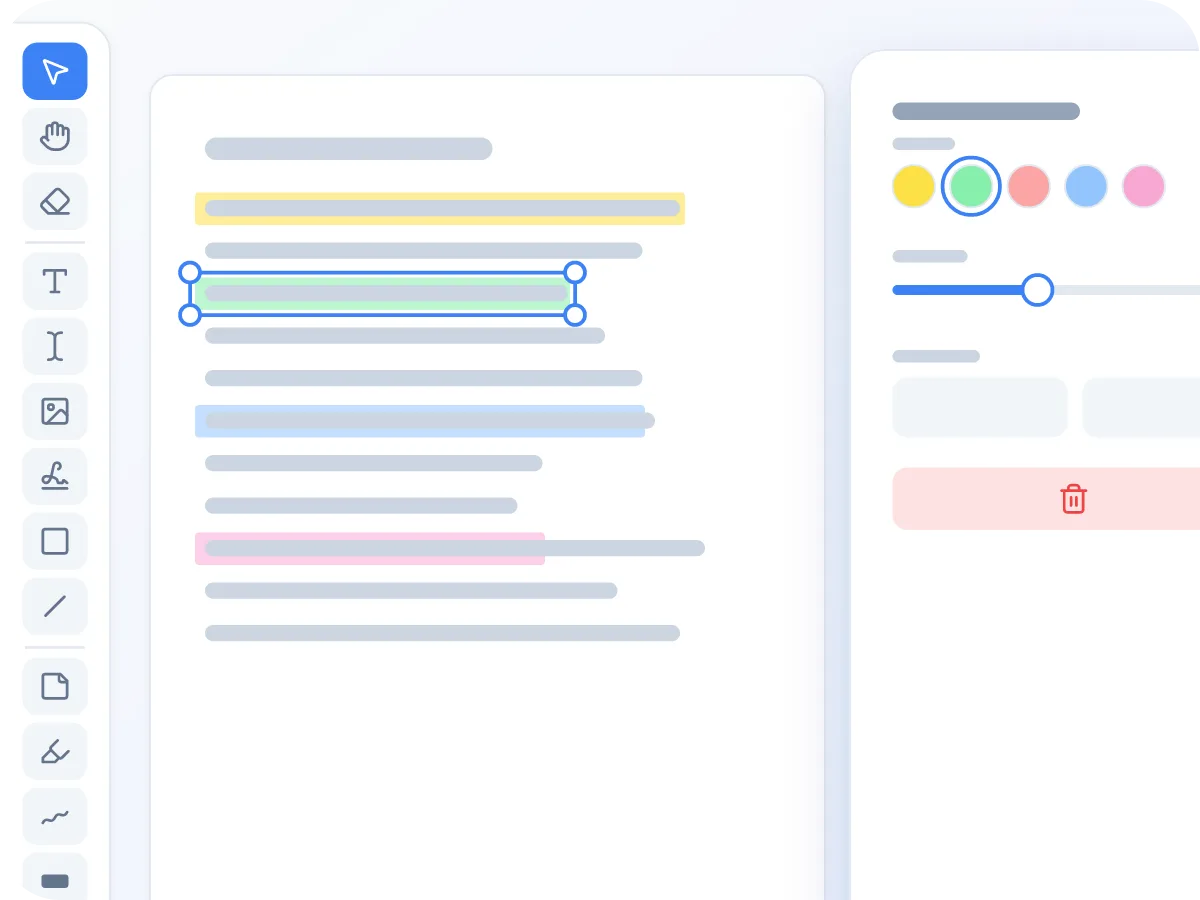
Choisissez jaune, vert, rouge, bleu ou rose, et réglez l'opacité de 10 % à 100 %. Vous changez d'avis ? Cliquez sur un surlignage avec l'outil Sélection pour lui donner une nouvelle couleur, ou supprimez-le.
Fonctionne sur les scans et les graphiques
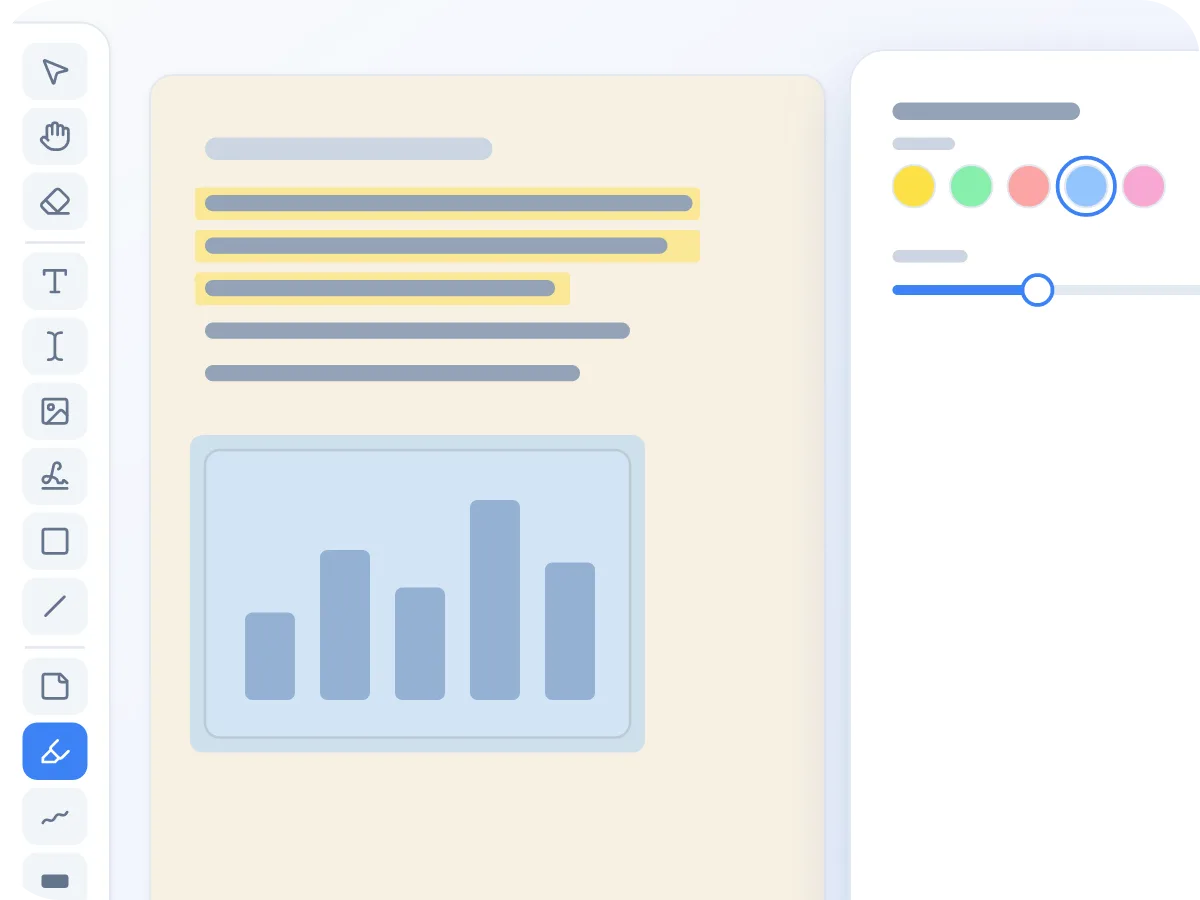
Un surlignage est un cadre que vous dessinez, il n'a donc pas besoin de texte lisible. Vous pouvez marquer une page scannée, une photo de page ou un graphique de la même façon qu'un texte normal.
Comment surligner du texte dans un PDF
Ouvrez votre PDF
Déposez votre PDF dans le cadre ci-dessus, ou cliquez pour le choisir. L'éditeur s'ouvre avec l'outil Surligner prêt en jaune.
Choisissez une couleur
Choisissez jaune, vert, rouge, bleu ou rose dans le panneau de paramètres. Déplacez le curseur d'opacité pour une marque plus claire ou plus forte.
Glissez sur le texte
Appuyez et faites glisser un cadre sur les mots à marquer. Faites un cadre par ligne, ou un cadre haut sur tout un paragraphe.
Corrigez les erreurs
Appuyez sur Ctrl ou Cmd+Z pour annuler. Pour modifier un surlignage plus tard, choisissez Sélection, cliquez dessus et choisissez une nouvelle couleur ou supprimez-le.
Exportez et téléchargez
Cliquez sur Exporter et télécharger. Vos surlignages sont enregistrés dans les pages du nouveau PDF.
Quand surligner des fichiers PDF
Le surlignage aide à retrouver rapidement les lignes importantes. Voici des exemples courants.
Réviser pour un examen
Marquez les définitions en jaune et les formules en vert dans vos diapositives de cours. Avant l'examen, relisez seulement les lignes colorées.
Lire des articles de recherche
Utilisez une couleur pour les affirmations principales et une autre pour les preuves. La structure de l'article apparaît d'un coup d'œil quand vous y revenez.
Relire un contrat
Marquez les conditions de paiement, les échéances et les délais de préavis pour qu'ils ressortent dans un long accord.
Vérifier un brouillon
Surlignez en rouge les lignes à retravailler et en vert celles approuvées, puis renvoyez le PDF à l'auteur.
Signaler des chiffres dans un rapport
Entourez un chiffre clé ou toute une ligne de tableau pour que les lecteurs le trouvent sans lire chaque page.
Préparer des documents à distribuer
Surlignez les passages clés d'une lecture avant de la partager, pour que les élèves sachent où se concentrer.
Astuces pour surligner des PDF
Un plan de couleurs simple rend vos surlignages bien plus utiles par la suite.
- Choisissez un plan de couleurs avant de commencer, par exemple jaune pour les idées clés, vert pour les preuves et bleu pour les sources. Utilisez-le dans tous vos fichiers.
- Gardez l'opacité proche de la valeur par défaut de 40 % pour que les mots restent faciles à lire à travers la couleur.
- Pour un passage sur plusieurs lignes, faites glisser un seul cadre haut plutôt qu'un cadre par ligne. C'est plus rapide et plus facile à recolorer.
- Besoin d'expliquer un surlignage ? Ajoutez une note autocollante ou une flèche à côté. Annoter un PDF s'ouvre avec ces outils prêts.
- Un surlignage ne masque pas le texte. Pour supprimer des informations privées de façon définitive, utilisez Occulter un PDF.
- Conservez une copie de l'original. Les surlignages sont enregistrés dans les pages, vous ne pourrez pas les retirer du fichier téléchargé par la suite.
Un outil de surlignage PDF qui enregistre vos marques dans le fichier
Surligner un PDF consiste à marquer les lignes importantes pour pouvoir les retrouver facilement. Avec LuraPDF, vous glissez sur le texte pour le surligner, choisissez parmi 5 couleurs, puis téléchargez un PDF qui conserve chaque marque.
Vos surlignages sont enregistrés dans les pages, ils s'affichent donc dans n'importe quel lecteur PDF et à l'impression. Le texte en dessous reste du vrai texte, vous pouvez donc toujours le sélectionner, le copier et le rechercher. Votre fichier ne quitte jamais votre appareil.
Ce que cet outil de surlignage PDF peut faire
- Reste sur votre appareil. Votre PDF est surligné directement dans votre navigateur, et rien n'est envoyé en ligne.
- 5 couleurs de surlignage. Jaune, vert, rouge, bleu et rose, avec un curseur d'opacité de 10 % à 100 %.
- Surlignez tout. Faites glisser un cadre sur du texte, un tableau, une image ou une page scannée. Aucune couche de texte requise.
- Annuler, rétablir et supprimer. Annulez avec Ctrl ou Cmd+Z, ou cliquez sur un surlignage et appuyez sur Suppr. La Gomme en supprime un d'un simple clic.
- Documents longs. Surlignez autant de pages que vous le souhaitez. Chaque page marquée est enregistrée au téléchargement.
- Gratuit, sans inscription. Pas de compte, pas de limite quotidienne et pas de filigrane sur votre fichier.
Pourquoi surligner des PDF avec LuraPDF
Un surligneur dans le navigateur garde vos marques là où elles doivent être : dans le fichier.
- Les surlignages sont enregistrés dans les pages, ils restent donc en place dans tous les lecteurs et à l'impression.
- Cinq couleurs permettent de classer les idées par type sans notes séparées.
- Votre PDF reste sur votre appareil, ce qui compte pour les sujets d'examen, les documents juridiques et la recherche privée.
- Rien à installer, pas de compte et pas de filigrane.
- Les pages scannées peuvent aussi être surlignées, sans étape supplémentaire.
- Le texte sous un surlignage reste consultable, vous pouvez donc toujours rechercher des mots dans le fichier.
Ce qui se passe quand vous surlignez un PDF
Chaque surlignage est un cadre coloré transparent au-dessus de la page. Il ne change pas les mots en dessous. Tant que vous n'avez pas téléchargé, vous pouvez recolorer, déplacer, redimensionner ou supprimer n'importe quel surlignage.
Quand vous cliquez sur Exporter et télécharger, les surlignages sont enregistrés comme un calque image au-dessus de chaque page, à 144 dpi. Vos pages d'origine sont conservées telles quelles, le texte sous un surlignage peut donc toujours être sélectionné et recherché.
Paramètres de l'outil Surligner
L'outil Surligner s'ouvre prêt à l'emploi. Voici ses paramètres et leurs valeurs de départ.
| Paramètre | Options | Valeur de départ |
|---|---|---|
| Couleur | Jaune, vert, rouge, bleu, rose | Jaune |
| Opacité | 10 % à 100 %, par pas de 5 % | 40 % |
| Forme | Un cadre de la taille que vous dessinez | Un cadre par glissement |
| Raccourci | Appuyez sur H pour choisir l'outil, V pour sélectionner un surlignage | Outil Surligner activé |
| Enregistré sous | Calque image à 144 dpi au-dessus de la page | Le texte de la page reste consultable |
Les surlignages font partie de la page après le téléchargement, ce ne sont pas des commentaires séparés. Une page avec une occultation est enregistrée comme une image complète, et son texte n'est alors plus consultable.
Surligner un PDF : LuraPDF et les autres options
| Fonctionnalité | LuraPDF | Sites web avec envoi de fichiers | Applications de bureau |
|---|---|---|---|
| Confidentialité | Les fichiers restent sur votre appareil | Les fichiers sont envoyés à un serveur distant | Local, après installation |
| Couleurs de surlignage | 5, avec contrôle de l'opacité | Variable | Généralement plusieurs |
| Installation requise | Non | Non | Oui |
| Coût | Gratuit, sans inscription | Les offres gratuites ont souvent des limites | Généralement payant |
Questions fréquentes
Comment surligner du texte dans un PDF gratuitement ?
Ouvrez votre PDF sur cette page. L'outil Surligner est prêt, faites glisser un cadre sur les mots à marquer. Cliquez ensuite sur Exporter et télécharger. Sans frais, sans compte et sans filigrane.
Mes surlignages seront-ils enregistrés ?
Oui. Au téléchargement, les surlignages sont enregistrés dans les pages du PDF. Ils s'affichent dans n'importe quel lecteur et à l'impression, et restent présents quand vous fermez et rouvrez le fichier.
Puis-je surligner un PDF scanné ?
Oui. Un surlignage est un cadre que vous dessinez, il fonctionne donc aussi sur les pages scannées. Vous n'avez pas besoin d'exécuter l'OCR d'abord. Pour rendre le texte d'un scan consultable, passez-le d'abord par OCR PDF.
Combien de couleurs de surbrillance puis-je utiliser ?
Cinq : jaune, vert, rouge, bleu et rose. Vous pouvez les combiner sur une même page et régler l'opacité de 10 % à 100 %.
Puis-je ajouter un commentaire à un surlignage ?
Pas directement dans le surlignage. Ajoutez plutôt une note autocollante ou une zone de texte à côté. Les deux outils sont dans la même barre d'outils.
Quelle est la meilleure façon de surligner un PDF sans modifier le texte ?
Utilisez un surligneur qui dessine au-dessus de la page. LuraPDF conserve vos pages d'origine telles quelles et ajoute les cadres colorés par-dessus. Le texte en dessous peut toujours être sélectionné, copié et recherché.
Puis-je supprimer une surbrillance après l'avoir ajoutée ?
Oui, avant le téléchargement. Appuyez sur Ctrl ou Cmd+Z, ou choisissez Sélection, cliquez sur le surlignage et appuyez sur Suppr. Après le téléchargement, les surlignages font partie de la page.
Est-ce sûr de surligner des documents privés ici ?
Oui. Votre PDF est ouvert et surligné directement dans votre navigateur, et il n'est jamais envoyé en ligne.
Le surlignage s'aligne-t-il automatiquement sur le texte ?
Non. Vous dessinez un cadre libre, vous décidez donc exactement ce qu'il couvre. C'est pourquoi il fonctionne aussi sur les scans, les tableaux et les images.
Les autres peuvent-ils supprimer mes surlignages du fichier ?
Pas facilement. Les surlignages sont enregistrés dans les pages, un lecteur PDF ne les liste donc pas comme des commentaires à supprimer. Conservez votre original si vous pourriez avoir besoin d'une copie vierge.
Outils associés
Prêt à surligner votre PDF ?
Cinq couleurs, directement dans votre navigateur. Sans envoi, sans inscription, sans filigrane.
Choisir des fichiers