Modifier un PDF en ligne, gratuitement
Retapez des lignes de texte, ajoutez des zones de texte et des images, signez et surlignez. Puis téléchargez votre nouveau PDF. Sans envoi, sans inscription, sans filigrane.
Sélectionnez un PDF à modifier
ou déposez-le ici. Un PDF jusqu'à 100 MB. Vous pourrez ajouter d'autres fichiers dans l'éditeur.
Vos fichiers ne quittent jamais votre appareil
Modifiez le texte du PDF, ajoutez le vôtre et signez
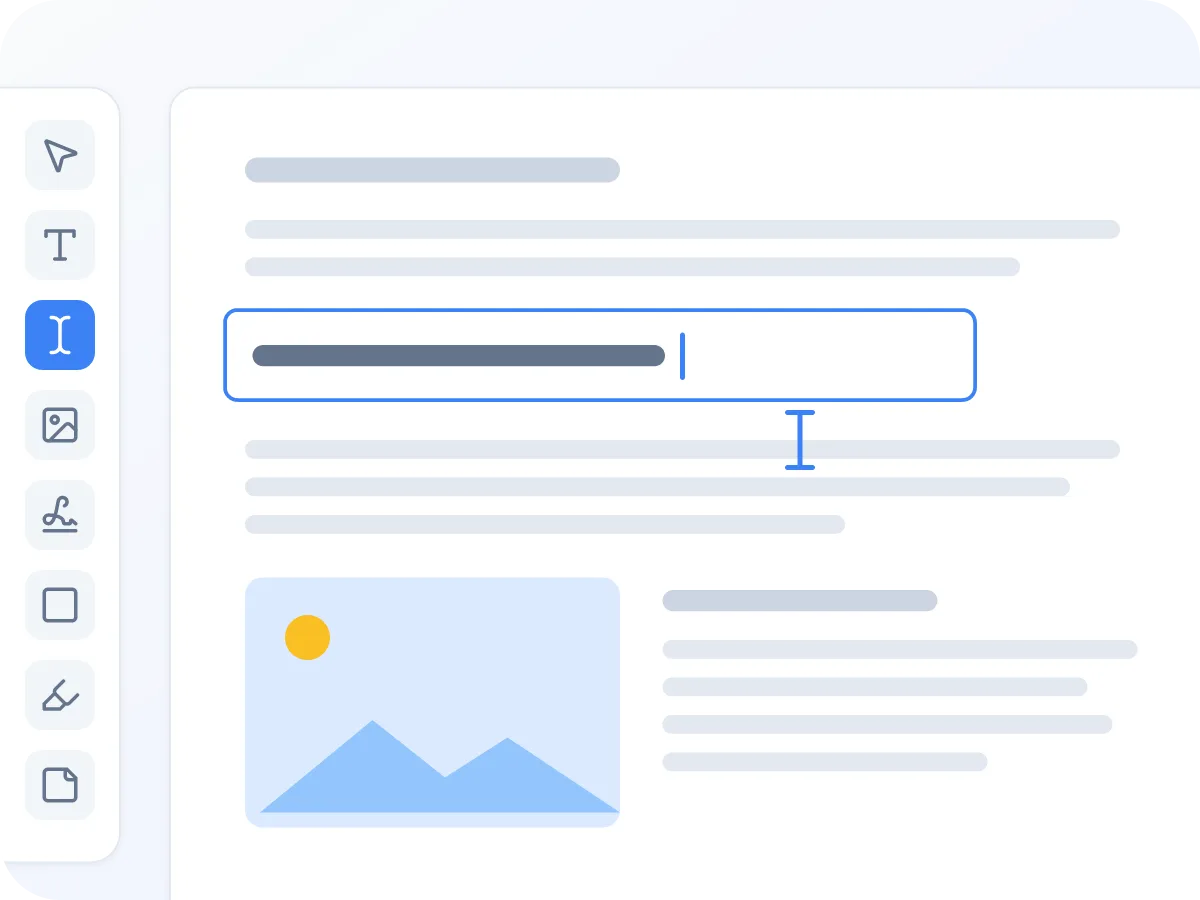
Corrigez le texte d'origine du PDF
Cliquez sur une ligne de texte : elle s'ouvre avec les mots d'origine, prête à être retapée. Chaque clic modifie une ligne, et la police est reproduite au plus près. Les pages numérisées ne contiennent pas de texte cliquable : cette fonction concerne donc les PDF créés à partir d'un document.
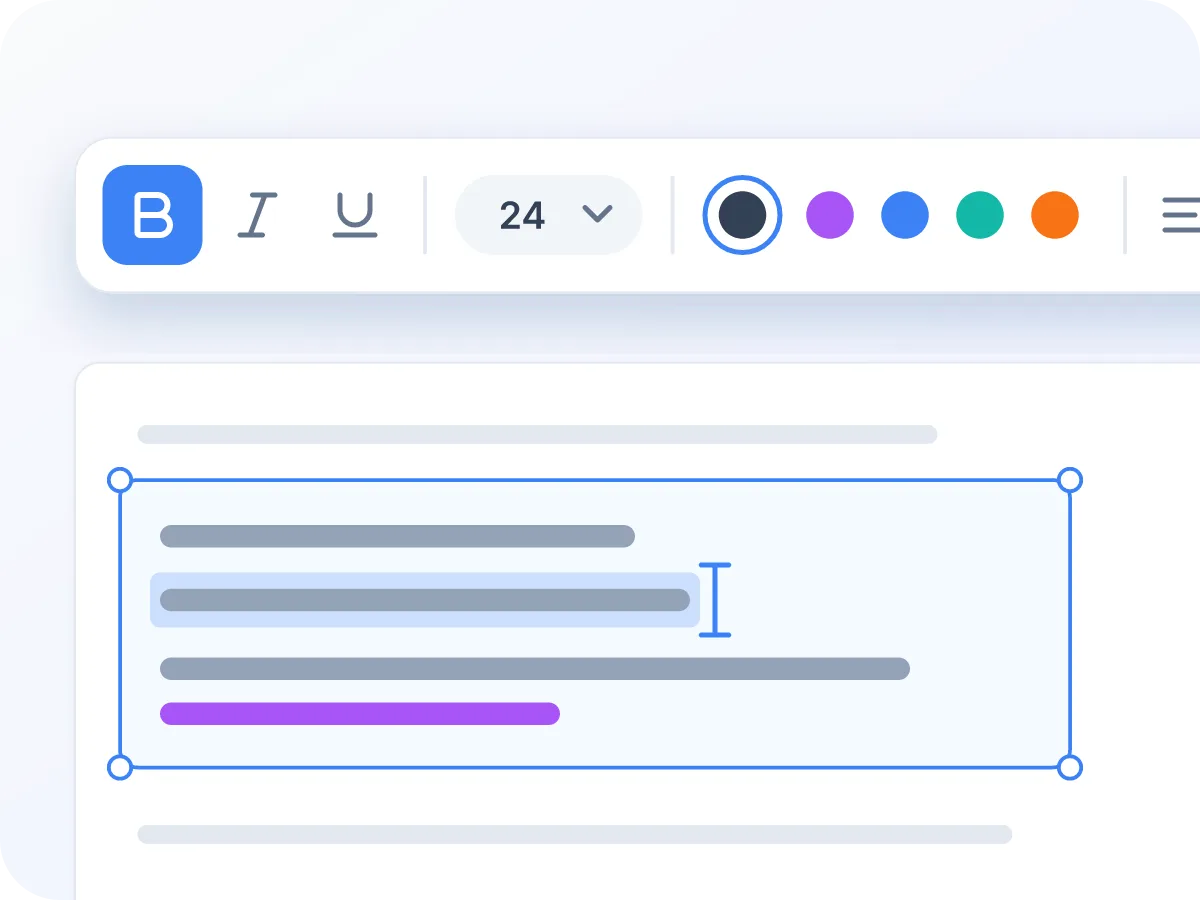
Le texte ajouté reste du vrai texte
Le texte que vous saisissez reste du texte dans le PDF final : on peut le sélectionner, le copier et le rechercher. Cela vaut aussi pour le cyrillique, le grec, le vietnamien, le chinois, le japonais et le coréen. Le texte en arabe et en bengali est enregistré sous forme d'image.
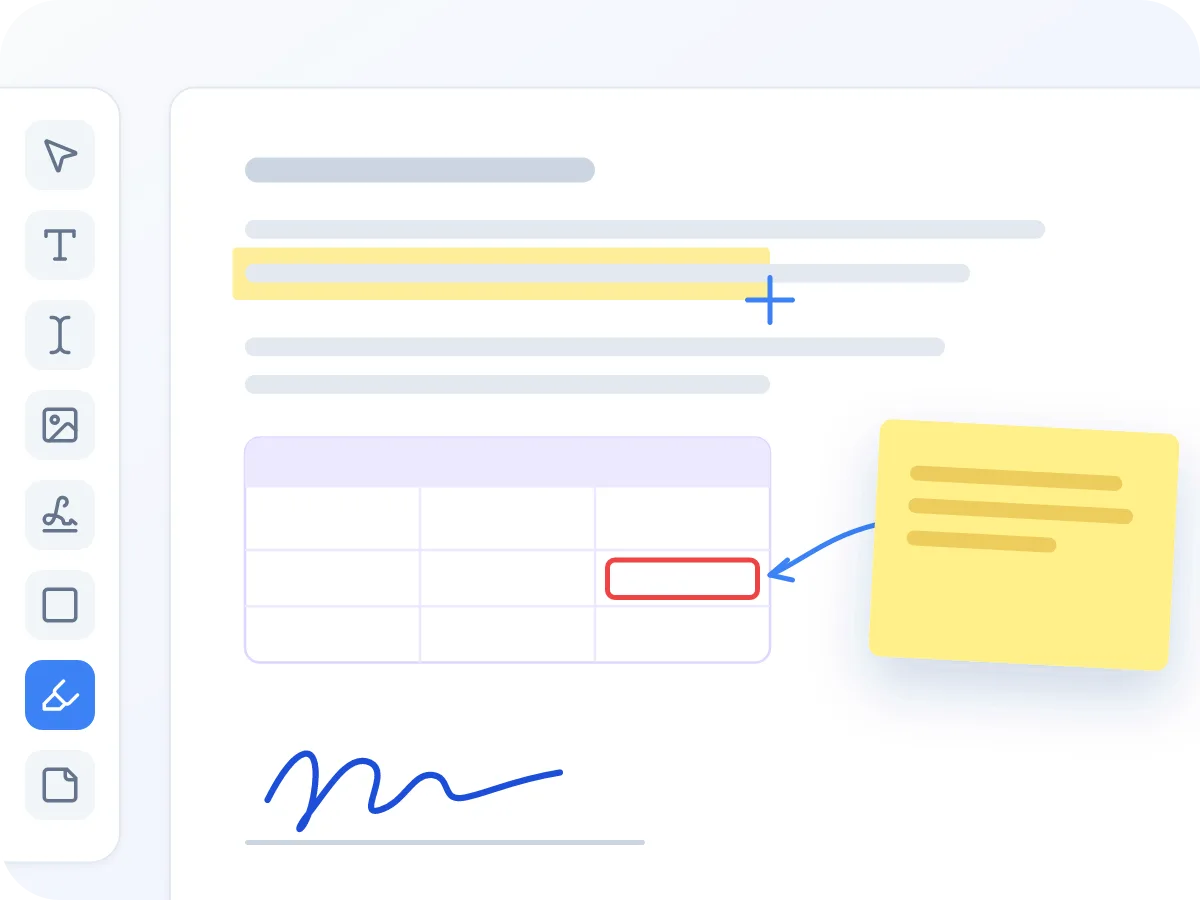
Signez et annotez au même endroit
Dessinez, saisissez ou importez votre signature, puis ajoutez des surlignages, des notes, des formes et des flèches. L'outil Caviarder supprime du fichier le texte situé sous son rectangle noir, au lieu de simplement le masquer.
Comment modifier un PDF en ligne
Ouvrez votre PDF
Déposez votre PDF dans la zone ci-dessus ou cliquez pour le sélectionner. L'éditeur s'ouvre avec l'outil Texte activé.
Corrigez le texte existant
Choisissez Modifier le texte de la page, puis cliquez sur une ligne. Elle s'ouvre avec les mots d'origine pour que vous puissiez les retaper. Chaque clic modifie une ligne.
Ajoutez du texte, des images et des signatures
Utilisez la barre d'outils pour ajouter des zones de texte, des images, des signatures, des formes, des flèches et des notes. Déplacez et redimensionnez tout ce que vous ajoutez.
Organisez les pages
Ouvrez la vue Pages pour réorganiser, faire pivoter, supprimer, dupliquer ou rogner des pages. Appuyez sur Ctrl ou Cmd+Z pour annuler n'importe quelle étape.
Exportez et téléchargez
Cliquez sur Exporter & télécharger. Votre PDF modifié est enregistré sur votre appareil sous document.pdf, sauf si vous lui donnez un nouveau nom dans la vue Pages au préalable.
Quand modifier un PDF
La plupart des modifications partent d'un PDF finalisé qui nécessite une petite correction. Voici quelques exemples courants.
Corriger une faute de frappe
Un nom ou une date erronés dans un rapport finalisé ? Retapez la ligne au lieu de revenir au fichier source.
Mettre à jour un montant sur une facture
Modifiez un total ou une ligne avant que le client ne le voie. Cliquez sur la ligne contenant le chiffre et saisissez le nouveau.
Annoter un article de recherche
Surlignez les passages clés, tracez des flèches entre les sections et ajoutez des notes, le tout sans imprimer.
Signer et dater un contrat
Ajoutez votre signature sur la ligne prévue, saisissez la date avec l'outil Texte et téléchargez le PDF signé.
Supprimer des informations privées
Utilisez l'outil Caviarder pour masquer un numéro de compte ou une clause confidentielle. Le texte situé sous le rectangle est supprimé du fichier.
Faire un retour à un collègue
Ajoutez des notes, des zones de texte et des surlignages, puis renvoyez le PDF annoté. Les notes sont imprimées sur la page, donc tout le monde les voit.
Conseils pour modifier un PDF
Quelques bonnes habitudes pour des modifications propres et un fichier en sécurité.
- Retapez une ligne à la fois. Chaque clic modifie une seule ligne, et un texte plus long ne passe pas à la ligne suivante.
- Nommez le fichier avant de le télécharger. L'export s'appelle document.pdf par défaut, mais vous pouvez changer cela dans la vue Pages.
- Pour masquer des informations privées, utilisez l'outil Caviarder, et non une forme noire. Une forme ne fait que recouvrir le texte, alors que Caviarder le supprime du fichier.
- Vous avez seulement besoin de signer ? Signer un PDF est conçu pour cela.
- Zoomez avec Ctrl ou Cmd et la molette de la souris, ou en pinçant sur un pavé tactile. Les touches fléchées déplacent finement l'élément sélectionné.
- L'ancien texte était en couleur ? Le texte retapé est presque noir par défaut : choisissez une couleur assortie.
Un éditeur PDF gratuit qui fonctionne dans votre navigateur
Modifier un PDF, c'est changer le contenu de la page sans revenir au fichier d'origine. Avec LuraPDF, vous pouvez retaper une ligne du texte d'origine du PDF, ajouter du texte et des images, signer, surligner et dessiner. Tout se fait dans un seul éditeur doté de 13 outils.
Votre fichier reste sur votre appareil pendant la modification. Un vrai plus pour les documents les plus souvent modifiés : contrats, factures et formulaires. Une fois terminé, cliquez sur Exporter et télécharger pour enregistrer le nouveau PDF.
Ce que vous pouvez faire avec cet éditeur PDF
- Reste sur votre appareil. Votre PDF est modifié dans votre navigateur et rien n'est envoyé. Une signature n'est conservée pour la prochaine fois que si vous le demandez.
- Mettez en forme le texte à votre façon. Gras, italique et souligné, 3 styles de police, 8 tailles, 6 couleurs, alignement et listes. Mettez en forme un seul mot ou toute la zone.
- Surlignez, dessinez et pointez. Faites glisser un surlignage sur n'importe quelle zone, dessinez à main levée ou ajoutez rectangles, ovales, lignes et flèches. Changez la couleur et l'épaisseur du trait de chacun.
- Ajoutez votre signature. Dessinez-la au doigt, à la souris ou au stylet, saisissez-la dans l'une des 4 polices manuscrites, ou importez-en une image.
- Gérez les pages au même endroit. Réorganisez, faites pivoter, supprimez, dupliquez et rognez des pages, ou fusionnez un autre PDF. Aucun autre outil nécessaire.
- Gratuit, sans inscription. Pas de compte, pas de limite quotidienne et pas de filigrane sur votre fichier.
Pourquoi éditer un PDF dans votre navigateur
Avec un éditeur dans le navigateur, une petite correction reste une petite tâche.
- Rien à installer. Ouvrez la page et commencez à modifier, même sur un ordinateur partagé.
- Une faute de frappe ou une date erronée ne vous oblige plus à revenir au fichier source pour l'exporter à nouveau.
- Texte, signatures, annotations et pages sont réunis dans un seul éditeur : inutile de jongler entre plusieurs applications.
- Vos contrats et formulaires médicaux restent sur votre appareil du début à la fin.
- Un seul historique d'annulation couvre chaque étape, de la correction d'un texte à la suppression d'une page.
- Chaque outil a son raccourci à une touche. Appuyez sur T pour le texte, G pour une signature ou H pour surligner.
Ce qui se passe quand vous modifiez un PDF
Lorsque vous retapez une ligne, LuraPDF recouvre les anciens mots d'un rectangle blanc et place votre nouveau texte par-dessus. Les anciens mots restent dans le fichier, sous le rectangle. Si un contenu doit disparaître définitivement, utilisez plutôt l'outil Caviarder.
Lorsque vous cliquez sur Exporter et télécharger, vos pages d'origine sont copiées telles quelles, sans nouvelle compression. Le texte ajouté est enregistré comme du vrai texte. Les formes, surlignages, dessins, signatures et images ajoutés sont enregistrés sous forme d'image superposée à la page.
Modifier un PDF : LuraPDF et les autres solutions
| Fonctionnalité | LuraPDF | Sites avec envoi de fichiers | Logiciels de bureau |
|---|---|---|---|
| Confidentialité | Les fichiers restent sur votre appareil | Les fichiers sont envoyés sur un serveur distant | En local, après installation |
| Coût | Gratuit, sans limite d'utilisation | Les offres gratuites sont souvent limitées | Généralement payants |
| Installation requise | Non | Non | Oui |
| Inscription | Aucune | Souvent requise pour télécharger | Licence ou compte |
Questions fréquentes
Comment modifier le texte d'un PDF ?
Ouvrez votre PDF, choisissez Modifier le texte de la page et cliquez sur la ligne à changer. Elle s'ouvre avec les mots d'origine pour que vous puissiez les retaper. Cliquez ensuite sur Exporter et télécharger.
Puis-je modifier un PDF numérisé ?
Vous pouvez y ajouter du contenu, mais pas retaper ses mots. Une numérisation est une image de la page : il n'y a donc aucune ligne de texte à cliquer. Vous pouvez toutefois ajouter du texte, des signatures, des surlignages et des dessins par-dessus. Pour rendre une numérisation consultable, utilisez OCR PDF.
Cet éditeur PDF est-il vraiment gratuit ?
Oui. Pas de compte, pas de limite quotidienne et pas de filigrane. Tous les outils sont gratuits pour tout le monde.
Puis-je modifier un PDF en ligne sans télécharger de logiciel ?
Oui. LuraPDF fonctionne dans votre navigateur web, il n'y a donc rien à installer. Ouvrez cette page, déposez votre PDF et commencez à le modifier.
Mes modifications seront-elles enregistrées en ligne ?
Non. Vos modifications existent uniquement dans l'onglet de votre navigateur, et il n'y a pas d'enregistrement automatique. Cliquez sur Exporter et télécharger avant de fermer l'onglet, sinon votre travail sera perdu.
Est-ce que cela fonctionne sur mon téléphone ?
Oui. L'éditeur s'ouvre dans les navigateurs mobiles. Sur un petit écran, les outils sont alignés dans une barre défilante et les réglages s'ouvrent dans un panneau. Vous pouvez dessiner votre signature avec le doigt.
Puis-je modifier les champs du formulaire ?
Non. Cet éditeur ne propose pas d'outil de champs de formulaire, et les champs risquent de ne plus être remplissables après l'export. Pour remplir un formulaire, utilisez Remplir un formulaire PDF.
Puis-je modifier un PDF protégé par mot de passe ?
Pas directement. Vous pouvez supprimer le mot de passe avec Déverrouiller un PDF, mais les pages déverrouillées deviennent des images. Vous pourrez ensuite ajouter du texte, des signatures et des annotations, mais pas retaper le texte d'origine.
Puis-je réorganiser ou supprimer des pages pendant la modification ?
Oui. Passez à la vue Pages pour réorganiser, faire pivoter, supprimer, dupliquer ou rogner des pages. Vous pouvez aussi ajouter d'autres PDF et les fusionner. Les deux vues partagent le même historique d'annulation.
La modification réduit-elle la qualité de mon PDF ?
Pas pour vos pages d'origine. Elles sont copiées telles quelles, sans nouvelle compression. Le texte ajouté reste du vrai texte. Les formes, dessins, signatures et images ajoutés sont enregistrés sous forme d'image, et une page caviardée devient entièrement une image.
Prêt à modifier votre PDF ?
Gratuit, confidentiel et directement dans votre navigateur. Sans envoi, sans inscription, sans filigrane.
Choisir des fichiers