Déverrouiller un PDF et retirer le mot de passe
Entrez le mot de passe une fois et téléchargez une copie qui s'ouvre sans lui. Les limites d'impression et de copie disparaissent aussi. Sans téléversement, sans inscription, sans filigrane.
Sélectionnez un PDF à déverrouiller
ou déposez-le ici. Un seul PDF, jusqu'à 100 Mo.
Vos fichiers ne quittent jamais votre appareil
Ce qui arrive à votre fichier lors du déverrouillage d'un PDF
Chaque étape se déroule dans votre navigateur, et votre mot de passe ne le quitte jamais.
1. S'ouvre sur votre appareil
Votre PDF est lu directement dans votre navigateur. Il n'est pas téléversé.
2. Votre mot de passe le déverrouille sur votre appareil
Le mot de passe ouvre le fichier dans votre navigateur. Chaque page est ensuite redessinée sous forme d'image dans un nouveau PDF sans mot de passe.
3. Vous téléchargez la copie déverrouillée
Elle s'enregistre directement sur votre appareil comme un nouveau fichier. Votre original reste verrouillé, et le champ du mot de passe est effacé.
Rien n'est téléversé à aucune étape, y compris votre mot de passe.
Ce que Déverrouiller un PDF peut et ne peut pas faire
Il retire un mot de passe que vous possédez, ou des limites d'impression et de copie. Il ne décompose pas en fichiers.
| Votre PDF | Ce qui se passe |
|---|---|
| Nécessite un mot de passe pour s'ouvrir, et vous le connaissez | Se déverrouille. Saisissez le mot de passe, et la copie s'ouvre sans lui. |
| S'ouvre normalement, mais bloque l'impression ou la copie | Se déverrouille en laissant le champ de mot de passe vide. Les limites sont supprimées. |
| Nécessite un mot de passe que vous ne connaissez pas | Impossible d'aider. Rien ne devine ni ne récupère les mots de passe, demandez à la personne qui a créé le fichier. |
| Vous devrez copier ou rechercher son texte plus tard | Les pages deviennent des images, le texte n'est donc plus sélectionnable. Passez OCR PDF sur la copie déverrouillée. |
Les pages gardent leur taille et leur ordre et sont enregistrées sous forme d'images à 144 dpi. Ne déverrouillez que les fichiers que vous avez le droit d'ouvrir.
Comment déverrouiller un PDF en ligne
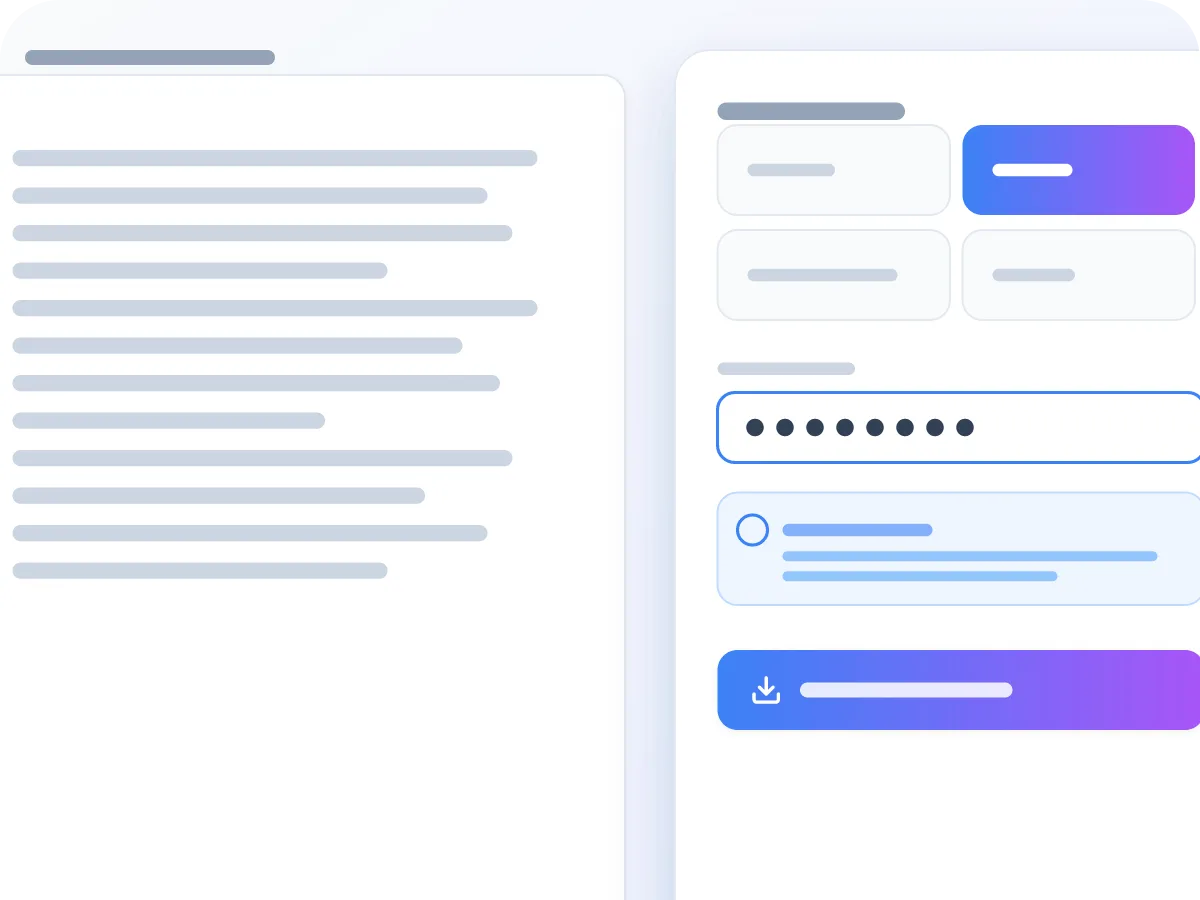
Ajoutez votre PDF verrouillé
Déposez un PDF dans la zone ci-dessus, ou cliquez pour le choisir. L'éditeur Déverrouillage s'ouvre avec un champ de mot de passe.
Entrez le mot de passe
Saisissez le mot de passe que vous utilisez pour ouvrir le fichier. Si le fichier s'ouvre sans mot de passe mais bloque l'impression ou la copie, laissez le champ vide.
Cliquez sur Déverrouiller et télécharger
Votre navigateur ouvre le fichier avec le mot de passe et redessine chaque page dans un nouveau PDF sans mot de passe.
Corriger un mot de passe erroné
Si le mot de passe ne correspond pas, vous voyez Mot de passe incorrect. Veuillez réessayer. Vérifiez le verrouillage des majuscules et saisissez-le à nouveau.
Ouvrez votre copie déverrouillée
Elle s'enregistre sur votre appareil avec -unlocked ajouté au nom du fichier, et l'aperçu affiche la nouvelle copie. Votre original reste verrouillé.
Pourquoi retirer le mot de passe d'un PDF
Une copie sans mot de passe est plus facile à ouvrir, imprimer et partager, et vous n'avez plus jamais à le rechercher.
- Il s'ouvre dans n'importe quel lecteur PDF sans demande de mot de passe.
- Les limites d'impression disparaissent, la copie s'imprime comme n'importe quel autre fichier.
- Vous envoyez un seul fichier au lieu d'un fichier plus un mot de passe.
- D'autres outils LuraPDF, comme Fusionner un PDF, peuvent ouvrir la copie déverrouillée.
- Votre fichier original n'est pas modifié, vous conservez donc la version verrouillée.
- C'est gratuit, sans inscription et sans filigrane.
Questions fréquentes
Comment retirer gratuitement un mot de passe d'un PDF ?
Déposez le PDF dans la zone en haut de cette page, saisissez son mot de passe et cliquez sur Déverrouiller et télécharger. Vous obtenez une copie qui s'ouvre sans mot de passe. C'est gratuit, sans inscription et sans filigrane.
Puis-je déverrouiller un PDF sans le mot de passe ?
Seulement si le fichier s'ouvre sans mot de passe et bloque uniquement l'impression ou la copie. Dans ce cas, laissez le champ de mot de passe vide. Si le fichier nécessite un mot de passe pour s'ouvrir, vous devez le saisir. Cet outil ne devine ni ne force les mots de passe.
Mon mot de passe est-il en sécurité ?
Oui. Votre mot de passe est utilisé uniquement dans votre navigateur et n'est jamais téléversé. Le champ masque ce que vous saisissez, il est effacé une fois le fichier déverrouillé, et votre fichier ne quitte jamais votre appareil.
Quelle est la différence entre un mot de passe d'ouverture et un mot de passe propriétaire ?
Un mot de passe d'ouverture est nécessaire pour consulter le fichier. Un mot de passe propriétaire limite seulement des éléments comme l'impression, la copie et l'édition. L'un ou l'autre déverrouille le fichier ici, et un fichier avec seulement un mot de passe propriétaire se déverrouille en laissant le champ vide.
Pourquoi ne puis-je pas sélectionner le texte de mon PDF déverrouillé ?
Parce que chaque page est enregistrée sous forme d'image. C'est ainsi que l'outil construit une copie sans mot de passe. Passez la copie dans OCR PDF pour rendre le texte à nouveau consultable par recherche.
Le déverrouillage supprime-t-il les limites d'impression et de copie ?
Oui. La copie déverrouillée n'a ni mot de passe ni paramètres de permission, les limites d'impression, de copie et d'édition disparaissent donc toutes. Pour copier le texte, passez d'abord l'OCR, car les pages sont des images. Les champs de formulaire ne sont pas conservés non plus.
Puis-je ajouter un nouveau mot de passe après le déverrouillage ?
Oui. Ouvrez la copie déverrouillée dans Protéger un PDF et définissez un nouveau mot de passe d'ouverture, avec vos propres paramètres d'impression, de copie et d'édition.
Est-il légal de déverrouiller un PDF ?
Retirer le mot de passe d'un fichier que vous êtes autorisé à ouvrir, comme votre propre relevé bancaire, est généralement sans problème. Retirer les limites d'un contenu que vous ne possédez pas peut enfreindre ses conditions d'utilisation ou les règles de droit d'auteur. En cas de doute, demandez à l'expéditeur.
Déverrouiller un PDF fonctionne-t-il sur un téléphone ?
Oui, dans un navigateur mobile moderne. Appuyez sur le bouton des paramètres pour ouvrir le champ de mot de passe. Les fichiers longs prennent plus de temps sur un téléphone, car chaque page est redessinée.
Avec quels types de mots de passe PDF cet outil fonctionne-t-il ?
Les mots de passe PDF standard, aussi bien l'ancien type RC4 que l'AES, y compris l'AES 256 bits. Les fichiers verrouillés avec un certificat numérique au lieu d'un mot de passe ne sont pas pris en charge.
Retirer le mot de passe d'un PDF avec le mot de passe que vous avez
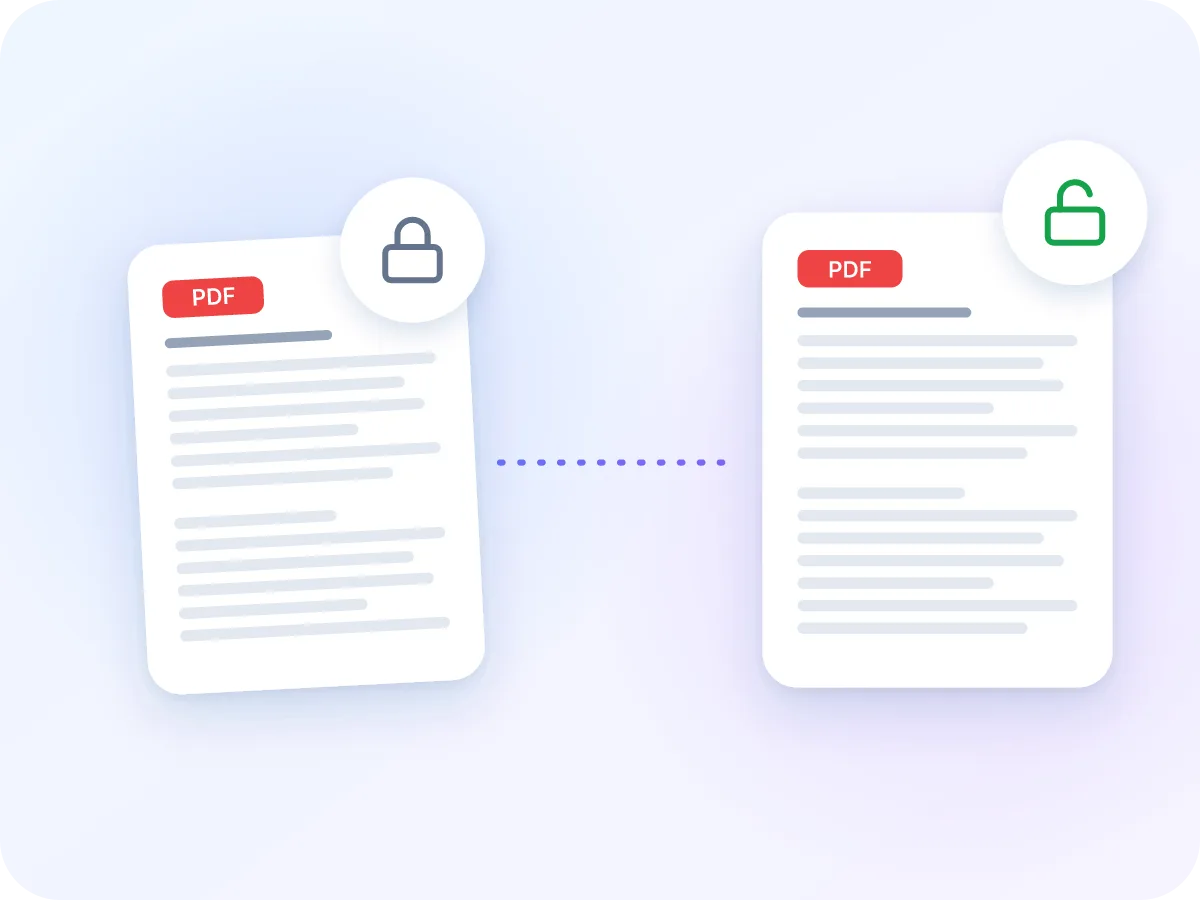
Déverrouiller un PDF signifie enregistrer une copie qui s'ouvre sans mot de passe. Entrez le mot de passe une fois, et LuraPDF enregistre une nouvelle copie dans votre navigateur sans mot de passe et sans limites d'impression ou de copie. Les fichiers qui bloquent seulement l'impression ou la copie se déverrouillent en laissant le champ vide.
Il y a une contrepartie. Chaque page est enregistrée sous forme d'image, le texte de la copie déverrouillée n'est donc plus sélectionnable ni consultable par recherche. Si vous avez besoin du texte, passez ensuite la copie dans OCR PDF.
Ce que vous obtenez avec Déverrouiller un PDF
Le mot de passe reste sur votre appareil
Votre mot de passe est utilisé dans votre navigateur et n'est jamais envoyé ailleurs. Le champ est effacé après chaque déverrouillage.
Fonctionne avec les deux types de mots de passe
Saisissez le mot de passe d'ouverture ou le mot de passe propriétaire. Les fichiers qui bloquent seulement l'impression ou la copie n'ont besoin d'aucun mot de passe.
Supprime les limites d'impression et de copie
La copie déverrouillée n'a ni mot de passe ni paramètres de permission, vous pouvez donc l'imprimer et la partager librement.
Sans téléversement, sans file d'attente
Votre fichier ne transite jamais par Internet, il n'y a donc rien à attendre. Les fichiers longs prennent un peu plus de temps, car chaque page est redessinée.
Gratuit, sans inscription
Sans compte et sans filigrane. Déverrouillez un PDF à la fois, jusqu'à 100 Mo.
Rien n'est conservé
LuraPDF ne stocke ni votre fichier ni votre mot de passe. Fermez l'onglet et les deux disparaissent.
Quand déverrouiller des fichiers PDF
La plupart des PDF verrouillés viennent de banques, d'employeurs et d'écoles. Voici des raisons courantes de retirer le mot de passe.
Relevés bancaires
Imprimez un relevé ou envoyez-le à un prêteur sans saisir le mot de passe à chaque ouverture.
Documents de cours
Retirez le blocage d'impression d'un document dont vous avez le mot de passe, afin de l'imprimer pour le cours.
Ajout de notes
Ajoutez des commentaires ou des dessins à un fichier qui bloquait les modifications, puis enregistrez vos notes avec. Le texte lui-même ne peut pas être modifié, car les pages deviennent des images.
Partage avec un comptable
Envoyez une fiche de paie ou un formulaire fiscal déverrouillé au lieu de partager votre mot de passe dans un second e-mail.
Conservation à long terme
Conservez des fichiers sans mot de passe pour pouvoir encore les ouvrir dans des années, même si le mot de passe est perdu.
Fusionner des relevés
Combinez plusieurs relevés verrouillés en un seul fichier. Déverrouillez-les d'abord, car Fusionner un PDF ne gère pas les fichiers verrouillés.
Comment fonctionne le déverrouillage de PDF
Un PDF verrouillé est chiffré avec une clé issue de son mot de passe. Quand vous saisissez le mot de passe, votre navigateur l'utilise pour lire le fichier, comme le ferait un lecteur PDF. Il dessine ensuite chaque page et enregistre ces images dans un tout nouveau PDF sans mot de passe.
Comme le nouveau fichier est construit à partir d'images, les pages ont le même aspect, mais le texte n'est plus sélectionnable ni consultable par recherche. Les liens, signets et champs de formulaire ne sont pas conservés non plus. Les pages gardent leur taille et leur ordre, et sont enregistrées à 144 dpi.
Déverrouiller un PDF : LuraPDF et autres options
| Fonctionnalité | LuraPDF | Sites basés sur le téléversement | Applications PDF de bureau |
|---|---|---|---|
| Votre mot de passe | Reste sur votre appareil | Envoyé à un serveur distant | Reste sur votre ordinateur |
| Votre fichier | Jamais téléversé | Téléversé sur un serveur | Local, après installation |
| Texte après déverrouillage | Devient partie d'une image | Selon le site | Généralement conservé |
| Coût et inscription | Gratuit, sans inscription | Les offres gratuites ont souvent des limites | Généralement payant |
Conseils pour déverrouiller un PDF
Quelques vérifications vous évitent un second essai.
- Les mots de passe sont sensibles à la casse. Vérifiez le verrouillage des majuscules si vous voyez Mot de passe incorrect.
- Si le fichier s'ouvre sans mot de passe mais ne s'imprime pas, laissez le champ vide et cliquez sur Déverrouiller et télécharger.
- Mot de passe oublié ? Demandez à la personne qui a envoyé le fichier. Cet outil ne peut ni deviner ni récupérer les mots de passe.
- Besoin de copier ou rechercher le texte ? Passez la copie déverrouillée dans OCR PDF. Il lit les images des pages et ajoute un texte sélectionnable.
- Vous voulez un mot de passe à nouveau plus tard ? Ajoutez-en un nouveau avec Protéger un PDF.
- Ne déverrouillez que les fichiers que vous avez le droit d'ouvrir, comme vos propres relevés et fiches de paie.
Prêt à déverrouiller votre PDF ?
Gratuit et privé. Sans téléversement, sans inscription, sans filigrane.
Choisir des fichiers