Optimiser un PDF sans perte de qualité
Allégez un PDF sans redessiner la moindre page. Le texte, les liens et les champs de formulaire continuent de fonctionner, et les informations du document sont effacées pour vous. Aucun envoi, aucune inscription, aucun filigrane.
Sélectionnez un PDF à optimiser
ou déposez-le ici. Un PDF à la fois, jusqu'à 100 Mo.
Vos fichiers ne quittent jamais votre appareil
Un rapport de 300 pages, deux fois plus léger, chaque page identique
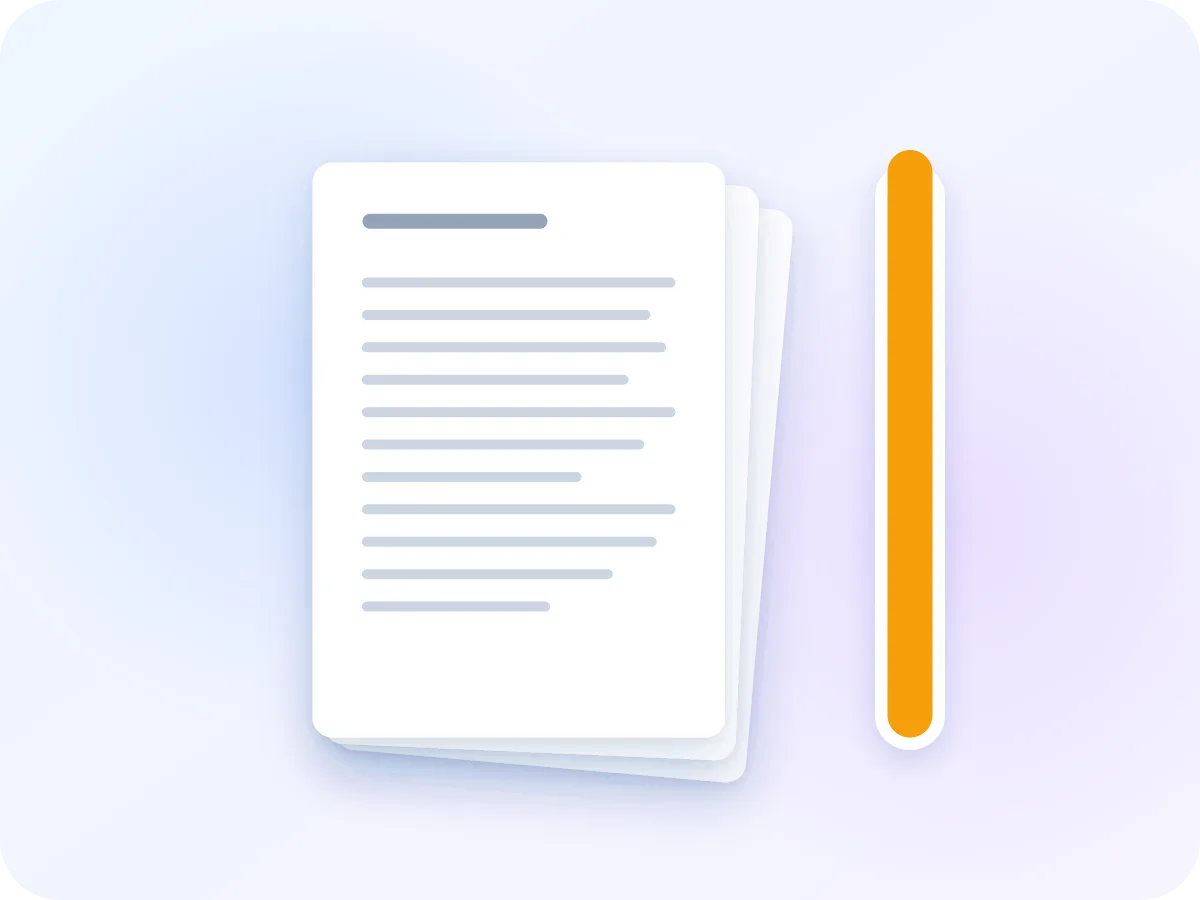
145,7 KoOriginal : un rapport texte de 300 pages
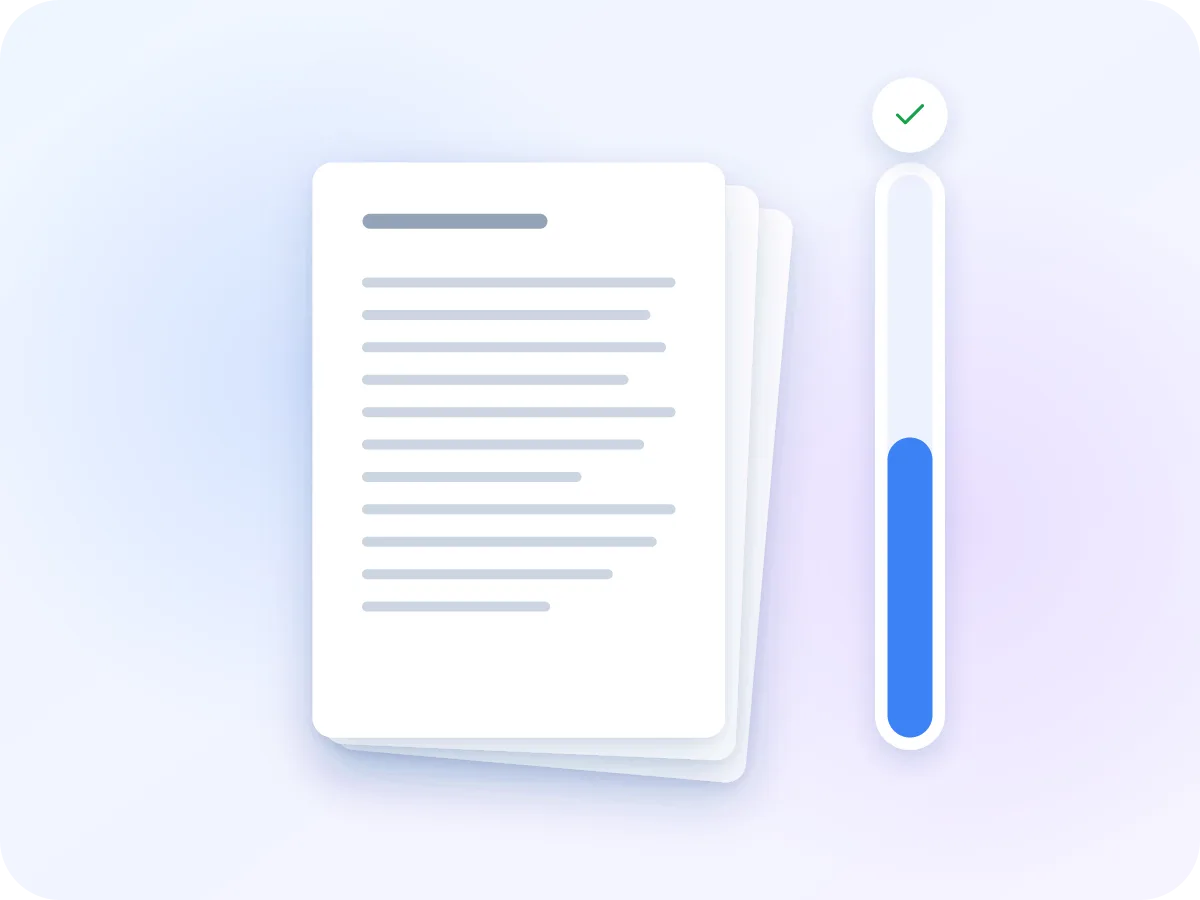
74,1 KoAprès optimisation (49 % plus léger), texte toujours sélectionnable
Nous avons testé un rapport texte de 300 pages, enregistré comme le font de nombreux logiciels plus anciens, avec cet outil. Les 300 pages et leur texte sont restés identiques. Les fichiers déjà bien compressés rétrécissent très peu, et dans ce cas vous récupérez votre original.
Comment fonctionne l'optimisation PDF sans perte
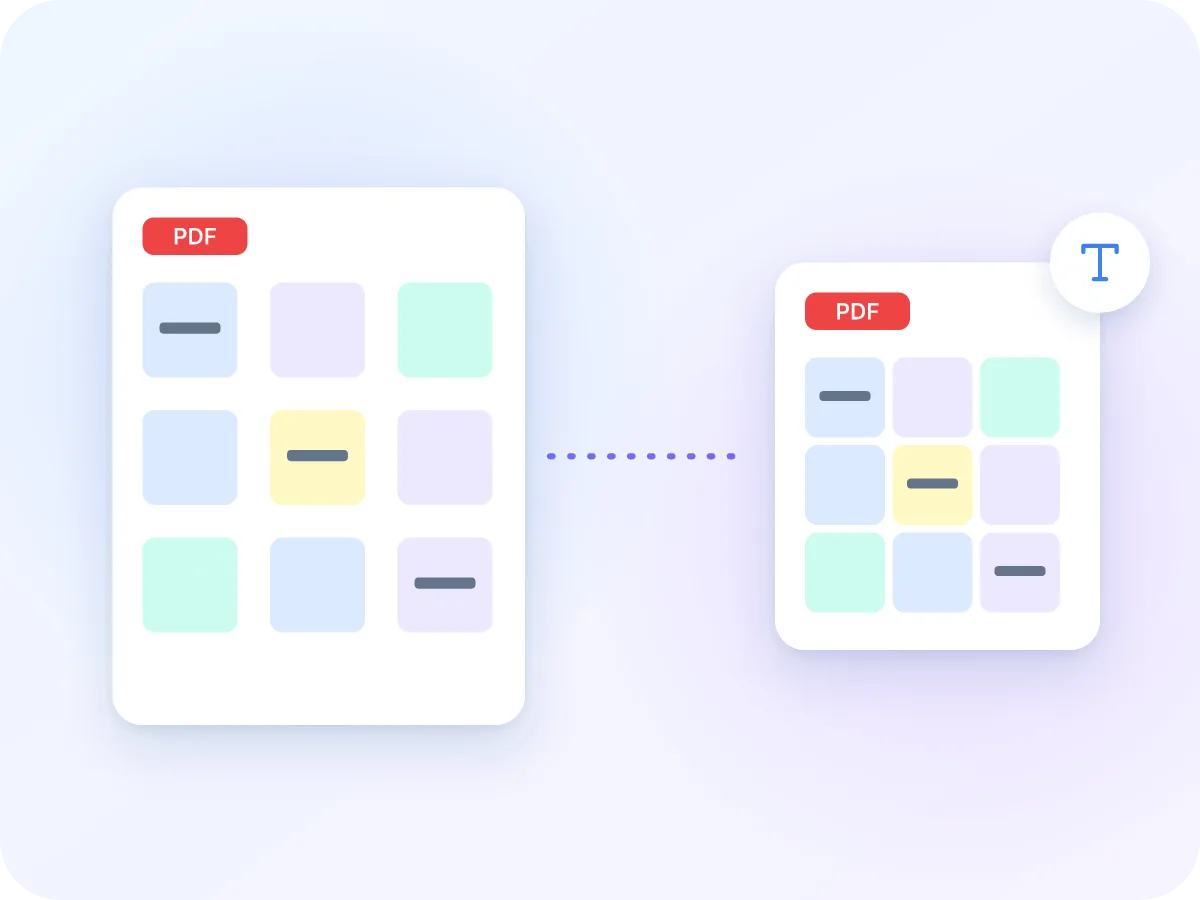
Un PDF est constitué de nombreux petits éléments : listes de pages, détails de polices, liens et champs de formulaire. De nombreuses applications stockent ces éléments un par un, sans les compresser. Le mode Conserver le texte les regroupe en blocs compressés et écrit une copie neuve du fichier.
Les PDF modifiés conservent souvent d'anciennes versions des éléments qu'ils ont remplacés. La nouvelle copie ne garde que la version la plus récente de chaque élément. Le contenu des pages lui-même, c'est-à-dire le texte, les images et les dessins, est repris tel quel. C'est pourquoi les scans changent à peine : leur poids vient des images de page, qui ne sont pas touchées.
Comment optimiser un PDF sans perdre en qualité
Ajoutez votre PDF
Déposez un PDF dans la zone ci-dessus, ou cliquez sur Sélectionner un fichier. Contrats, rapports et formulaires conviennent bien. Pour un scan, Compresser le PDF fait gagner bien plus d'espace.
Vérifiez les réglages
L'éditeur s'ouvre en mode Conserver le texte. Supprimer les métadonnées du document est activé, ce qui efface le titre, l'auteur et les dates. Désactivez-le pour les conserver.
Cliquez sur Optimiser et télécharger
Votre PDF est réécrit dans une structure plus compacte et enregistré immédiatement sur votre appareil. Le panneau affiche la taille d'origine, la nouvelle taille et le pourcentage de réduction.
Pas plus léger ? Vous récupérez votre original
Si la nouvelle copie n'est pas plus légère, l'éditeur vous le signale et vous rend votre original, inchangé. Pour une réduction plus importante, passez à Taille minimale en haut du panneau.
Utilisez votre PDF optimisé
Le fichier est enregistré sous le nom votrefichier-optimized.pdf. Chaque page a exactement le même aspect, et vous pouvez toujours rechercher, copier, cliquer sur les liens et remplir les formulaires.
Ce que fait Optimiser le PDF à votre fichier
Reste sur votre appareil
Votre PDF est optimisé directement dans votre navigateur. Rien n'est envoyé en ligne, et rien n'est conservé après la fermeture de l'onglet.
Aucune perte de qualité
Les pages ne sont pas redessinées et les images ne sont pas recompressées. Le texte, les images et les dessins restent nets à tous les niveaux de zoom.
Supprime les anciennes copies
À chaque modification et enregistrement d'un PDF, d'anciennes versions de ses éléments peuvent rester dans le fichier. Seule la version la plus récente de chaque élément est conservée.
Texte, liens et formulaires restent fonctionnels
Vous pouvez toujours rechercher et copier du texte, cliquer sur les liens, accéder aux signets et remplir les champs de formulaire. Les lecteurs d'écran le lisent comme avant.
Efface les informations du document
Titre, auteur, sujet, mots-clés, noms d'applications et dates sont effacés par défaut. Un bouton permet de les conserver si besoin.
Gratuit, sans inscription
Aucun compte, aucune limite quotidienne et aucun filigrane. Fonctionne dans le navigateur, sur téléphone comme sur ordinateur.
Ce que fait Conserver le texte à chaque partie de votre fichier
Conserver le texte réécrit le fichier sans toucher à vos pages. Voici ce qui arrive à chaque partie.
| Partie du fichier | Après optimisation | Ce que cela signifie |
|---|---|---|
| Texte, polices, images et dessins | Inchangés | Les pages restent identiques, et le texte reste consultable |
| Liens, signets et champs de formulaire | Conservés | Tout continue de fonctionner : clics, sauts et saisie |
| Façon dont le fichier est stocké | Compression accrue, anciennes copies supprimées | C'est de là que vient le gain d'espace |
| Titre, auteur, mots-clés et dates | Effacés par défaut | Désactivez Supprimer les métadonnées du document pour les conserver |
| Signature numérique et affichage web rapide | Non conservés | Gardez votre fichier original si vous en avez besoin |
Si la nouvelle copie n'est pas plus légère, vous récupérez votre original, inchangé. Dans ce cas, ses informations ne sont pas effacées.
Alléger un PDF sans en changer la nature
La plupart des méthodes de réduction d'un PDF redessinent chaque page sous forme d'image. Cela fait gagner beaucoup d'espace, mais le texte ne peut plus être recherché ni copié, les liens cessent de fonctionner et les champs de formulaire disparaissent. Pour un scan, c'est acceptable. Pour un contrat, un formulaire ou un rapport, cela casse le fichier.
Optimiser est l'option douce. Elle réorganise le stockage de votre PDF et laisse chaque page telle quelle, pour que la copie allégée s'ouvre, se recherche et s'imprime comme l'original. Besoin d'un scan bien plus léger à la place ? Utilisez Compresser le PDF.
Quand optimiser un PDF
Optimiser allège un fichier sans en changer la nature. Choisissez cette option quand le document doit continuer à fonctionner comme un document : recherché, copié, cliqué ou rempli.
Contrats et documents juridiques
Les documents juridiques doivent rester consultables et citables. Optimiser allège le fichier pour un portail de dépôt ou un e-mail sans en changer un seul mot.
Formulaires à remplir
Transformer les pages en images supprime les champs de formulaire. Optimiser garde chaque champ remplissable, pour envoyer un formulaire plus léger qui fonctionne toujours.
Rapports consultés et cités
Les lecteurs recherchent, sélectionnent et copient du texte dans les rapports, articles et manuels. Optimiser conserve tout cela dans une pièce jointe plus légère.
Partage hors de votre équipe
Le réglage par défaut efface le nom de l'auteur, les dates et les noms des applications ayant créé le fichier avant son envoi.
Documents accessibles
Les lecteurs d'écran ont besoin de texte réel. Optimiser conserve le texte et ses balises de lecture, pour que le fichier reste accessible.
Fichiers conservés des années
Les fichiers modifiés et enregistrés sur plusieurs années peuvent garder d'anciennes copies de leurs éléments. Désactivez Supprimer les métadonnées du document pour conserver leurs informations à des fins d'archivage.
Pourquoi choisir une optimisation sans perte
Optimiser échange un gain d'espace plus modeste contre un fichier qui fonctionne exactement comme avant.
- Les pages restent identiques, car rien n'est redessiné ni recompressé.
- Le texte, les liens, les signets et les champs de formulaire continuent de fonctionner.
- Le panneau de taille affiche le résultat réel, et vous récupérez votre original si rien n'a pu être gagné.
- Vous choisissez d'effacer les informations du document ou de les conserver.
- Votre fichier ne quitte jamais votre appareil.
- Gratuit, sans compte et sans filigrane.
Optimiser ou compresser : lequel choisir
| Ce que vous obtenez | Optimiser le PDF (Conserver le texte) | Compresser le PDF (Taille minimale) | Sites nécessitant un envoi |
|---|---|---|---|
| Texte consultable et copiable | Oui, toujours | Non, les pages deviennent des images | Variable selon le service |
| Origine du gain d'espace | Structure de fichier plus compacte | Images de page plus légères | Variable selon le service |
| Champs de formulaire et liens | Conservés et fonctionnels | Supprimés | Variable selon le service |
| Le fichier reste sur votre appareil | Oui | Oui | Non, le fichier est envoyé en ligne |
Conseils pour optimiser un PDF
L'optimisation profite bien plus à certains fichiers qu'à d'autres. Ces conseils vous aident à choisir le bon outil et à conserver l'essentiel.
- Utilisez Conserver le texte pour tout ce qui sera recherché, copié ou rempli : contrats, formulaires, rapports et manuels.
- Vous avez un scan ? Chaque page est déjà une grande image, donc l'optimisation aide à peine. Utilisez plutôt Taille minimale dans Compresser le PDF.
- Les fichiers stockés de façon non compressée, et les fichiers modifiés et enregistrés plusieurs fois, rétrécissent le plus. Un fichier déjà bien compressé peut à peine changer.
- Conservez l'original d'un PDF signé numériquement. Optimiser réécrit le fichier, donc sa signature ne sera plus valide.
- Si votre PDF a été enregistré avec l'affichage web rapide (les pages se chargent une à une en ligne), la copie optimisée ne l'aura plus.
- Besoin de conserver le titre et l'auteur ? Désactivez Supprimer les métadonnées du document avant de cliquer sur Optimiser et télécharger.
Questions fréquentes
Quelle est la différence entre la compression et l'optimisation d'un PDF ?
Compresser redessine chaque page sous forme d'image plus légère, ce qui fait gagner le plus d'espace mais rend le texte non sélectionnable. Optimiser laisse les pages intactes et se contente de réorganiser le stockage du fichier. Le gain est plus modeste, mais tout continue de fonctionner.
Qu'est-ce que l'optimisation change dans mon PDF ?
Seulement la façon dont le fichier est stocké. Les petits éléments sont regroupés en blocs compressés, et les anciennes versions laissées par des enregistrements précédents sont supprimées. Avec le réglage par défaut, le titre, l'auteur, les mots-clés, les noms d'applications et les dates sont également effacés.
L'optimisation réduira-t-elle la qualité de mon PDF ?
Non. Les images, les polices et les dessins ne sont pas touchés, donc chaque page garde le même aspect à tous les niveaux de zoom. Si vous avez besoin d'un fichier bien plus petit et pouvez accepter des images moins nettes, utilisez Compresser le PDF.
De combien mon PDF va-t-il être réduit ?
Cela dépend de la façon dont le fichier a été enregistré. Les fichiers stockés de façon non compressée, encore utilisée par de nombreuses applications, et les fichiers modifiés plusieurs fois peuvent beaucoup rétrécir. Les fichiers déjà bien compressés changent à peine, et les scans rétrécissent très peu. Si la nouvelle copie n'est pas plus légère, vous récupérez votre original.
Est-il sûr d'optimiser un PDF en ligne ?
Oui, avec LuraPDF. Votre PDF est optimisé directement dans votre navigateur et n'est jamais envoyé sur un serveur. Aucun compte n'est nécessaire, et dès que vous fermez l'onglet, le fichier disparaît.
Quelle est la meilleure façon de réduire la taille d'un PDF sans perdre en qualité ?
Optimisez-le en mode Conserver le texte. Les pages ne sont pas redessinées, donc le texte, les images et les liens restent exactement comme avant. Pour les scans, une légère perte de qualité d'image est généralement nécessaire pour gagner vraiment de l'espace.
Puis-je optimiser un PDF sur mon téléphone ?
Oui. L'éditeur fonctionne dans le navigateur de votre téléphone, avec les mêmes réglages que sur ordinateur. Appuyez sur Optimiser et télécharger et le fichier s'enregistre sur votre téléphone.
Dois-je optimiser avant ou après la compression ?
Choisissez-en un seul. Si le texte doit rester sélectionnable, optimisez et arrêtez-vous là, car compresser annulerait cela. Si vous avez besoin du fichier le plus petit possible, compressez plutôt. Son résultat est déjà stocké de façon compacte, donc l'optimiser n'apporte rien de plus.
Puis-je optimiser un PDF protégé par mot de passe ?
Non. Retirez d'abord le mot de passe avec Déverrouiller PDF. Déverrouiller PDF transforme toutefois les pages en images, donc la nouvelle copie n'aura plus de texte sélectionnable à conserver.
L'optimisation supprime-t-elle les métadonnées de mon PDF ?
Oui, par défaut. Elle efface le titre, l'auteur, le sujet, les mots-clés, les noms d'applications et les dates, et vous pouvez désactiver cette option. Une seconde copie de ces informations peut subsister ailleurs dans le fichier. Pour effacer les deux, utilisez Supprimer les métadonnées PDF.
Optimisez votre PDF et gardez-le fonctionnel
Gratuit et confidentiel. Vos pages restent exactement telles quelles, et vous récupérez votre original si rien n'a pu être gagné. Aucun envoi, aucune inscription, aucun filigrane.
Choisir des fichiers