Aplatir des formulaires PDF en ligne, gratuitement
Fixez les champs de formulaire remplis pour que personne ne puisse les modifier. Gardez le texte recherchable, ou transformez chaque page en image. Aucun téléversement, aucune inscription, aucun filigrane.
Sélectionnez un PDF à aplatir
ou déposez-le ici. Un seul PDF, jusqu'à 100 Mo.
Vos fichiers ne quittent jamais votre appareil
Ce qu'il advient de votre fichier lorsque vous aplatissez un PDF
Chaque étape se déroule dans votre navigateur, de l'ouverture du fichier à l'enregistrement de la copie aplatie.
1. S'ouvre sur votre appareil
Votre PDF est lu directement dans votre navigateur. Il n'est pas téléversé.
2. Les champs sont fixés sur votre appareil
Le mode vectoriel dessine chaque saisie de formulaire sur la page et supprime les champs. Le mode raster redessine chaque page sous forme d'image.
3. Vous téléchargez le PDF aplati
Il s'enregistre directement sur votre appareil en tant que nouveau fichier. Votre original n'est pas modifié.
Rien n'est téléversé, à aucune étape.
Ce que chaque mode d'aplatissement modifie
Vectoriel et Raster corrigent des parties différentes d'un PDF. Voici ce à quoi vous attendre de chacun.
| Partie du PDF | Vectoriel (par défaut) | Raster |
|---|---|---|
| Champs de formulaire | Valeurs dessinées sur la page, champs supprimés | Dessinés dans l'image de la page |
| Commentaires, surlignages et tampons | Laissés tels quels | Dessinés dans l'image de la page |
| Texte de la page | Reste sélectionnable et recherchable | Devient partie d'une image |
| Liens et signets | Conservés | Supprimés |
| Taille du fichier | À peu près la même | Généralement bien plus grande |
Les pages en mode raster sont enregistrées à 144 dpi. Les fichiers protégés par mot de passe doivent d'abord être déverrouillés.
Comment aplatir un PDF en ligne

Ajoutez votre PDF
Déposez un PDF dans la zone ci-dessus, ou cliquez pour le choisir. L'éditeur d'aplatissement s'ouvre avec vos pages en aperçu.
Choisissez un mode d'aplatissement
Laissez Vectoriel sélectionné pour fixer les champs de formulaire et garder le texte recherchable. Choisissez Raster pour fixer tout ce qui est affiché sur la page sous forme d'image.
Lisez la note
La zone sous les deux modes indique ce que le mode choisi fixe. Vectoriel laisse les commentaires et surlignages tels quels.
Cliquez sur Aplatir et télécharger
Votre navigateur aplatit le fichier et l'enregistre aussitôt. Le mode raster prend plus de temps sur les fichiers longs, car chaque page est redessinée.
Vérifiez votre copie
Elle s'enregistre sur votre appareil avec -flattened ajouté au nom du fichier, et l'aperçu bascule vers le nouveau fichier. Votre original n'est pas modifié.
Pourquoi aplatir un formulaire PDF
Un formulaire aplati affiche vos réponses comme faisant partie de la page, et non comme des cases modifiables. Cela en fait une copie finale plus sûre à envoyer.
- Personne ne peut effacer ou modifier les réponses que vous avez saisies.
- Cases à cocher, boutons radio et choix de menus déroulants restent tels que vous les avez définis.
- Le mode vectoriel garde le texte sélectionnable et recherchable.
- Le mode raster fixe aussi les commentaires, surlignages et tampons.
- Votre fichier original n'est pas modifié, vous gardez donc une copie modifiable.
- C'est gratuit, sans inscription et sans filigrane.
Questions fréquentes
Que signifie aplatir un PDF ?
Aplatir un PDF transforme les éléments interactifs, comme les champs de formulaire, en contenu de page ordinaire. Les réponses restent visibles, mais personne ne peut les modifier. En mode raster, les commentaires et surlignages sont aussi fixés. Les bureaux et clients demandent souvent une copie aplatie d'un formulaire terminé.
Quelle est la différence entre le mode vectoriel et le mode raster ?
Le mode vectoriel fixe les champs de formulaire et garde le texte sélectionnable et recherchable. Le mode raster transforme chaque page en image, ce qui fixe tout ce que vous voyez, mais le texte ne peut plus être sélectionné. Choisissez le mode raster quand les commentaires doivent aussi être fixés.
Puis-je annuler l'aplatissement ?
Pas dans le fichier aplati. Votre original n'est pas modifié, alors conservez-le si vous pourriez devoir modifier à nouveau le formulaire. Aplatissez une copie, jamais votre seul fichier.
L'aplatissement supprime-t-il les commentaires et surlignages ?
Seulement en mode raster, où ils sont dessinés dans l'image de la page. Le mode vectoriel laisse les commentaires, surlignages et notes autocollantes tels quels.
Mon PDF aura-t-il un aspect différent après l'aplatissement ?
En mode vectoriel, la page a le même aspect et les champs remplis gardent leurs valeurs. Un champ sans apparence enregistrée est dessiné dans une police simple. En mode raster, les pages sont des images à 144 dpi, donc le texte peut sembler plus flou lorsque vous zoomez.
Quelle est la meilleure façon d'aplatir un formulaire PDF gratuitement ?
Remplissez le formulaire, déposez-le dans la zone en haut de cette page et cliquez sur Aplatir et télécharger. Le mode vectoriel est sélectionné par défaut et garde votre texte recherchable. C'est gratuit, sans inscription.
Est-il sûr d'aplatir des documents sensibles ici ?
Oui. Le fichier est aplati dans votre navigateur et n'est jamais téléversé, ce qui convient aux formulaires fiscaux, contrats et formulaires médicaux.
L'aplatissement rend-il un PDF plus petit ?
Pas vraiment. Les fichiers en mode vectoriel gardent à peu près la même taille. Les fichiers en mode raster sont généralement bien plus volumineux, car chaque page devient une image.
L'aplatissement affecte-t-il une signature numérique ?
Oui. Toute modification d'un PDF signé invalide la vérification de sa signature, et l'aplatissement en est une. La signature peut encore s'afficher sur la page, mais elle ne peut plus être vérifiée, alors conservez l'original signé.
Comment rendre le texte recherchable après un aplatissement en mode raster ?
Passez le fichier aplati dans OCR PDF. Il lit les images des pages et y ajoute du texte recherchable par-dessus.
Aplatir un PDF pour que les formulaires remplis ne puissent plus être modifiés
Aplatir un PDF transforme les champs de formulaire en contenu de page ordinaire. Les réponses que vous avez saisies restent visibles, mais les cases disparaissent, de sorte que personne ne peut les effacer ni les modifier. C'est une dernière étape courante avant d'envoyer ou de classer un formulaire rempli.
LuraPDF vous propose deux méthodes. Le mode vectoriel, par défaut, fixe les champs de formulaire et garde tout le texte sélectionnable. Le mode raster redessine chaque page sous forme d'image, ce qui fixe aussi les commentaires, surlignages et tampons. Votre formulaire est-il encore vide ? Remplissez-le d'abord avec Remplir un formulaire PDF.
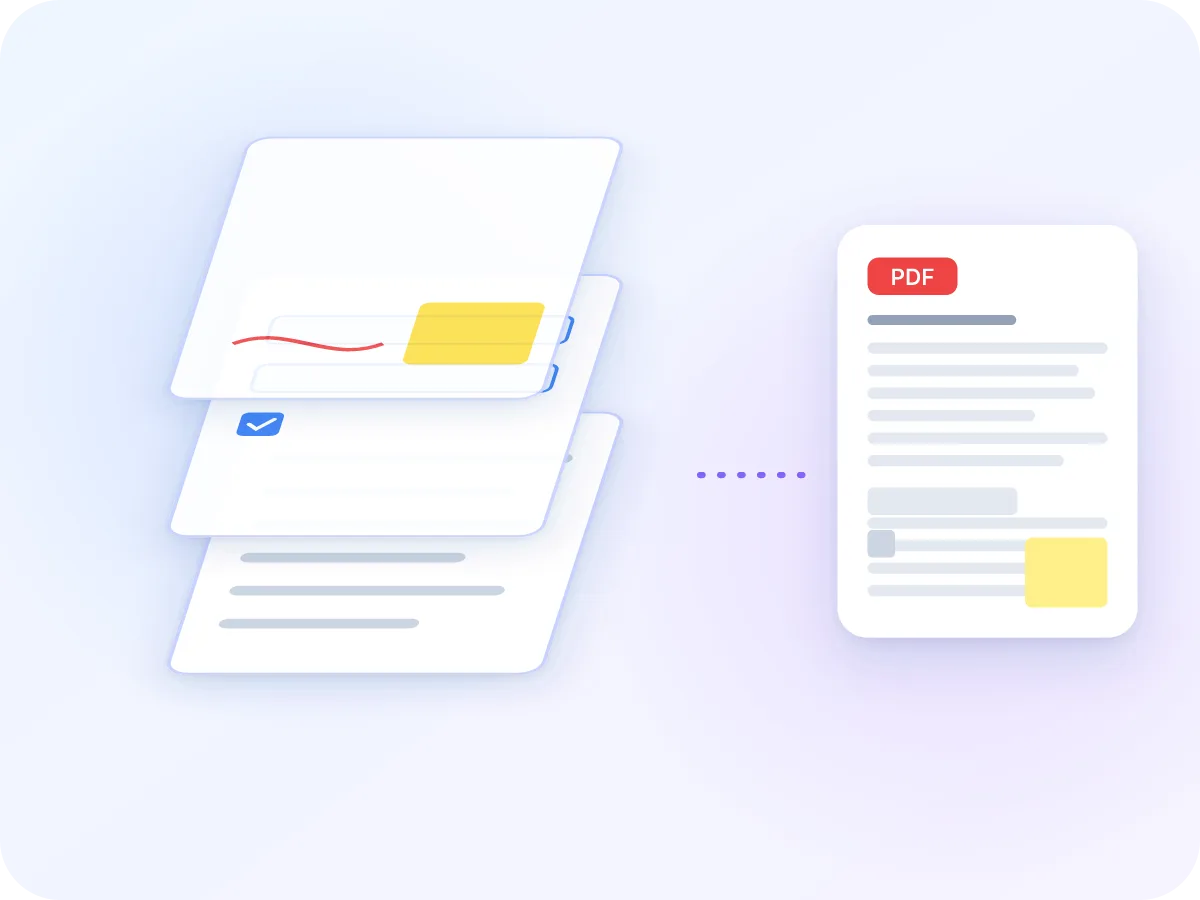
Ce que vous pouvez faire avec Aplatir un PDF
Reste sur votre appareil
Votre PDF est aplati dans votre navigateur. Rien n'est téléversé, à aucune étape.
Le mode vectoriel garde le texte recherchable
Les saisies du formulaire sont dessinées sur la page et les champs sont supprimés. Le texte reste sélectionnable, et le fichier garde à peu près la même taille.
Le mode raster fixe ce que vous voyez
Chaque page devient une seule image à 144 dpi. Champs, commentaires et tampons sont fixés tels qu'ils apparaissent à l'écran.
Commentaires et surlignages
Le mode raster dessine les commentaires, surlignages et dessins dans la page. Le mode vectoriel les laisse tels quels, afin que vous puissiez encore les modifier.
Les réponses ne peuvent plus être modifiées
Après l'aplatissement, il ne reste plus aucun champ de formulaire à effacer, retaper ou cocher. Zones de texte, cases à cocher et menus déroulants comptent tous.
Gratuit, sans inscription
Pas de compte, pas de filigrane. Aplatissez un PDF jusqu'à 100 Mo à la fois.
Quand aplatir des fichiers PDF
L'aplatissement est utile chaque fois qu'un formulaire terminé doit rester tel que vous l'avez rempli.
Accords définitifs
Fixez les champs remplis sur une copie finale avant de la classer. Conservez aussi l'original signé numériquement, car l'aplatissement invalide la vérification d'une signature.
Formulaires RH et d'intégration
Aplatissez un formulaire rempli avant qu'il n'intègre un dossier du personnel, afin que les réponses restent telles qu'elles ont été soumises.
Copies de relecture
Utilisez le mode raster pour fixer les commentaires et surlignages des relecteurs sur les pages avant d'envoyer une épreuve finale.
Notes de frais
Aplatissez un formulaire de dépenses ou de commande rempli avant de le soumettre, afin que les totaux ne puissent pas être retapés.
Formulaires administratifs
Envoyez une demande remplie avec vos réponses en tant que contenu de page, et non comme des champs que quelqu'un pourrait effacer ou retaper par erreur.
Archivage de formulaires terminés
Stockez un formulaire rempli sous forme de pages ordinaires. Avec le mode vectoriel, vous pouvez toujours rechercher dans son texte des années plus tard.
Comment fonctionne l'aplatissement d'un PDF
En mode vectoriel, chaque champ de formulaire est dessiné sur sa page avec la valeur qu'il contient, puis le champ lui-même est supprimé. Zones de texte, cases à cocher, boutons radio et menus déroulants sont tous pris en charge. Le reste de la page, y compris son texte, ses liens et ses commentaires, est conservé tel quel.
En mode raster, votre navigateur dessine chaque page sous forme d'image à 144 dpi et construit un nouveau PDF à partir de ces images. Tout ce que vous voyez est fixé, mais le texte n'est plus sélectionnable, et les liens et signets disparaissent. Les fichiers en mode raster sont généralement bien plus volumineux que l'original.
Aplatir un PDF : LuraPDF et les autres options
| Fonctionnalité | LuraPDF | Sites web basés sur le téléversement | Applications PDF de bureau |
|---|---|---|---|
| Confidentialité | Les fichiers restent sur votre appareil | Les fichiers sont envoyés sur un serveur distant | En local, après installation |
| Garder le texte recherchable | Oui, avec le mode vectoriel | Selon le site | Selon l'application |
| Fixer les commentaires et tampons | Oui, avec le mode raster | Selon le site | Selon l'application |
| Coût | Gratuit, sans filigrane | Les offres gratuites ont souvent des limites | Généralement payant |
Conseils pour aplatir un PDF
L'aplatissement ne peut pas être annulé dans le fichier enregistré, donc quelques vérifications aident.
- Conservez votre original. La copie aplatie ne peut pas redevenir un formulaire.
- Remplissez chaque champ avant d'aplatir. Les champs vides le resteront définitivement.
- Choisissez le mode vectoriel si vous devrez rechercher ou copier le texte plus tard.
- Besoin que les commentaires soient fixés aussi ? Choisissez le mode raster, car le mode vectoriel les laisse tels quels.
- Après le mode raster, utilisez OCR PDF si vous avez besoin de texte à nouveau recherchable.
- Si le PDF est protégé par mot de passe, déverrouillez-le d'abord. Le mode vectoriel ne peut pas du tout ouvrir les fichiers protégés par mot de passe.
Prêt à aplatir votre PDF ?
Gratuit et privé. Aucun téléversement, aucune inscription, aucun filigrane.
Choisir des fichiers