Convertir PDF en Word en ligne, gratuitement
Transformez un PDF en fichier Word (.docx) modifiable. Titres, listes et tableaux sont conservés, et les pages numérisées sont lues par OCR. Sans envoi, sans inscription, sans filigrane.
Sélectionnez un PDF à convertir en Word
ou déposez-le ici. Un PDF à la fois, jusqu'à 100 MB.
Vos fichiers ne quittent jamais votre appareil
Ce qui est conservé en passant de PDF à Word
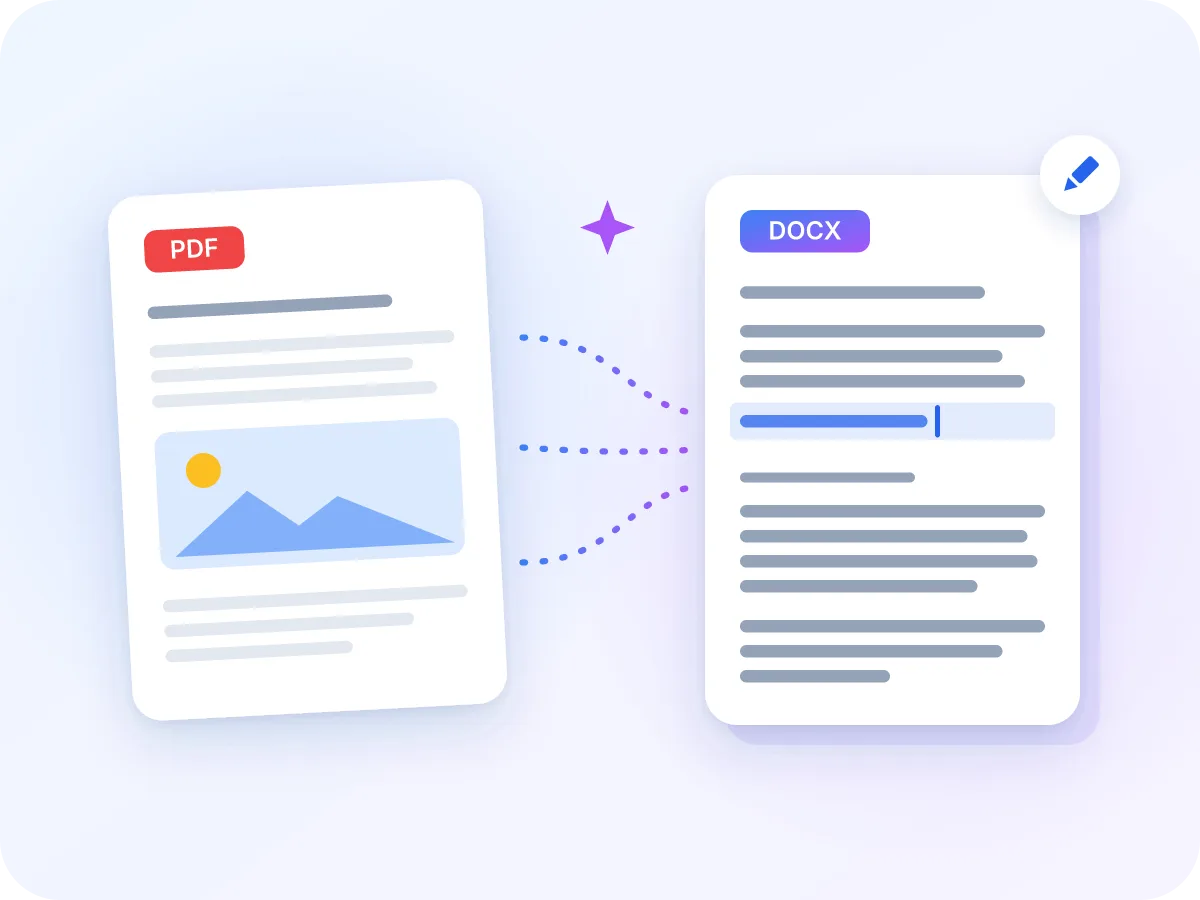
Mise en page figée
DOCX
Document modifiable
Bien conservé
- Paragraphes, avec les titres en styles Word
- Gras, italique et tailles de texte
- Listes à puces et numérotées, et liens web
- Tableaux en tableaux Word modifiables
À vérifier
- Images et logos : utilisez Mise en page exacte pour les conserver
- Polices, couleurs et alignement : police par défaut de Word, alignement à gauche
- En-têtes, pieds de page et notes de bas de page : intégrés au corps du texte
- Pages numérisées : paragraphes simples uniquement
Deux façons de convertir un PDF en Word
Choisissez Texte modifiable pour changer le contenu, ou Mise en page exacte pour conserver l'apparence.
| Mode | Texte dans Word | Ce que vous obtenez |
|---|---|---|
| Texte modifiable (par défaut) | Modifiable | Paragraphes, titres Word, listes, liens et tableaux. Les colonnes sont lues dans l'ordre et les pages numérisées sont lues par OCR. Les images ne sont pas incluses. |
| Mise en page exacte | Non modifiable | Chaque page devient une seule image, identique au PDF, images comprises. Les options OCR et tableaux ne s'appliquent pas. |
Dans les deux modes, chaque page du PDF devient une page Word distincte, de même format et de même orientation.
Comment convertir un PDF en Word en ligne
Ajoutez votre PDF
Déposez un PDF dans la zone ci-dessus, ou cliquez pour le sélectionner. Les fichiers jusqu'à 100 MB sont acceptés.
Choisissez un mode
Gardez Texte modifiable pour changer le contenu. Choisissez Mise en page exacte pour obtenir un fichier Word identique à l'original, mais non modifiable.
Définissez la langue des numérisations
Les pages numérisées sont lues par OCR. Choisissez la langue du document parmi 30 langues. Par défaut, c'est la langue dans laquelle vous naviguez.
Vérifiez le réglage des tableaux
Laissez Détecter les tableaux activé pour obtenir des tableaux Word. Activez Forcer l'OCR sur toutes les pages pour traiter chaque page comme une numérisation, même celles qui contiennent déjà du texte.
Convertissez et téléchargez
Cliquez sur Convertir, puis sur Télécharger. Votre fichier .docx porte le même nom que votre PDF.
Convertissez un PDF en DOCX modifiable, directement dans votre navigateur
Un PDF est conçu pour être lu, ce qui rend la modification de son texte difficile. Convertir un PDF en Word vous donne un fichier .docx dans lequel vous pouvez corriger une faute, mettre à jour une clause ou réutiliser un tableau. Paragraphes, titres, listes et tableaux deviennent les éléments Word correspondants.
Votre fichier reste sur votre appareil du début à la fin. C'est essentiel pour les contrats, les CV et les dossiers médicaux. Modifications terminées ? Reconvertissez-le en PDF avec Word en PDF.
Quand convertir un PDF en Word
La plupart des conversions partent d'un PDF qu'il faut modifier. Voici quelques exemples courants.
Modifier un contrat
Convertissez un contrat PDF en Word, modifiez les clauses avec le Suivi des modifications, puis renvoyez-le.
Mettre à jour un rapport finalisé
Corrigez une date, changez un chiffre ou ajoutez une synthèse à un rapport enregistré uniquement en PDF.
Préparer une traduction
Fournissez au traducteur un fichier Word dans lequel il peut écrire directement, plutôt qu'un PDF dont il doit tout copier.
Mettre à jour votre CV
Vous avez perdu la version Word de votre CV ? Reconvertissez le PDF en .docx et actualisez vos expériences et compétences.
Citer des documents numérisés
Lisez un article ou un chapitre de livre numérisé grâce à l'OCR, puis copiez les passages utiles dans vos notes.
Réutiliser des tableaux
Récupérez les tableaux de rapports et de manuels dans Word, puis mettez à jour les chiffres ou modifiez la mise en page.
Ce que vous pouvez faire avec PDF en Word
- Reste sur votre appareil. Votre PDF est converti dans votre navigateur. Il n'est jamais envoyé, journalisé ni stocké.
- Titres, listes et liens. Le texte plus grand devient Titre 1, 2 ou 3 dans Word. Les puces et numéros deviennent des listes Word, et les liens web restent cliquables.
- OCR pour les PDF numérisés. Les pages numérisées sont détectées et lues automatiquement, page par page, dans 30 langues. Les pages qui contiennent déjà du texte le conservent.
- Tableaux Word modifiables. Les tableaux deviennent des tableaux Word modifiables. Une première ligne en gras se répète en haut si le tableau continue sur une nouvelle page.
- Deux modes en un seul outil. Texte modifiable vous donne un contenu à modifier. Mise en page exacte conserve l'apparence, images comprises, en transformant chaque page en image.
- Gratuit, sans inscription. Aucun compte, aucune limite quotidienne et aucun filigrane sur votre fichier Word.
Pourquoi convertir un PDF en Word ?
Le PDF est fait pour partager, Word pour modifier. Voici ce que permet un fichier .docx.
- Modifiez n'importe quel mot, chiffre ou paragraphe sans ressaisir la page.
- Utilisez le Suivi des modifications et les commentaires pour que plusieurs personnes relisent avant l'envoi du PDF final.
- Les titres arrivent en styles de titre Word, ce qui permet à Word de générer une table des matières.
- Modifiez directement les tableaux : ajoutez des lignes, mettez à jour des valeurs ou changez la mise en page.
- Appliquez vos propres styles, modèles et votre charte graphique au texte.
- Remettez à un traducteur ou à un relecteur un fichier sur lequel il peut travailler immédiatement.
Comment fonctionne la conversion PDF en Word
En mode Texte modifiable, LuraPDF lit le texte de chaque page et en déduit la structure. Les lignes deviennent des paragraphes, le texte plus grand devient des titres Word, et les puces et numéros deviennent des listes Word. Les pages sur deux ou trois colonnes sont lues colonne par colonne.
Les pages sans véritable texte, comme les numérisations, sont lues par OCR et arrivent sous forme de paragraphes simples. Mise en page exacte ignore tout cela et place chaque page dans Word sous forme d'une seule image. Dans les deux modes, chaque page du PDF devient une page Word distincte.
PDF en Word : LuraPDF et les autres solutions
| Fonctionnalité | LuraPDF | Sites avec envoi de fichiers | Logiciels de bureau |
|---|---|---|---|
| Confidentialité | Le fichier reste sur votre appareil | Le fichier est envoyé sur un serveur distant | En local, après installation |
| Coût | Gratuit, sans limite d'utilisation | Offres gratuites souvent limitées par jour | Généralement payants |
| OCR pour les PDF numérisés | Intégré, 30 langues | Souvent en option payante | Variable selon le logiciel |
| Inscription | Aucune | Souvent requise pour télécharger | Licence ou compte |
Questions fréquentes
Comment convertir un PDF en Word gratuitement ?
Déposez votre PDF dans la zone en haut de cette page, cliquez sur Convertir, puis sur Télécharger. C'est gratuit, sans inscription ni filigrane. Les fichiers peuvent atteindre 100 MB.
Peut-on convertir un PDF en Word sans perdre la mise en forme ?
En partie. Les titres, le gras, l'italique, les tailles de texte, les listes, les liens et les tableaux sont conservés. Les polices, couleurs, alignements et images ne le sont pas : le texte s'ouvre dans la police par défaut de Word, en noir et aligné à gauche. Si l'apparence compte plus que la modification, choisissez Mise en page exacte.
Peut-on convertir un PDF numérisé en Word modifiable ?
Oui. Les pages numérisées sont détectées et lues automatiquement par OCR, page par page. Le texte arrive sous forme de paragraphes simples, sans titres, gras ni tableaux. La première page numérisée nécessite une connexion Internet pour télécharger le moteur de lecture, mais votre fichier n'est jamais envoyé.
Quelle est la meilleure façon de convertir un PDF en Word ?
Choisissez le mode adapté à votre besoin. Utilisez Texte modifiable, le mode par défaut, pour modifier le contenu. Utilisez Mise en page exacte pour obtenir un fichier Word identique au PDF, car chaque page est conservée sous forme d'une seule image.
Est-il sûr de convertir un PDF en Word en ligne ?
Oui, avec LuraPDF. La conversion s'effectue dans votre navigateur : votre PDF n'est jamais envoyé, journalisé ni stocké.
Les tableaux sont-ils conservés dans le fichier Word ?
Oui, lorsque Détecter les tableaux est activé. Les tableaux d'au moins 3 lignes et 2 colonnes deviennent des tableaux Word modifiables. Les tableaux avec bordures visibles se convertissent de façon plus fiable. Le style est le nôtre : fines bordures grises et en-tête bleu clair lorsque la première ligne est en gras.
Les images sont-elles conservées lors de la conversion PDF en Word ?
Pas en mode Texte modifiable, le mode par défaut. Il reprend le texte et les tableaux, mais pas les images, logos et graphiques. Mise en page exacte conserve les images en transformant chaque page entière en une seule image, mais le texte n'est alors pas modifiable.
Peut-on convertir un PDF protégé par mot de passe en Word ?
Pas directement. Un fichier qui exige un mot de passe affiche une erreur au lieu d'être converti. Supprimez d'abord le mot de passe avec Déverrouiller un PDF, puis convertissez la copie déverrouillée.
Quelles langues OCR sont prises en charge ?
Trente, dont l'anglais, l'espagnol, le français, l'allemand, le portugais, le russe, l'arabe, l'hindi, le bengali, le chinois (simplifié et traditionnel), le japonais, le coréen, le thaï et le vietnamien. Par défaut, c'est la langue dans laquelle vous naviguez. Une seule langue est possible par fichier : choisissez-la avant de convertir.
Le fichier de sortie est-il au format .doc ou .docx ?
Le fichier obtenu est au format .docx, le format standard des versions actuelles de Word. L'ancien format .doc n'est pas proposé. Un PDF donne un fichier .docx portant le même nom.
Conseils pour une conversion PDF en Word réussie
Quelques vérifications rapides rendent le fichier Word plus facile à exploiter.
- Les PDF contenant du vrai texte sélectionnable se convertissent bien mieux que les numérisations. Si vous avez le fichier d'origine, convertissez plutôt celui-ci.
- Besoin des images et des logos ? Utilisez Mise en page exacte. Texte modifiable ne les inclut pas.
- Les tableaux avec bordures visibles se convertissent mieux que ceux sans bordures. Les cellules fusionnées ne sont détectées que si les bordures sont présentes.
- Le texte numérisé peut contenir de petites erreurs. Utilisez Rechercher et remplacer dans Word pour corriger les plus courantes, comme le chiffre 0 lu comme la lettre O.
- Vous devez simplement remplir un formulaire ? Utilisez plutôt Remplir un formulaire PDF, car les champs de formulaire ne sont pas repris dans Word.
- Vous avez seulement besoin du texte, sans mise en forme ? PDF en texte vous donne un fichier texte brut.
Prêt à convertir votre PDF en Word ?
Gratuit et confidentiel. Sans envoi, sans inscription, sans filigrane. Déposez votre PDF dans la zone ci-dessus pour commencer.
Choisir des fichiers