Convertitore da PDF a PowerPoint online e gratuito
Trasforma ogni pagina di un PDF in una diapositiva PowerPoint identica all'originale. Ottieni un file .pptx da presentare o modificare. Nessun caricamento, nessuna registrazione, nessuna filigrana.
Seleziona un file PDF da convertire in PowerPoint
o trascinalo qui. Un PDF alla volta, fino a 100 MB. Ogni pagina diventa una diapositiva.
I tuoi file non lasciano mai il tuo dispositivo
Cosa viene mantenuto da PDF a PowerPoint
Pagine del documento
PPTX
Una diapositiva per pagina
Mantenuto correttamente
- L'aspetto di ogni pagina: font, colori e layout
- Immagini, grafici e tabelle, esattamente come appaiono
- Una diapositiva per pagina, nell'ordine del PDF
- Formato pagina: le diapositive seguono la tua prima pagina
Da verificare
- Testo: fa parte dell'immagine della diapositiva, quindi non è modificabile
- Link: non sono più cliccabili
- Note del relatore e animazioni: un PDF non ne ha da trasferire
- Formati pagina misti: adattati al formato della prima diapositiva
Impostazioni e limiti per da PDF a PowerPoint
Ci sono due impostazioni: quali pagine convertire e quanto devono essere nitide le diapositive.
| Elemento | Cosa ottieni | Utile sapere |
|---|---|---|
| Il tuo PDF | Un PDF, fino a 100 MB | Funzionano anche i PDF scansionati. Un file protetto da password richiede prima la rimozione della password. |
| Pagine da convertire | Tutte le pagine, o intervalli come 1-3, 5 | Le diapositive seguono sempre l'ordine delle pagine del PDF. Una pagina indicata due volte appare una sola volta. |
| Qualità diapositiva | Standard (predefinita) o alta | L'opzione alta offre diapositive più nitide per schermi grandi e stampa, con un file più pesante. |
| Formato diapositiva | Corrisponde alla prima pagina convertita | Una pagina Letter o A4 genera una diapositiva verticale. Un PDF salvato da una presentazione 16:9 genera diapositive 16:9. |
| Il tuo file | Un file .pptx, una diapositiva per pagina | Prende il nome dal tuo PDF, quindi report.pdf diventa report.pptx. |
Ogni diapositiva contiene un'immagine della sua pagina. Non puoi modificare quel testo, ma puoi aggiungere sopra le tue caselle di testo, forme e note.
Come convertire PDF in PPT online
Aggiungi il tuo PDF
Trascina un PDF nel riquadro sopra, oppure fai clic per selezionarlo. Sono supportati file fino a 100 MB.
Scegli le pagine
Lascia vuoto il campo Pagine da convertire per ottenere tutte le pagine. Oppure digita un intervallo come 1-3, 5 per ottenere solo quelle diapositive.
Scegli la qualità della diapositiva
L'opzione standard è più veloce e leggera, ideale per la condivisione. L'opzione alta è più nitida, ideale per proiettori e stampa.
Fai clic su Converti
Ogni pagina viene trasformata in una diapositiva, una alla volta. Un contatore mostra quante pagine sono state completate.
Scarica il tuo file .pptx
Fai clic su Scarica. Il tuo file PowerPoint ha lo stesso nome del PDF ed è pronto per essere presentato.
Trasforma le pagine PDF in diapositive perfettamente fedeli
Convertire un PDF in PPT ti dà una presentazione PowerPoint con una diapositiva per pagina. Ogni diapositiva contiene un'immagine nitida della sua pagina. Font, grafici e immagini appaiono esattamente come nel PDF, senza spostamenti o sostituzioni.
Usalo per presentare un PDF, unire le sue pagine alla tua presentazione, o aggiungere note e frecce sopra. Il testo di ogni diapositiva fa parte dell'immagine, quindi non può essere modificato. Il tuo file resta sul tuo dispositivo per tutto il tempo.
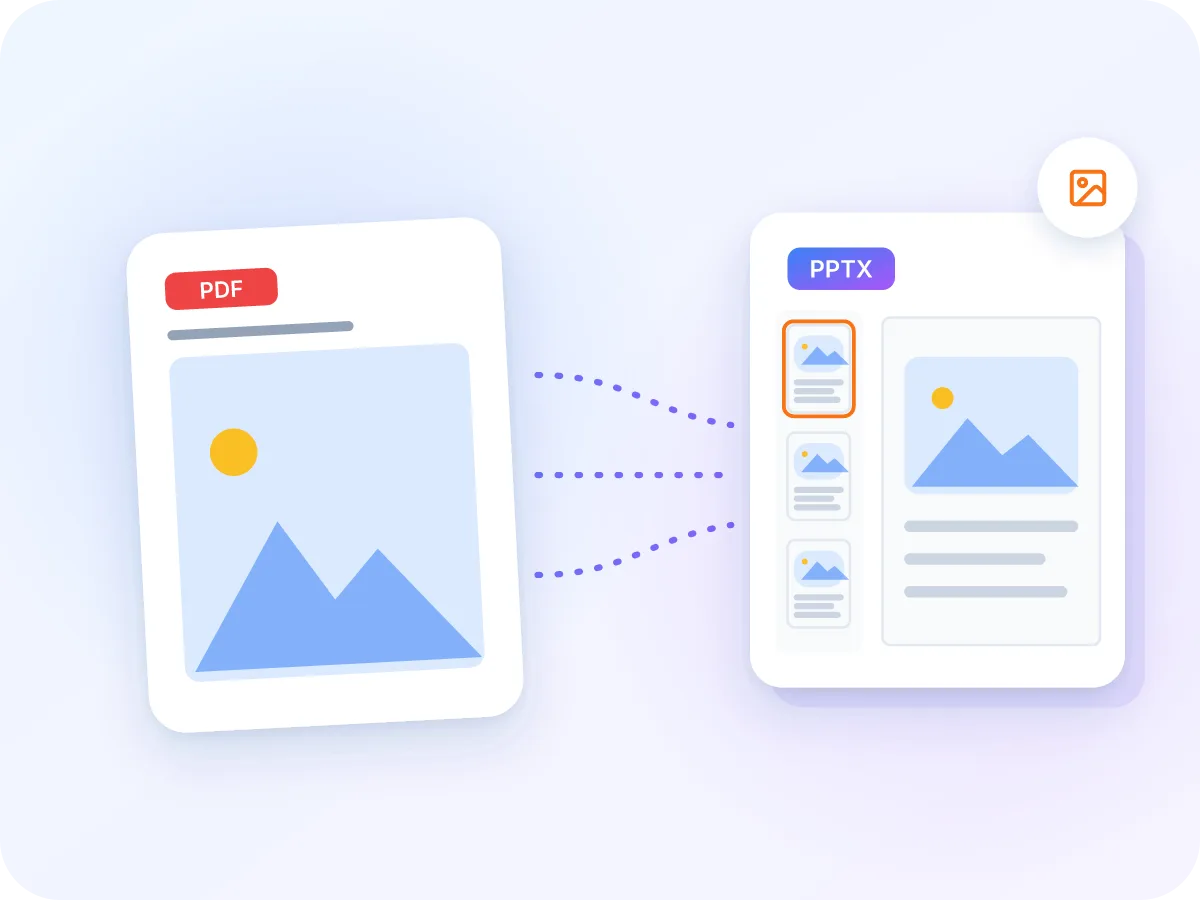
Modi per usare le pagine PDF come diapositive
La maggior parte delle persone converte PDF in PowerPoint per mostrare un documento, non per riscriverlo. Ecco alcuni esempi comuni.
Presenta un report
Mostra un report PDF a schermo intero in una riunione, con la visualizzazione relatore e le tue note personali.
Aggiungi pagine a una presentazione commerciale
Inserisci un caso studio o un listino prezzi nella tua presentazione di vendita come diapositive, accanto a quelle che hai creato tu.
Insegna con dispense
Mostra a schermo le pagine di schede o libri di testo, poi disegnaci sopra con la penna di PowerPoint durante la lezione.
Conduci un workshop
Trasforma un manuale di formazione stampato in diapositive, poi aggiungi titoli, callout e diapositive quiz tra le pagine.
Evidenzia un grafico
Aggiungi frecce, cerchi ed etichette sopra un grafico da un PDF per guidare il pubblico passo dopo passo.
Recupera una presentazione da un PDF
Hai solo il PDF di una vecchia presentazione? Recupera le diapositive nel loro formato originale, pronte per essere presentate di nuovo.
Cosa ottieni con da PDF a PowerPoint
- Resta sul tuo dispositivo. Il tuo PDF viene convertito all'interno del tuo browser. Non viene mai caricato, registrato o conservato.
- Una diapositiva per pagina. Ogni pagina selezionata diventa una diapositiva a sé, nello stesso ordine del PDF.
- Font e layout mantenuti. Ogni pagina viene acquisita come immagine, così testo, immagini e grafici appaiono esattamente come nel PDF.
- Qualità standard o alta. Scegli l'opzione standard per un file più leggero da condividere. Scegli l'opzione alta per diapositive più nitide su schermi grandi.
- Diapositive dimensionate sulla tua pagina. La diapositiva assume il formato della tua prima pagina. Le pagine con altri formati vengono adattate e centrate.
- Gratis, senza registrazione. Nessun account, nessun limite giornaliero e nessuna filigrana sulle tue diapositive.
Perché inserire un PDF in PowerPoint
Un PDF è fatto per la lettura. PowerPoint è fatto per presentare. Ecco cosa ti permettono di fare le diapositive.
- Mostra un PDF a schermo intero con la presentazione, la visualizzazione relatore e le note di PowerPoint.
- Aggiungi i tuoi titoli, frecce e caselle di testo sopra qualsiasi pagina.
- Unisci le pagine PDF a diapositive create da te, tutte in un'unica presentazione.
- Riordina, nascondi o elimina diapositive prima di presentare.
- Ogni diapositiva appare identica alla sua pagina, senza font sostituiti o immagini spostate.
- Converti file fino a 100 MB gratuitamente, senza registrazione e senza filigrana.
Come funziona la conversione da PDF a PowerPoint
LuraPDF disegna ogni pagina selezionata come immagine di alta qualità, nello stesso modo in cui un visualizzatore PDF la mostra. Ogni immagine viene posizionata su una diapositiva a sé e centrata.
Il formato della diapositiva deriva dalla prima pagina convertita. Una pagina in formato Letter genera una diapositiva verticale, mentre una pagina widescreen genera una diapositiva 16:9. Tutto questo avviene nel tuo browser, e il file .pptx finale viene salvato direttamente sul tuo dispositivo.
Da PDF a PowerPoint: LuraPDF e altre opzioni
| Caratteristica | LuraPDF | Siti web basati su caricamento | App desktop |
|---|---|---|---|
| Privacy | Il file resta sul tuo dispositivo | Il file viene inviato a un server remoto | Locale, dopo l'installazione |
| Testo delle diapositive | Immagine della pagina, non modificabile | Spesso modificabile, ma il layout può cambiare | Varia a seconda dell'app |
| Costo | Gratis, senza limiti di utilizzo | I piani gratuiti spesso hanno limiti giornalieri | Di solito a pagamento |
| Registrazione | Nessuna | Spesso necessaria per scaricare | Licenza o account |
Domande frequenti
Posso modificare il testo dopo aver convertito PDF in PowerPoint?
No. Ogni diapositiva contiene un'immagine della sua pagina, quindi il testo non può essere modificato. Puoi comunque aggiungere sopra nuove caselle di testo, forme e note. Se devi modificare il testo, usa invece Da PDF a Word.
Come converto PDF in PPT gratuitamente?
Trascina il tuo PDF nel riquadro in alto in questa pagina, fai clic su Converti, poi su Scarica. È gratis, senza registrazione e senza filigrana. I file possono arrivare fino a 100 MB.
Ogni pagina PDF diventa una diapositiva?
Sì. Ogni pagina convertita diventa una diapositiva, nello stesso ordine del PDF.
Posso scegliere diapositive 16:9 o 4:3?
Non come impostazione diretta. Il formato della diapositiva corrisponde alla prima pagina convertita. Un PDF salvato da una presentazione 16:9 genera diapositive 16:9, mentre una pagina Letter o A4 genera una diapositiva verticale.
Qual è il modo migliore per convertire PDF in PowerPoint senza perdere la formattazione?
Trasforma ogni pagina in una diapositiva immagine, che è come funziona LuraPDF. Font, immagini e layout restano esattamente invariati perché nulla viene ricostruito. Il compromesso è che il testo non può essere modificato.
È sicuro convertire PDF in PowerPoint online?
Sì, con LuraPDF. La conversione avviene all'interno del tuo browser, quindi il tuo PDF non viene mai caricato, registrato o conservato.
Posso convertire un PDF protetto da password in PowerPoint?
Non direttamente. Un file che richiede una password mostra un errore invece di convertirsi. Rimuovi prima la password con lo strumento Sblocca PDF, poi converti la nuova copia.
Funziona su smartphone?
Funziona nei browser mobili moderni, poiché non serve installare nulla. I PDF lunghi con qualità alta usano molta memoria, quindi un computer gestisce i file grandi più velocemente.
Posso convertire solo alcune pagine invece dell'intero PDF?
Sì. Digita le pagine nel campo Pagine da convertire, come 1-3, 5. Solo quelle pagine diventano diapositive e mantengono l'ordine del PDF.
Il file PowerPoint avrà note del relatore o animazioni?
No. Un PDF non memorizza note del relatore o animazioni, quindi non ce ne sono da trasferire. Puoi aggiungere entrambe in PowerPoint dopo la conversione.
Consigli per diapositive PDF in PPT più nitide
Alcune scelte rapide rendono le diapositive più chiare a schermo.
- Scegli la qualità alta per proiettori, schermi grandi o stampa. La qualità standard basta per la condivisione su laptop.
- Il formato della diapositiva segue la prima pagina convertita. Se la pagina 1 è una copertina verticale, converti le pagine larghe come intervallo separato.
- Margini bianchi larghi? Ritagliali prima con Ritaglia PDF, così il contenuto riempie meglio ogni diapositiva.
- Devi cambiare una riga di testo? Copri la pagina con una forma bianca in PowerPoint, poi scrivi sopra in una nuova casella di testo.
- Stai convertendo un PDF lungo? Seleziona solo le pagine che ti servono. Il file resta più leggero e la conversione termina prima.
- Controlla alcune diapositive a grandezza naturale in PowerPoint. Se il testo piccolo appare sfocato, converti di nuovo con la qualità alta.
Strumenti correlati
Pronto a convertire PDF in PowerPoint?
Ogni pagina diventa una diapositiva in un file .pptx pronto da presentare subito. Gratis, senza caricamento, senza registrazione e senza filigrana.
Scegli i file