Signer un PDF en ligne, gratuit et privé
Dessinez, saisissez ou importez votre signature et placez-la sur n'importe quelle page. Ajoutez aussi des initiales, la date et des coches. Sans import serveur, sans inscription, sans filigrane.
Sélectionnez un PDF à signer
Glissez-déposez votre PDF ici, ou cliquez pour parcourir. Ajoutez une ou plusieurs signatures sur n'importe quelle page.
Vos fichiers ne quittent jamais votre appareil
Ajoutez votre signature à un PDF en trois étapes
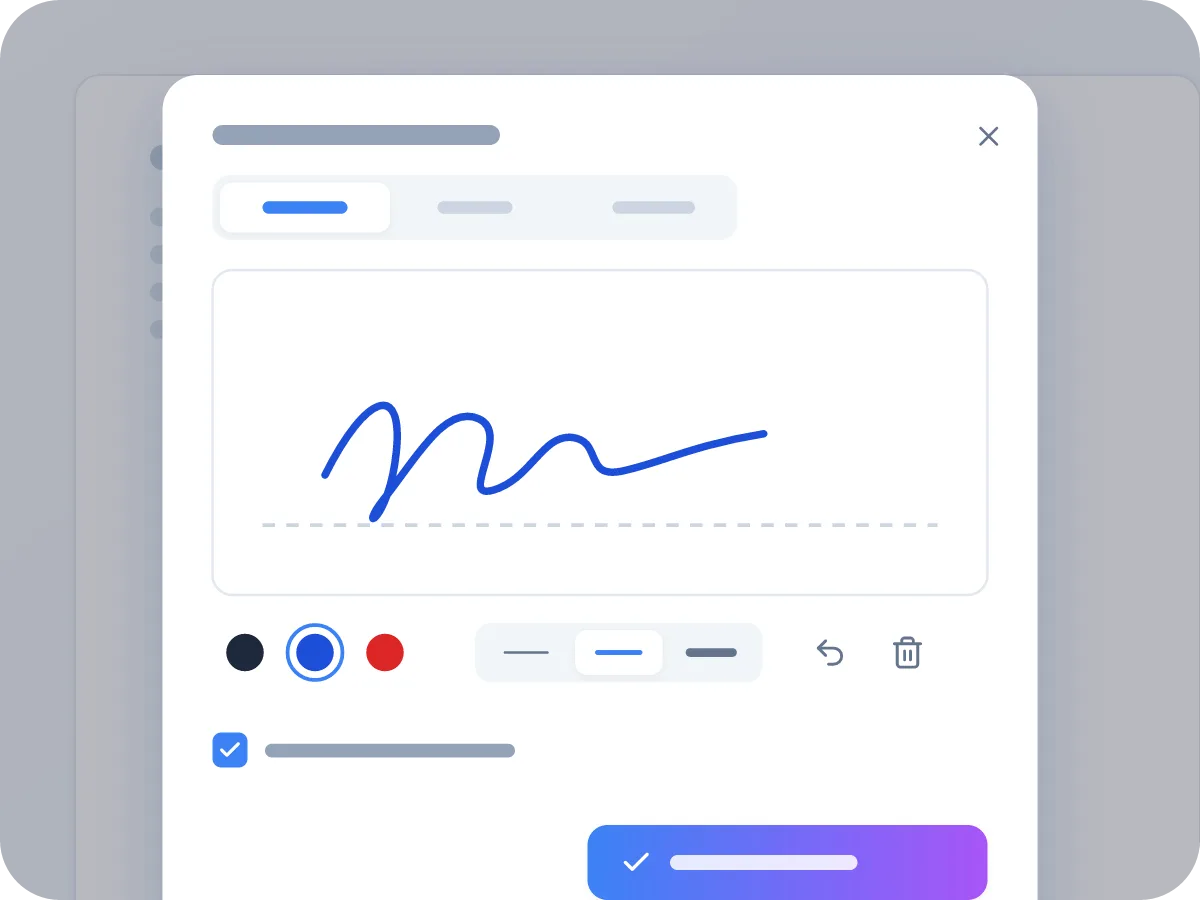
Dessinez, saisissez ou importez votre signature
Dessinez sur la zone de signature avec une souris, un doigt ou un stylet. Ou saisissez votre nom et choisissez l'un des quatre styles manuscrits. Ou importez une photo de votre signature : le fond blanc est automatiquement supprimé. Choisissez une encre noire, bleue ou rouge.
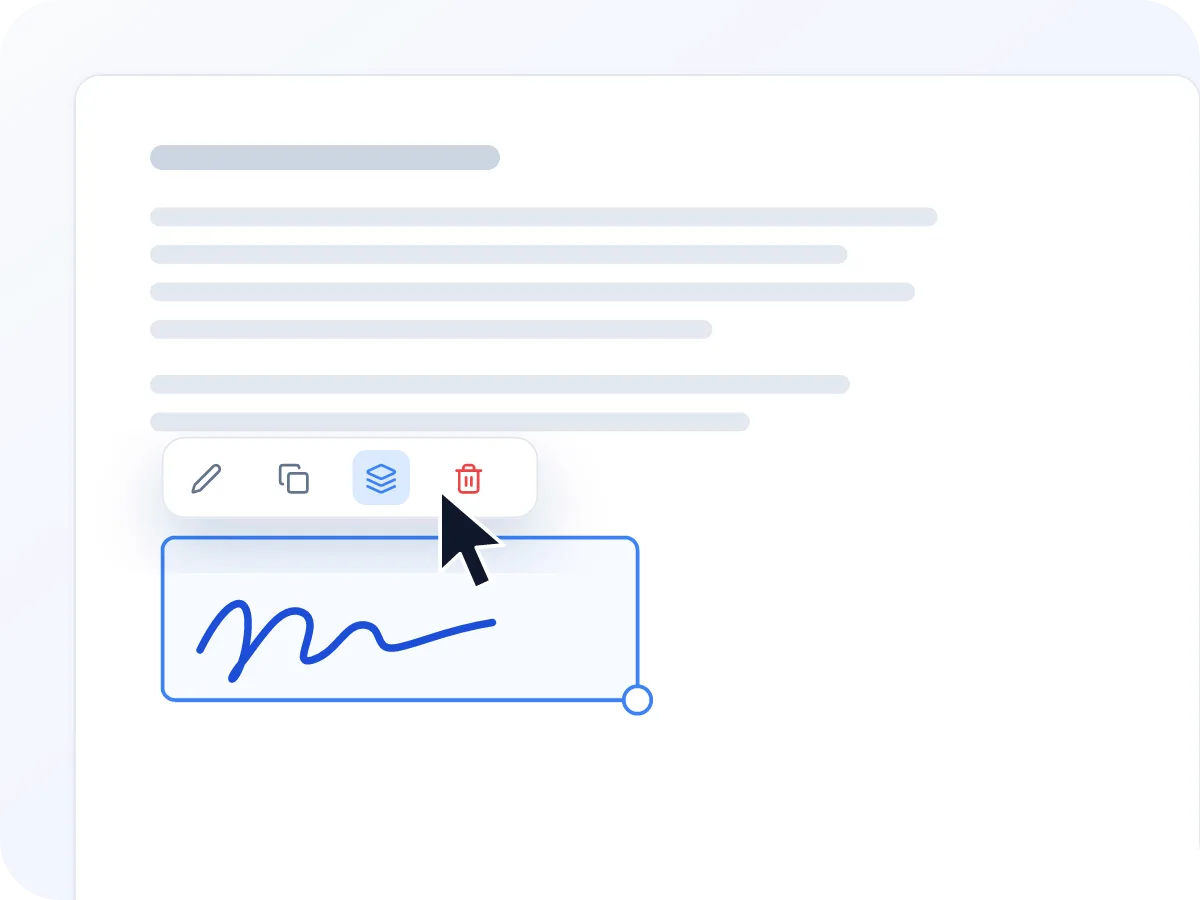
Cliquez pour placer, puis faites glisser et redimensionnez
Cliquez à l'endroit souhaité sur la page et votre signature s'y place. Faites-la glisser sur la ligne de signature et tirez la poignée d'angle pour l'agrandir ou la réduire. Elle garde sa forme au redimensionnement.
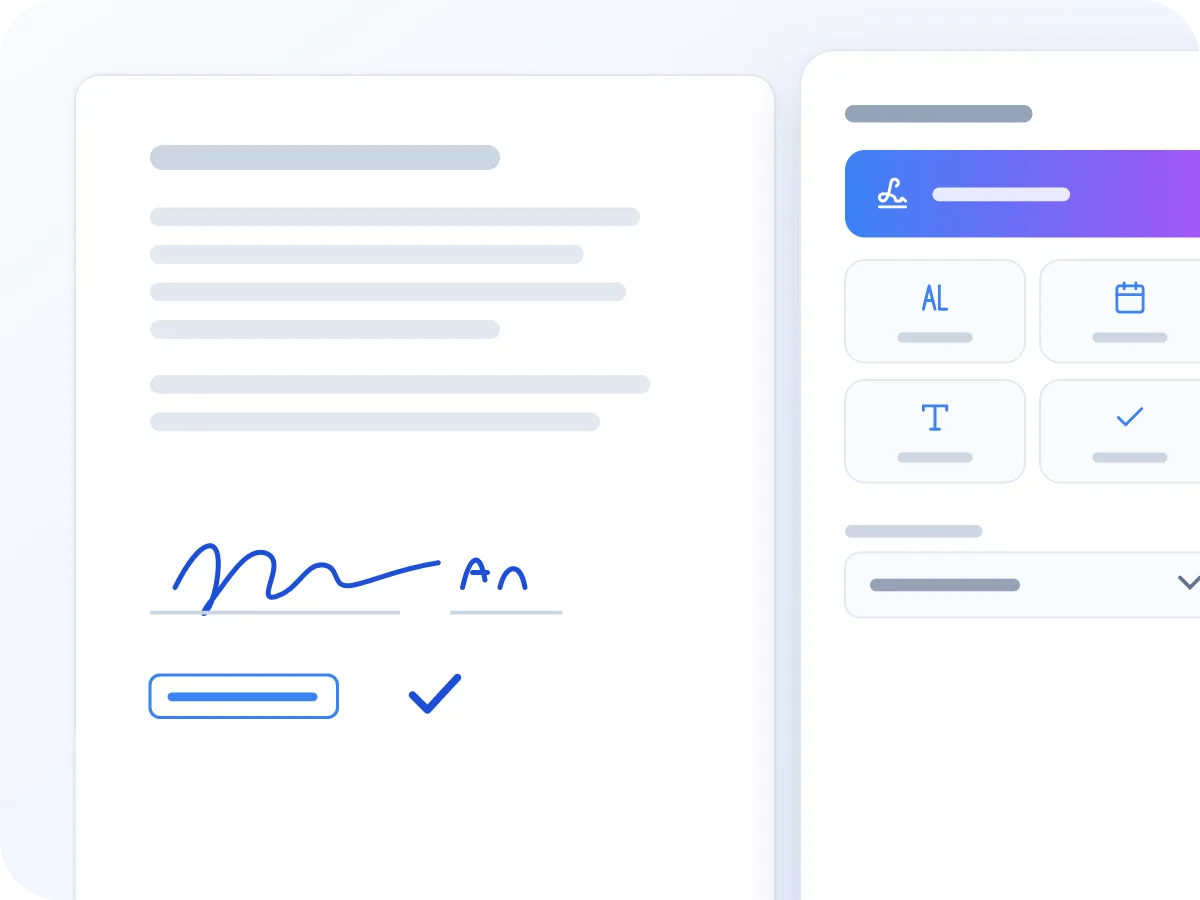
Initiales, dates et coches sur chaque page
Ajoutez des initiales, une date, une ligne de texte ou une coche partout où le formulaire le demande. Cliquez sur « Ajouter à chaque page » pour parapher un long contrat d'un coup, puis ajustez manuellement si besoin.
Comment signer un PDF en ligne
Téléchargez votre PDF
Glissez votre PDF dans la zone ou cliquez pour parcourir. Il s'ouvre dans votre navigateur, avec toutes les pages dans un même défilement, pour signer la page 7 sans parcourir les six premières.
Créez votre signature
Choisissez Dessiner, Saisir ou Importer. Dessinez sur la zone, saisissez votre nom et choisissez un style, ou importez une image PNG, JPG ou WebP de votre signature sur fond blanc.
Placer, déplacer et redimensionner
Cliquez sur la page à l'endroit souhaité pour votre signature. Faites-la glisser sur la ligne de signature et utilisez la poignée d'angle pour la redimensionner. Les touches fléchées la déplacent pas à pas.
Ajouter la date et les initiales
Utilisez le bouton Date pour tamponner la date du jour dans le format choisi. Ajoutez des initiales, une ligne de texte ou une coche de la même façon. Placez-en autant que nécessaire, sur une ou plusieurs pages.
Télécharger le PDF signé
Cliquez sur « Signer et télécharger ». Votre signature devient partie intégrante de la page, donc elle s'affiche dans tous les lecteurs de PDF et s'imprime correctement. Le fichier est enregistré avec « -signed » ajouté à son nom.
Qui utilise LuraPDF Sign PDF ?
Une signature électronique évite un passage par l'imprimante. Voici les documents les plus souvent signés.
Signer une lettre d'offre
Les RH envoient une lettre d'offre en PDF. Ajoutez votre signature et la date, puis renvoyez la copie signée par e-mail le jour même. Pas besoin d'imprimante.
Signer un contrat de location
Les baux demandent souvent une signature sur la dernière page et des initiales sur chaque page. Signez une fois, paraphez toutes les pages en un clic, et renvoyez-le.
Signer un accord de confidentialité
Les accords de confidentialité arrivent souvent en PDF avant une mission freelance ou de conseil. Signez-les et renvoyez-les sans impression, sans scan et sans payer d'abonnement.
Signer des formulaires administratifs et fiscaux
De nombreux formulaires demandent simplement votre signature et la date. Certaines administrations fiscales n'acceptent que leur propre système de signature électronique : vérifiez avant d'envoyer.
Approuver des notes de frais
Les managers signent les notes de frais pour approuver un paiement. Ajoutez votre signature et une coche à côté de chaque ligne approuvée, puis envoyez-le au service financier.
Signer les autorisations scolaires
Les autorisations de sortie scolaire et formulaires de consentement arrivent souvent en PDF. Cochez les cases, signez, et renvoyez-les par e-mail au lieu d'imprimer et de poster.
Conseils pour bien signer vos PDF
Quelques habitudes rendent un document signé plus soigné et plus solide en cas de contestation.
- Utilisez un stylet ou votre doigt pour une signature dessinée plus naturelle. Les signatures dessinées à la souris peuvent paraître tremblantes en petite taille.
- Cochez « Mémoriser sur cet appareil » en créant votre signature, pour éviter de la redessiner à chaque document. Évitez cette option sur un ordinateur partagé.
- Conservez une copie du PDF non signé à côté de la version signée. Elle montre exactement ce que vous avez accepté.
- Certains documents nécessitent plus qu'une image de signature, comme les actes de propriété ou les dépôts judiciaires. Dans ce cas, demandez ce que le destinataire accepte. Il pourrait exiger une signature numérique par certificat.
- Pour vous aligner sur une petite zone de signature, cliquez sur l'élément et utilisez les touches fléchées. Chaque pression le déplace légèrement ; maintenez Maj pour de plus grands déplacements.
- Ouvrez le fichier téléchargé et vérifiez chaque page avant de l'envoyer. Signer un PDF qui contient déjà une signature par certificat invalide cette ancienne signature.
Signez vos documents PDF en toute confidentialité, dans votre navigateur
Signer sur papier implique d'imprimer, signer, scanner et envoyer par e-mail. Avec LuraPDF, vous passez outre l'imprimante et le scanner. Dessinez votre signature, saisissez-la dans un style manuscrit, ou importez-en une photo. Puis cliquez sur la page, placez-la, et téléchargez le PDF signé. Votre fichier reste sur votre appareil du début à la fin.
Cet outil ajoute une signature électronique : une image de votre signature, dessinée dans la page. Ce n'est pas une signature numérique, qui utilise un certificat pour prouver qui a signé et détecter les modifications ultérieures. Aux États-Unis et dans l'UE, la loi dit qu'une signature ne peut pas être refusée simplement parce qu'elle est électronique. Pour les documents courants comme les lettres d'offre et les accords de confidentialité, cela suffit souvent. Besoin de remplir un formulaire avant de signer ? Utilisez Remplir un formulaire PDF.
Les autres fonctions du signataire de PDF
- Confidentiel par conception. Votre PDF et votre signature sont traités dans votre navigateur. Rien n'est transféré sur un serveur. La seule chose conservée après la fermeture de l'onglet est une signature que vous avez choisi de mémoriser.
- Trois façons de signer. Dessinez avec une souris ou un doigt, saisissez dans un style manuscrit, ou importez une image. Quel que soit votre choix, elle s'intègre au PDF de la même façon.
- Signez plusieurs pages. Toutes les pages tiennent dans un même défilement. Placez signatures, initiales et dates sur n'importe laquelle, et copiez un élément sur toutes les pages en un clic.
- Réutilisez votre signature. Cochez « Mémoriser sur cet appareil » et votre signature et vos initiales sont enregistrées dans ce navigateur uniquement. La prochaine fois, elles seront prêtes à placer. Cliquez sur Oublier pour les supprimer.
- Date, texte et coches. Tamponnez la date du jour dans l'un des quatre formats, ajoutez une courte ligne de texte, ou cochez une case. Choisissez le noir, le bleu ou le rouge pour les trois.
- Gratuit, sans inscription. Pas de compte, pas d'e-mail, pas de limite quotidienne et pas d'abonnement. Signez autant de PDF que nécessaire.
Pourquoi signer électroniquement des PDF ?
Signer à l'écran évite le cycle impression, signature et scan. Voici ce que vous y gagnez.
- Pas d'imprimante ni de scanner. Vous signez sur l'écran même où vous avez ouvert le PDF.
- Signez sur votre téléphone ou votre tablette avec le doigt, dès réception du document.
- Les PDF signés repartent le jour même, sans attendre une imprimante ou le courrier.
- Aux États-Unis et dans l'UE, la loi dit qu'une signature ne peut pas être refusée simplement parce qu'elle est électronique. Certains documents, comme les testaments, ont encore leurs propres règles.
- Un PDF signé se conserve, se recherche et se retrouve plus facilement qu'une copie papier dans un tiroir.
- Pas d'abonnement de signature électronique pour un usage personnel ou en petite entreprise. Cet outil est gratuit.
Comment LuraPDF signe les documents PDF
Votre PDF s'ouvre sous forme d'images de pages dans votre navigateur. Quand vous dessinez, vos traits sont lissés et enregistrés en image. Quand vous saisissez, votre nom est dessiné dans le style manuscrit choisi. Quand vous importez, l'image est redimensionnée à une taille raisonnable et son fond blanc peut être supprimé. Les trois méthodes donnent le même type d'image, rognée au trait.
Quand vous cliquez sur « Signer et télécharger », chaque signature, date et élément de texte est dessiné dans la page à l'endroit choisi. Il fait partie de la page, et non d'un calque séparé qui pourrait se perdre. Les pages pivotées et rognées sont prises en charge, donc votre signature se place là où vous l'avez vue. Le reste de la page reste inchangé, et les champs de formulaire restent remplissables. Aucun serveur ne voit votre fichier ni votre signature.
Ce que la signature change dans votre PDF
Votre signature est ajoutée à la page. Voici ce qui arrive au reste du fichier.
| Élément du fichier | Après signature | Ce que cela signifie |
|---|---|---|
| Votre signature, initiales, date, texte et coches | Ajoutés sous forme d'images | Ils s'affichent dans tous les lecteurs de PDF et s'impriment correctement. Les dates et le texte ajoutés ne sont ni sélectionnables ni recherchables. |
| Le texte et les images d'origine de la page | Inchangés | Le texte sélectionnable et recherchable avant le reste sélectionnable et recherchable. |
| Champs de formulaire remplissables | Conservés | Les champs restent remplissables après signature. Remplissez-les avant de signer et d'envoyer. |
| Signatures par certificat existantes | Ne sont plus validées | Le fichier est entièrement réenregistré, donc un lecteur signalera une ancienne signature par certificat comme modifiée. |
| Protection par mot de passe | À retirer d'abord | Un PDF protégé ne s'ouvrira pas, ou échouera au téléchargement. Retirez le mot de passe avant de signer. |
LuraPDF ajoute une image de signature électronique. Il n'ajoute pas de signature numérique basée sur un certificat.
Signer un PDF : LuraPDF face aux autres solutions
| Fonctionnalité | LuraPDF | Services de signature électronique | Applications PDF de bureau |
|---|---|---|---|
| Confidentialité | Le fichier reste dans votre navigateur | Généralement transféré sur leurs serveurs | Reste sur votre ordinateur |
| Coût | Gratuit | Souvent un abonnement mensuel | Souvent une licence ou un abonnement payant |
| Types de signature | Dessiner, saisir ou importer une image | Variable ; souvent avec invitations aux signataires et piste d'audit | Variable ; certains ajoutent la signature par certificat |
| Inscription requise | Aucune. Ouvrez et signez | Compte requis | Installation requise, souvent avec un compte |
Foire aux questions
Une signature électronique est-elle juridiquement contraignante ?
Souvent oui, mais cela dépend du document et de votre pays. Aux États-Unis, les lois ESIGN et UETA stipulent qu'une signature ne peut être privée d'effet juridique simplement parce qu'elle est électronique. Le règlement eIDAS de l'UE dit la même chose. Ce qui rend une signature valable, c'est généralement votre intention de signer et le fait qu'elle puisse vous être attribuée. Certains documents, comme les testaments, les décisions de justice ou certains actes de propriété, peuvent exiger un témoin, un notaire ou une signature par certificat. Ceci n'est pas un conseil juridique. En cas de doute, consultez un avocat dans votre pays.
Quelle est la différence entre une signature électronique et une signature numérique ?
Une signature électronique, celle qu'ajoute LuraPDF, est une image de votre signature placée dans le PDF. Une signature numérique utilise un certificat d'un fournisseur de confiance pour lier le signataire au fichier et révéler toute modification après signature. Selon eIDAS, la forme la plus forte est la signature électronique qualifiée, qui nécessite un certificat d'un prestataire qualifié. LuraPDF ne crée pas de signatures numériques.
Cet outil est-il gratuit ?
Oui. Pas de compte, pas de limite quotidienne, et aucun filigrane sur le PDF signé.
Plusieurs personnes peuvent-elles signer le même document ?
Oui, l'un après l'autre. La première personne signe, télécharge le PDF et le transmet. La suivante ouvre ce fichier et ajoute sa propre signature. Il n'y a pas d'invitations par e-mail ni de piste d'audit. Si vous en avez besoin, un service de signature électronique dédié conviendra mieux.
Ma signature sera-t-elle conservée pour être réutilisée ?
Seulement si vous le demandez. Cochez « Mémoriser sur cet appareil » en créant votre signature ou vos initiales, et elles sont enregistrées dans ce navigateur. La prochaine fois, elles seront prêtes à placer. Elles ne sont jamais envoyées à un serveur. Cliquez sur Oublier pour les supprimer à tout moment.
Puis-je me connecter depuis un téléphone ou une tablette ?
Oui. Dessinez votre signature avec le doigt ou un stylet sur la zone de signature. Sur téléphone, les boutons Signature, Initiales, Date, Texte et Coche se trouvent sous la page, pour que vous voyiez où vous appuyez.
Puis-je signer un PDF protégé par mot de passe ?
Pas directement. Retirez d'abord le mot de passe avec Déverrouiller un PDF, en utilisant le mot de passe que vous possédez déjà. Le fichier déverrouillé a ses pages enregistrées sous forme d'images, donc son texte n'est plus sélectionnable ensuite.
Puis-je modifier le document après l'avoir signé ?
Oui. Vous pouvez rouvrir le PDF signé dans LuraPDF et en ajouter d'autres. Mais modifier un document signé change ce qui a été signé. Si l'autre partie doit faire confiance au contenu, ne le modifiez pas après signature.
Le fichier PDF/A généré est-il compatible ?
Le fichier signé est un PDF 1.7 standard. LuraPDF ne vérifie ni ne conserve le statut PDF/A, et les images de signature ont des fonds transparents, ce que PDF/A-1 n'autorise pas. Si vous avez besoin du format PDF/A pour l'archivage, vérifiez le fichier avec un validateur PDF/A après signature.
Puis-je ajouter une date et des coches en plus de ma signature ?
Oui. Placez votre signature, vos initiales, dates, texte et coches en une seule fois, sur une ou plusieurs pages. Utilisez « Ajouter à chaque page » pour parapher toutes les pages d'un coup. Tout est enregistré ensemble dans le PDF en cliquant sur « Signer et télécharger ».
Signez votre PDF en ligne, gratuitement et en toute confidentialité
Déposez votre PDF dans la zone ci-dessus, créez votre signature, placez-la sur la ligne, et téléchargez le fichier signé. Pas de transfert serveur, pas d'abonnement, pas d'inscription et pas de filigrane. Votre document et votre signature restent sur votre appareil du début à la fin.
Choisir des fichiers