PDF vers SVG convertisseur gratuit en ligne
Transformez chaque page de PDF en son propre fichier SVG, à la taille exacte de la page. Choisissez les pages voulues, ou convertissez jusqu'à 20 PDF à la fois. Sans envoi de fichier, sans compte.
Sélectionnez les PDF à convertir en SVG
ou déposez-les ici. Jusqu'à 20 PDF, 100 Mo chacun.
Vos fichiers ne quittent jamais votre appareil
Ce qui est conservé du PDF au SVG
Pages du document
SVG
Un SVG par page
Bien conservé
- L'apparence de chaque page : texte, couleurs et images
- La largeur et la hauteur exactes de la page
- Netteté jusqu'à deux fois la taille de la page
- Chaque page choisie, dans son propre fichier
À vérifier
- Texte : fait partie de l'image, donc non modifiable
- Formes : pas des tracés vectoriels distincts
- Arrière-plan : blanc, pas transparent
- Zoom au-delà du double : rendu flou
PDF vers SVG en un coup d'œil
Ce qui entre, ce qui sort, et les limites à connaître.
| Élément | Ce que vous obtenez | Bon à savoir |
|---|---|---|
| Entrée | Jusqu'à 20 PDF, 100 Mo chacun | Les fichiers protégés par mot de passe ne peuvent pas être ouverts. Déverrouillez-les d'abord. |
| Choix des pages | Toutes les pages, ou celles que vous choisissez | Utilisez Toutes, Impaires ou Paires, Maj-clic pour une plage, ou saisissez une plage comme 1-3, 5. |
| Sortie | Un fichier SVG par page | Une page se télécharge en SVG. Plusieurs pages sont regroupées dans un ZIP, avec un dossier par PDF. |
| Dans chaque SVG | Une image de la page à deux fois sa taille | Le texte et les formes font partie de l'image, ce ne sont pas des tracés vectoriels modifiables. |
| Taille de page | Correspond à la page du PDF | L'arrière-plan est blanc, pas transparent. |
Les fichiers portent le nom de votre PDF, comme rapport-page-01.svg, pour rester triés dans l'ordre des pages.
Comment convertir un PDF en SVG en ligne
Ajoutez vos PDF
Déposez jusqu'à 20 PDF dans la zone ci-dessus, ou cliquez pour les choisir. Chaque fichier peut atteindre 100 Mo.
Choisissez vos pages
Toutes les pages sont sélectionnées par défaut. Cliquez sur les vignettes pour changer cela, utilisez Toutes, Impaires ou Paires, ou saisissez une plage comme 1-3, 5.
Gardez SVG sélectionné
SVG est déjà choisi. Besoin d'une simple image ? Passez à PNG, JPG ou WebP dans le même panneau.
Sachez ce que vous obtiendrez
Chaque SVG contient une image nette de la page. Il ressemble exactement au PDF, mais le texte et les formes ne peuvent pas être modifiés.
Convertissez et téléchargez
Cliquez sur Convertir et télécharger. Une page s'enregistre en un seul SVG. Plusieurs pages sont regroupées dans un fichier ZIP.
Quand convertir un PDF en SVG
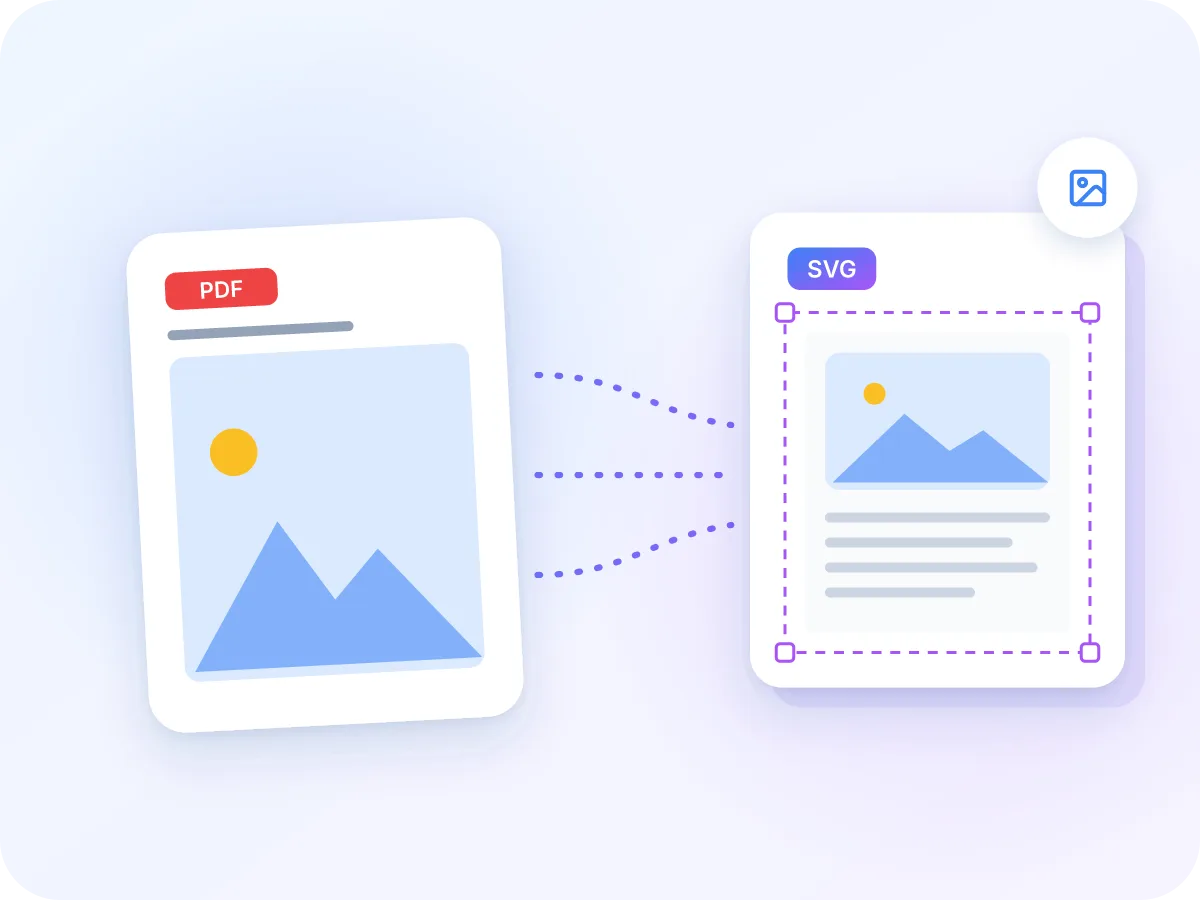
Le SVG est un format d'image accepté par les pages web, les applications de design et bien d'autres outils. Il s'adapte à l'espace qu'on lui donne. Convertir un PDF en SVG vous donne un fichier SVG par page, à la largeur et hauteur exactes de celle-ci.
Chaque SVG contient une image nette de la page, qui ressemble donc exactement à votre PDF. Le texte et les formes qu'il contient ne peuvent toutefois pas être modifiés. Choisissez SVG quand un outil demande ce format. Choisissez une image simple quand n'importe quelle image convient.
Qui convertit des PDF en SVG
La plupart des gens ont besoin d'une page de PDF dans un endroit qui accepte les fichiers SVG. Voici des exemples courants.
Web designers
Placer une page du PDF d'un client sur un site web. Le SVG s'adapte à son conteneur et reste net sur les écrans haute résolution.
Développeurs
Ajouter des images de pages à une application ou un site qui attend des fichiers SVG, avec les proportions propres à la page du PDF.
Propositions et présentations
Insérer une page d'un rapport ou d'une brochure dans une diapositive ou un outil de maquette qui accepte le SVG.
Calque de traçage dans une application de design
Utiliser une page comme calque d'arrière-plan à sa taille réelle, puis dessiner vos propres formes par-dessus.
Centres d'aide et wikis
Transformer des pages de manuel et des schémas en fichiers SVG pour une base de connaissances qui accepte les envois en SVG.
Traitements par lot
Convertir jusqu'à 20 PDF en une seule fois et obtenir les pages triées dans un dossier par fichier.
Ce que vous pouvez faire avec PDF vers SVG
- Reste sur votre appareil. Vos PDF sont convertis directement dans votre navigateur. Ils ne sont jamais envoyés, enregistrés ni stockés.
- Taille de page exacte. Chaque SVG utilise la largeur et la hauteur propres à la page du PDF, pour s'intégrer parfaitement à une mise en page.
- Identique au PDF. Texte, polices, couleurs et images gardent le même rendu que l'original, car chaque page est enregistrée comme une image.
- Un fichier par page. Chaque page choisie devient son propre SVG, numéroté dans l'ordre des pages, comme rapport-page-01.svg.
- Jusqu'à 20 PDF à la fois. Convertissez un lot entier en une seule fois. Le ZIP contient un dossier par PDF, nommé d'après chaque fichier.
- Gratuit, sans compte. Pas de compte, pas de limite quotidienne, et aucun filigrane sur vos fichiers SVG.
Pourquoi enregistrer des pages de PDF en SVG
Un fichier SVG de chaque page est pratique quand un outil demande du SVG. Voici ce que vous obtenez.
- Chaque page est prête pour tout outil ou formulaire d'envoi qui n'accepte que le SVG.
- Le fichier conserve la taille et la forme de la page du PDF, pour s'aligner dans une mise en page.
- La page ressemble exactement à celle du PDF, polices et images comprises.
- Les pages restent nettes sur les écrans haute résolution à leur taille normale.
- Vous choisissez les pages, pour n'obtenir que les fichiers dont vous avez besoin.
- Vos fichiers restent sur votre appareil du début à la fin.
Comment fonctionne la conversion PDF vers SVG ici
LuraPDF ouvre votre PDF directement dans votre navigateur. Il dessine chaque page choisie à deux fois sa taille normale, sur un fond blanc, et enregistre ce dessin sous forme d'image PNG.
L'image est ensuite placée dans un fichier SVG ayant la même largeur et hauteur que la page du PDF. Une page se télécharge en un seul SVG, et plusieurs pages sont regroupées dans un ZIP. Rien n'est envoyé à aucune étape.
PDF vers SVG : LuraPDF et les autres options
| Fonctionnalité | LuraPDF | Sites web basés sur l'envoi de fichiers | Éditeurs vectoriels de bureau |
|---|---|---|---|
| Confidentialité | Les fichiers restent sur votre appareil | Les fichiers vont sur un serveur distant | En local, après installation |
| Tracés vectoriels modifiables | Non, chaque page est une image | Varie selon le site | Oui, pour les PDF vectoriels |
| Plusieurs PDF à la fois | Jusqu'à 20, dans un seul ZIP | Souvent limité sur les offres gratuites | Généralement un fichier à la fois |
| Coût et inscription | Gratuit, sans compte | Les offres gratuites nécessitent souvent un compte | Généralement payant |
Questions fréquentes
Comment convertir gratuitement un PDF en SVG ?
Déposez votre PDF dans la zone en haut de cette page, choisissez les pages voulues, puis cliquez sur Convertir et télécharger. C'est gratuit, sans compte et sans filigrane. Vous pouvez ajouter jusqu'à 20 PDF de 100 Mo chacun.
Le SVG est-il un véritable fichier vectoriel ?
Non. Chaque SVG contient une image nette (un PNG) de la page, à la taille de celle-ci. Le texte et les formes font partie de cette image, et non des tracés vectoriels distincts. Cela garantit un rendu exact, mais vous ne pouvez pas modifier ou recolorer des parties de la page.
Puis-je modifier le texte dans le SVG ?
Non. Le texte fait partie de l'image de la page, donc vous ne pouvez ni le sélectionner, ni le modifier, ni le rechercher. Si vous avez besoin du texte, convertissez plutôt le PDF en Word ou en texte brut.
Quelle est la meilleure façon d'obtenir un SVG pour une découpeuse ou un laser ?
Utilisez un éditeur vectoriel de bureau capable d'ouvrir le PDF et d'exporter ses formes en tracés. Les découpeuses et lasers suivent des tracés vectoriels. Les fichiers SVG générés ici contiennent une image de chaque page, ils ne fourniront donc pas de ligne de coupe à une machine.
Puis-je exporter chaque page en fichier SVG séparé ?
Oui. Chaque page choisie devient son propre SVG. Si vous choisissez une seule page, vous obtenez un seul fichier SVG. Si vous en choisissez plusieurs, elles sont regroupées dans un ZIP, nommées rapport-page-01.svg, rapport-page-02.svg, etc.
Puis-je convertir plusieurs PDF en SVG à la fois ?
Oui, jusqu'à 20 à la fois. Le ZIP contient un dossier par PDF. Si un fichier ne peut pas être ouvert, il est ignoré et son nom affiché à l'écran, tandis que les autres se téléchargent normalement.
Quelle est la netteté des fichiers SVG ?
Chaque page est dessinée à deux fois sa taille normale, soit environ 144 DPI. Le rendu est net sur les écrans haute résolution à la taille propre de la page. Si vous agrandissez le SVG bien au-delà, l'image commence à paraître floue.
Est-il sûr de convertir un PDF en SVG en ligne ?
Oui, avec LuraPDF. La conversion s'effectue directement dans votre navigateur, donc vos PDF ne sont jamais envoyés, enregistrés ni stockés.
Puis-je convertir un PDF protégé par mot de passe en SVG ?
Pas directement. Un fichier nécessitant un mot de passe ne peut pas être ouvert, une erreur s'affiche alors. Retirez d'abord le mot de passe avec Déverrouiller PDF, puis convertissez la copie déverrouillée.
PDF vers SVG fonctionne-t-il sur téléphone ?
Oui, avec un navigateur mobile récent. Les PDF sont convertis un par un pour économiser la mémoire, et vous pouvez annuler à tout moment. Les fichiers très volumineux prennent plus de temps sur téléphone que sur ordinateur.
Conseils pour utiliser vos fichiers SVG
Quelques vérifications rapides vous aident à choisir la bonne sortie et à obtenir des fichiers plus légers.
- Besoin d'un texte modifiable ou de formes recolorables ? Ouvrez plutôt le PDF dans un éditeur vectoriel de bureau. Cet outil enregistre chaque page comme une image.
- Les découpeuses et lasers ont besoin de tracés vectoriels. Ces fichiers SVG ne leur fourniront pas de ligne à suivre.
- Besoin seulement d'une image ? PDF vers PNG offre la même netteté dans un fichier plus léger.
- Ne choisissez que les pages dont vous avez besoin. Chaque SVG contient une image de page entière, les fichiers peuvent donc être volumineux.
- Gardez le SVG à une taille égale ou inférieure au double de la page. Au-delà, l'image commence à paraître floue.
- Le SVG a un fond de page blanc, pas transparent. Planifiez votre mise en page en conséquence.
Outils associés
Prêt à convertir un PDF en SVG ?
Un SVG par page, jusqu'à 20 PDF à la fois. Gratuit et privé, sans envoi de fichier, sans compte et sans filigrane. Déposez vos PDF dans la zone ci-dessus pour commencer.
Choisir des fichiers