Convertisseur PDF en PNG au texte net
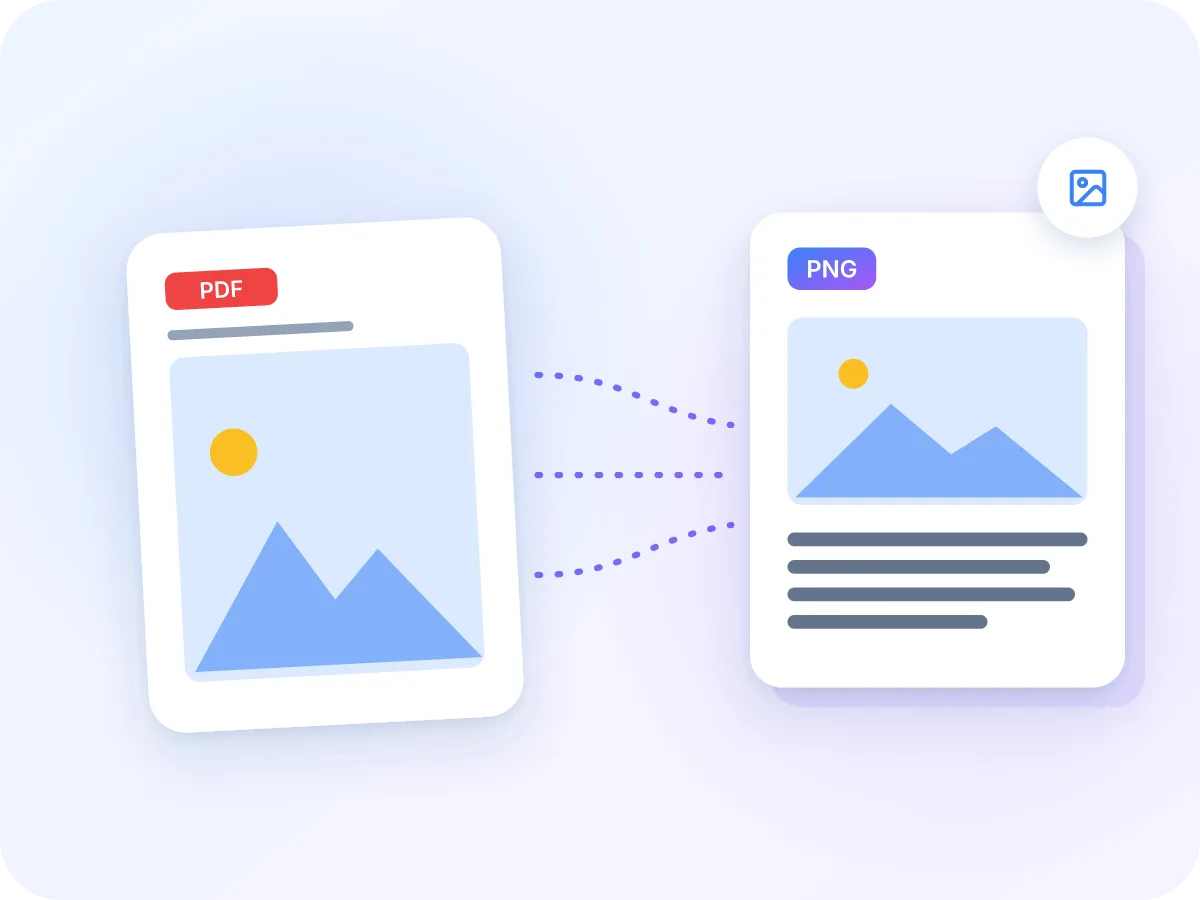
Enregistrez les pages PDF en images PNG sans perte, pour que texte, graphiques et lignes fines restent nets. Choisissez vos pages et téléchargez. Sans envoi, sans compte, sans filigrane.
Sélectionner des fichiers PDF à convertir en PNG
Déposez jusqu'à 20 fichiers PDF ici, ou cliquez pour parcourir. Choisissez les pages que vous voulez, et chacune devient une image PNG.
Vos fichiers ne quittent jamais votre appareil
Ce qui est préservé de PDF à PNG
Pages du document
PNG
Images sans perte
Bien préservé
- Texte, graphiques et lignes fines, avec des bords nets
- Chaque pixel, sans perte de compression
- Taille et orientation de la page
- Fichiers numérotés, un dossier par PDF
À vérifier
- Arrière-plan : blanc, pas transparent
- Taille du fichier : importante pour les pages riches en photos
- Résolution : 144 DPI au maximum
- Le texte devient partie intégrante de l'image
Aperçu du format PNG en sortie
À quoi ressemblent vos fichiers PNG, et comment ils se comparent au JPG du même outil.
| Détail | PNG | JPG, à titre de comparaison |
|---|---|---|
| Compression | Aucune, sans perte | Légère perte, à 92 % de qualité |
| Texte et lignes fines | Bords nets | Les bords peuvent légèrement flouter |
| Taille du fichier | Plus grande, surtout pour les pages avec photos | Plus petite |
| Arrière-plan | Blanc | Blanc |
| Taille de l'image | 72, 108 ou 144 DPI | 72, 108 ou 144 DPI |
Moyenne (108 DPI) est la valeur par défaut. Les fichiers sont nommés comme report-page-01.png, pour trier dans l'ordre des pages.
Comment convertir un PDF en PNG en ligne
Ajoutez vos PDF
Glissez vos PDF dans la zone ci-dessus, ou cliquez pour les parcourir. Vous pouvez ajouter jusqu'à 20 fichiers, de 100 Mo chacun au maximum.
Choisissez les pages
Toutes les pages sont sélectionnées par défaut. Cliquez sur les vignettes pour en exclure, ou saisissez une plage comme 2-4. Maintenez Maj pour en sélectionner une série.
Définissez la taille de l'image
Choisissez Faible, Moyenne ou Élevée pour 72, 108 ou 144 DPI. Élevée donne le texte le plus net et les fichiers les plus volumineux.
Gardez PNG sélectionné
Le format est déjà PNG. Si vous avez besoin de fichiers plus légers plus tard, passez à JPG sans réajouter vos PDF.
Téléchargez vos PNG
Cliquez sur Convertir et télécharger. Vous obtenez un PNG, ou un ZIP de PNG nommés dans l'ordre des pages.
Quand le PNG est le bon choix pour les pages PDF
Le PNG conserve chaque pixel exactement, sans perte de compression. C'est donc le format adapté pour les pages avec du petit texte, des tableaux, des graphiques et des schémas. Les bords restent nets, et vous pouvez modifier et réenregistrer l'image sans dégradation.
Le compromis, c'est la taille. Un PNG est souvent plus volumineux qu'un JPG, surtout pour les pages pleines de photos. Pour un fichier plus léger à partager, utilisez plutôt PDF en JPG.
Qui convertit des PDF en PNG
Le PNG convient à toute tâche où les petits détails doivent rester lisibles. Voici des cas courants.
Maquettes de design
Importez une page d'une épreuve PDF dans une application de design comme image nette à annoter ou intégrer à une mise en page.
Pages d'aide et wikis
Ajoutez une page d'une spécification ou d'un manuel à un article d'aide ou un README, là où un PDF ne peut pas s'afficher directement.
Rapports et présentations
Insérez un graphique ou un tableau d'un rapport PDF dans une diapositive, en gardant les chiffres lisibles.
Matériel pédagogique
Capturez un schéma ou une page d'exercice pour une diapositive de cours ou une page de formation.
Plans et dessins
Enregistrez des plans d'étage, des schémas et des formulaires en images où les lignes fines ne doivent pas flouter.
Documents imprimés
Ajoutez un graphique ou un tableau à un document distribué. En Élevée, il s'imprime clairement à taille modeste.
Ce que vous obtenez avec PDF en PNG
- Confidentiel par conception. Votre PDF est transformé en images PNG dans votre navigateur. Rien n'est envoyé, enregistré ou stocké.
- Images sans perte. Le PNG conserve chaque pixel de la page dessinée. Aucun flou ni effet de blocs dû à la compression autour du texte.
- Gratuit, sans compte. Pas de compte, pas de limite quotidienne et pas de filigrane sur vos fichiers PNG.
- Jusqu'à 20 PDF à la fois. Convertissez plusieurs PDF en une seule fois. Le ZIP contient un dossier par PDF, avec les pages numérotées dans l'ordre.
- Trois tailles d'image. Faible, Moyenne et Élevée créent des images à 72, 108 ou 144 DPI. Une page US Letter en Élevée fait 1224 × 1584 pixels.
- Fonctionne sur votre téléphone. L'éditeur fonctionne dans les navigateurs mobiles. Les pages se convertissent une à une, pour éviter de surcharger votre téléphone.
Pourquoi choisir PNG pour les pages PDF
Le PNG échange un fichier plus volumineux contre un détail exact. Voici ce que vous y gagnez.
- Aucune perte de compression, donc les lettres et les chiffres gardent des bords nets.
- Les graphiques, tableaux et dessins au trait restent exactement comme ils ont été créés.
- Modifiez et réenregistrez autant de fois que vous le souhaitez, sans perte de qualité.
- S'ouvre dans tous les navigateurs, visionneuses d'images et applications de design.
- Les couleurs unies et les espaces blancs se compressent bien, donc les pages de texte restent souvent légères.
- Chaque page est un fichier à part, prêt à être inséré dans un document ou une page web.
Comment fonctionne la conversion PDF en PNG
LuraPDF dessine chaque page sélectionnée comme une image dans votre navigateur, à 72, 108 ou 144 DPI. La page repose sur un fond blanc, tel qu'elle apparaît dans un lecteur PDF. Votre navigateur enregistre ensuite l'image en PNG sans perte de compression.
Une page s'enregistre en un PNG. Plusieurs pages sont regroupées dans un ZIP sur votre appareil, nommé comme report-page-01.png. Rien n'est envoyé sur Internet, donc la vitesse dépend de votre appareil, pas de votre connexion.
PDF en PNG : LuraPDF et les autres options
| Fonctionnalité | LuraPDF | Sites web avec envoi de fichiers | Applications de bureau |
|---|---|---|---|
| Confidentialité | Le fichier reste sur votre appareil | Votre fichier est envoyé à un serveur | Local, après installation |
| PNG sans perte | Oui | Généralement | Généralement |
| Plusieurs PDF à la fois | Jusqu'à 20, dans un seul ZIP | Souvent une option payante | Varie selon l'application |
| Coût | Gratuit, sans compte | Les offres gratuites ont souvent des limites | Généralement payant |
Questions fréquentes
Quelle est la différence entre la conversion de PDF en PNG et la conversion de PDF en JPG ?
Le PNG n'a aucune perte de compression, donc le texte et les lignes restent nets, mais les fichiers sont plus volumineux. Le JPG réduit un peu de détail pour alléger les fichiers. Choisissez PNG pour le texte, les graphiques et les schémas, et JPG pour les photos et le partage rapide.
Comment convertir un PDF en PNG gratuitement ?
Déposez votre PDF dans la zone ci-dessus, choisissez les pages, puis cliquez sur Convertir et télécharger. C'est gratuit, sans compte ni filigrane.
Est-il sûr de convertir un PDF en PNG en ligne ?
Oui. LuraPDF convertit votre PDF directement dans votre navigateur. Le fichier n'est jamais envoyé, donc personne d'autre ne le voit.
Puis-je obtenir un arrière-plan transparent dans le PNG ?
Non. Chaque page est dessinée sur un fond blanc, tel qu'elle apparaît dans un lecteur PDF, donc le PNG n'a pas de zones transparentes. Vous pouvez retirer le blanc ensuite dans un éditeur d'images.
Quelle est la meilleure résolution pour PDF en PNG ?
Élevée (144 DPI) pour le petit texte et le zoom, Moyenne (108 DPI) pour la plupart des écrans, et Faible (72 DPI) pour les vignettes. Moyenne est la valeur par défaut.
Quelle taille le PDF peut-il avoir ?
Jusqu'à 100 Mo par fichier, et jusqu'à 20 PDF à la fois. Les longs fichiers en Élevée prennent plus de temps, surtout sur téléphone.
Pourquoi mon fichier PNG est-il si volumineux ?
Le PNG conserve chaque pixel, donc les pages avec photos et le réglage Élevée créent de gros fichiers. Choisissez Moyenne ou Faible, ou utilisez JPG pour les pages pleines de photos.
Puis-je convertir une seule page en PNG ?
Oui. Cliquez sur Aucune, puis sur la page voulue, ou saisissez son numéro dans le champ de plage de pages. Une page se télécharge comme un seul PNG.
PDF en PNG fonctionne-t-il sur téléphone ?
Oui, dans un navigateur mobile récent. Les pages se convertissent une à une, donc les longs documents en Élevée peuvent prendre du temps.
Le texte dans le PNG restera-t-il net ?
Oui, à la taille choisie. Le texte est redessiné à 72, 108 ou 144 DPI et enregistré sans perte. Si vous agrandissez l'image au-delà de cette taille, elle se brouillera, donc choisissez Élevée si vous devez zoomer.
Astuces pour des images PNG nettes à partir d'un PDF
De petits choix avant la conversion font gagner du temps ensuite.
- Pour les petits caractères, les lignes fines ou le zoom, choisissez Élevée. Les images sont deux fois plus larges et hautes qu'en Faible.
- Besoin d'un arrière-plan transparent ? Cet outil ajoute toujours un fond blanc. Retirez-le ensuite dans un éditeur d'images.
- Les pages pleines de photos créent de gros fichiers PNG. Utilisez JPG pour celles-ci, et gardez PNG pour le texte et les graphiques.
- Besoin seulement d'une partie d'une page ? Recadrez-la d'abord avec Recadrer un PDF, puis convertissez le fichier recadré.
- Vous convertissez un long document ? Essayez d'abord quelques pages, comme 1-3, pour vérifier le réglage de taille.
- Besoin d'une résolution d'impression ? Le réglage maximal est 144 DPI, en dessous des 300 DPI généralement requis pour l'impression. Imprimez plutôt depuis le PDF.
Outils associés
Prêt à enregistrer vos pages PDF en PNG ?
Des images sans perte au texte net, créées sur votre appareil. Sans envoi, sans compte, sans filigrane. Déposez votre PDF dans la zone ci-dessus.
Choisir des fichiers