Compresser un PDF et réduire sa taille
Réduisez la taille d'un PDF en quelques clics. Choisissez un niveau de qualité ou indiquez la taille voulue, comme 100 Ko, et voyez une estimation avant de commencer. Pas d'envoi, pas d'inscription, pas de filigrane.
Sélectionnez un PDF à compresser
ou déposez-le ici. Un PDF à la fois, jusqu'à 100 Mo.
Vos fichiers ne quittent jamais votre appareil
Un scan de 5,35 Mo réduit à 157 Ko
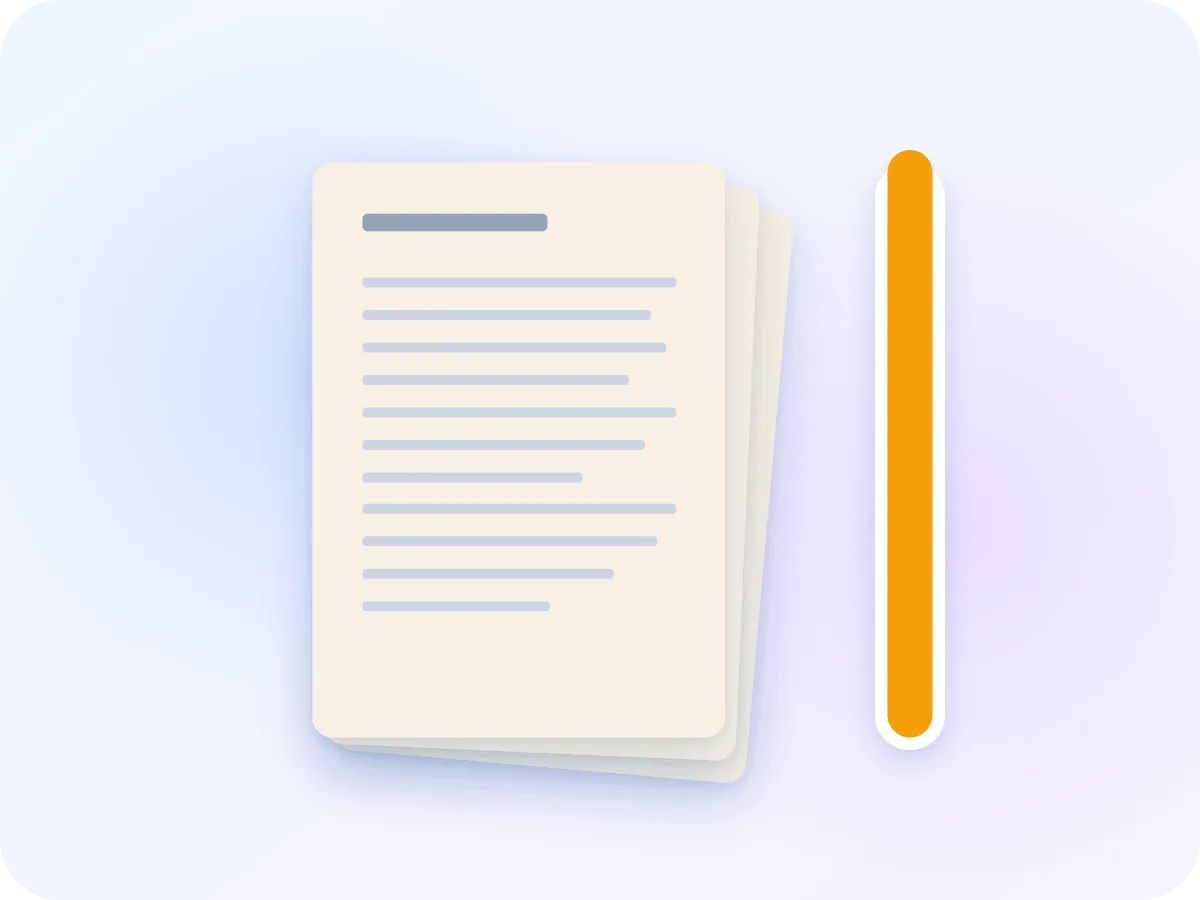
5,35 MoOriginal : un scan couleur de 4 pages
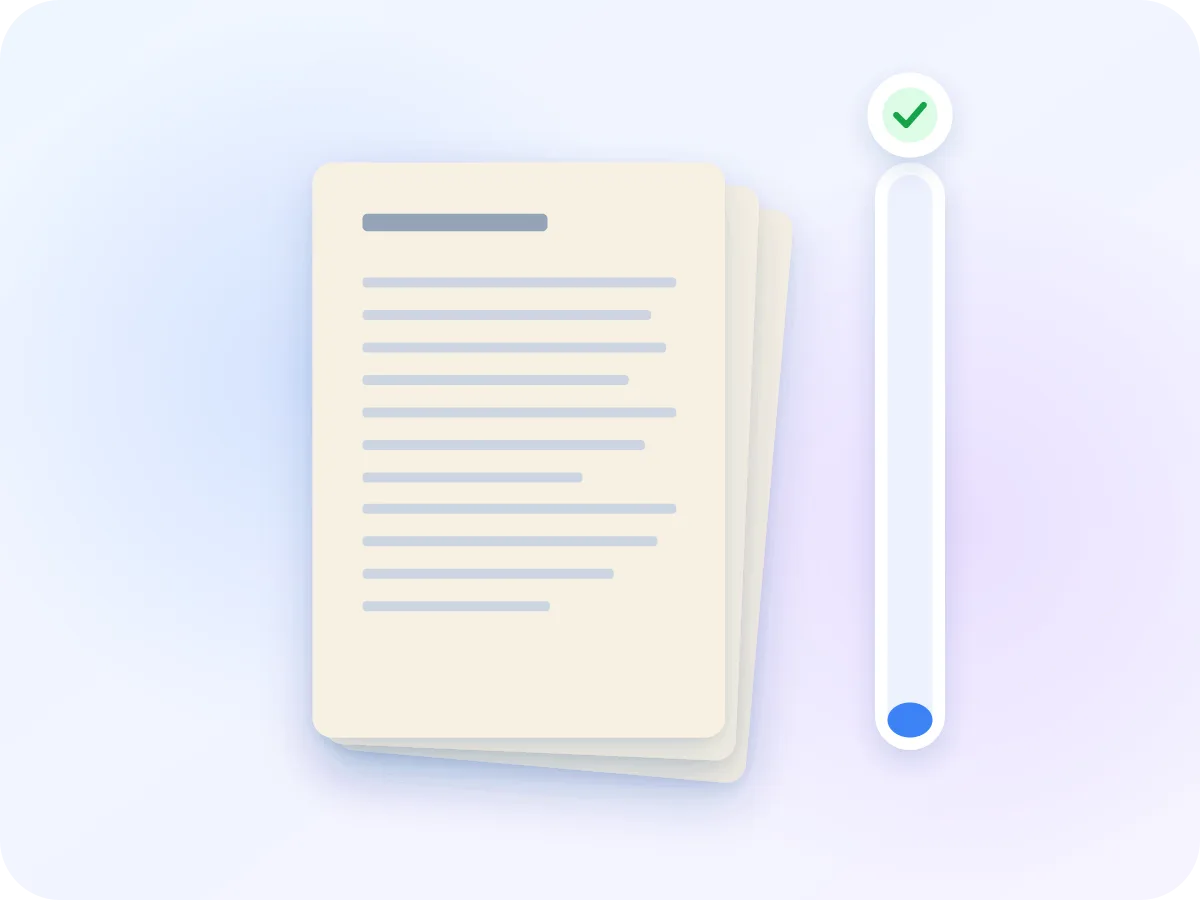
157,1 KoAprès Équilibré, le réglage par défaut (97 % plus léger)
Nous avons passé un scan couleur de 4 pages à 300 dpi dans cet outil avec le réglage Équilibré par défaut. Le résultat dépend du contenu de votre fichier : les scans se réduisent le plus, et les fichiers surtout composés de texte se réduisent le moins.
Ce qui se passe lors de la compression
En mode Taille minimale, chaque page est redessinée en image, enregistrée au format JPEG, puis placée dans un nouveau PDF. Le niveau de qualité détermine la netteté de cette image. Taille cible teste d'abord les niveaux sur des pages échantillons, puis compresse l'ensemble du fichier et resserre encore si c'est toujours trop volumineux.
Comme les pages deviennent des images, leur texte ne peut plus être sélectionné ou recherché, et les liens cessent de fonctionner. Le mode Conserver le texte fonctionne autrement. Il reconditionne le fichier sans rien redessiner, le texte, les liens et les champs de formulaire restent donc tels quels. Il économise moins d'espace, car les images ne sont pas touchées.
Comment compresser un PDF en ligne
Ajoutez votre PDF
Déposez un PDF dans la zone ci-dessus, ou cliquez sur Sélectionner un fichier. Les fichiers jusqu'à 100 Mo fonctionnent.
Choisissez Qualité ou Taille cible
Sous Qualité, choisissez Haute qualité, Équilibré ou Taille minimale. Sous Taille cible, choisissez 100 Ko, 200 Ko, 500 Ko ou 1 Mo, ou saisissez votre propre taille en Ko ou Mo.
Vérifiez l'estimation
Chaque niveau affiche une taille de fichier estimée, calculée à partir d'échantillons de pages de votre PDF. Si votre cible est hors de portée, l'éditeur vous le signale avant de commencer.
Conservez le texte si nécessaire.
Taille minimale transforme les pages en images, le texte ne peut donc plus être sélectionné. Pour un document texte, passez à Conserver le texte afin de laisser le texte, les liens et les champs de formulaire inchangés.
Téléchargez et comparez
Cliquez sur Compresser et télécharger. Le PDF allégé se sauvegarde sur votre appareil, et un curseur avant/après vous permet de vérifier que chaque page reste bien lisible.
Ce que vous pouvez faire avec Compresser un PDF
Reste sur votre appareil
Votre PDF est compressé dans votre navigateur. Rien n'est envoyé, et rien n'est conservé après la fermeture de l'onglet.
Compresser vers une taille définie
Indiquez la taille autorisée par un portail, en Ko ou Mo. L'outil vise juste en dessous, et vous informe si votre fichier ne peut pas descendre aussi bas.
Voir la taille avant de commencer
Chaque niveau de qualité affiche une taille de fichier estimée, pour voir lequel correspond à votre limite avant de compresser.
Mode Conserver le texte
Réduit le fichier sans redessiner les pages. Le texte, les liens, les signets et les champs de formulaire restent inchangés, vous pouvez donc toujours rechercher, copier et remplir le document.
Option niveaux de gris
Passez les pages couleur en gris pour un fichier plus léger. Pratique pour les scans couleur de lettres et de formulaires.
Gratuit, sans inscription
Pas de compte, pas de limite quotidienne, et pas de filigrane sur votre fichier.
Ce que fait chaque réglage de compression
Taille minimale économise le plus d'espace. Conserver le texte garde le fichier fonctionnel comme avant. Voici ce que fait chaque choix dans l'éditeur.
| Paramètre | Fonctionnement | Texte reste sélectionnable | Idéal pour |
|---|---|---|---|
| Conserver le texte | Reconditionne le fichier sans redessiner les pages. Le texte, les images et les liens restent inchangés. | Oui | Contrats, rapports et formulaires que vous devez encore rechercher, copier ou remplir |
| Haute qualité | Redessine chaque page en image à environ 144 DPI (points par pouce), avec une compression JPEG légère. | Non | Scans où les petits caractères doivent rester nets |
| Équilibré (par défaut) | Redessine chaque page à environ 108 DPI, avec une compression moyenne. | Non | Pièces jointes d'e-mail et la plupart des formulaires d'envoi |
| Taille minimale | Redessine chaque page à environ 72 DPI, avec une forte compression. | Non | Limites d'envoi strictes où une lecture à l'écran suffit |
| Taille cible | Vous définissez une taille. L'outil teste des pages échantillons, choisit le niveau le plus léger qui convient, et vise un peu en dessous. | Non | Portails qui rejettent les fichiers au-delà de 100 Ko, 200 Ko, 500 Ko ou 1 Mo |
Les économies dépendent du contenu du fichier. Les scans se réduisent le plus et les fichiers uniquement composés de texte le moins. Si votre PDF est surtout du texte, l'éditeur vous le signale et propose Conserver le texte à la place.
Réduisez la taille d'un PDF directement dans votre navigateur
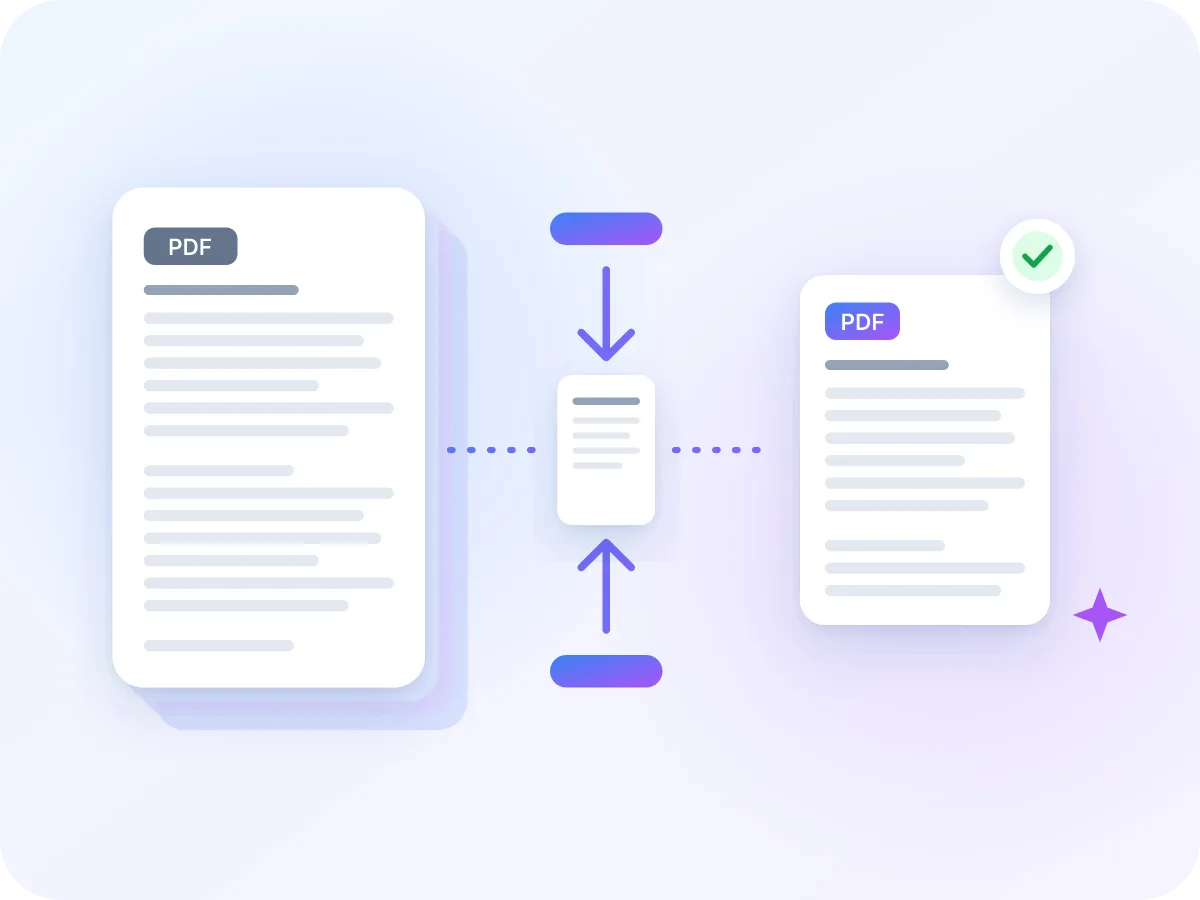
Compresser un PDF réduit sa taille, pour qu'il passe dans un e-mail, un formulaire d'envoi ou sur un téléphone. Ajoutez votre PDF, choisissez la taille souhaitée, et téléchargez la nouvelle copie. Chaque niveau de qualité affiche une taille estimée avant de commencer.
Vous choisissez l'un des deux modes. Taille minimale transforme chaque page en image compressée et fait gagner le plus de place. Conserver le texte laisse le texte, les liens et les champs de formulaire inchangés. Une limite précise à respecter ? La page compresser un PDF à 100 Ko s'ouvre avec cette cible déjà réglée.
Quand compresser des fichiers PDF
La taille du fichier devient un problème dès que vous essayez d'envoyer ou de téléverser un PDF. Voici les cas les plus courants.
Pièces jointes d'e-mail
La plupart des services de messagerie limitent la taille des pièces jointes. Réduisez un gros scan pour qu'il passe en pièce jointe normale plutôt qu'en lien de téléchargement.
Portails de dépôt de fichiers
Les portails d'emploi, de visa, fiscaux et scolaires rejettent souvent les fichiers au-delà d'une certaine taille. Utilisez Taille cible pour viser en dessous de la limite indiquée par le formulaire.
Archives de documents scannés
Chaque page scannée est une image volumineuse. Compressez la copie d'archive pour économiser de l'espace tout en gardant les pages lisibles.
Envoi depuis un téléphone
Les gros fichiers sont longs à envoyer et à ouvrir avec les données mobiles. Un PDF plus léger se partage plus vite sur les applications de messagerie et par e-mail.
Épreuves d'imprimerie
Certains imprimeurs limitent la taille des envois d'épreuves. Envoyez une copie compressée pour l'épreuve, et gardez l'original pour l'impression finale.
PDF sur votre site web
Les menus, brochures et listes de prix s'ouvrent plus vite pour les visiteurs quand le PDF est léger.
Pourquoi réduire la taille d'un PDF
Un PDF plus léger est plus facile à envoyer, téléverser et stocker.
- Votre fichier passe sous les limites d'e-mail et de téléversement qui bloquent les gros scans.
- Les fichiers plus légers s'envoient et se téléchargent plus vite, surtout avec les données mobiles.
- Les archives de documents scannés occupent moins d'espace de stockage.
- Les personnes sur téléphone peuvent ouvrir et faire défiler le fichier plus rapidement.
- L'estimation à chaque niveau permet de compresser une seule fois, au bon niveau, plutôt que de deviner.
- Le mode Conserver le texte réduit un document texte sans perdre la recherche, les liens ou les champs de formulaire.
Compresser un PDF : LuraPDF et les autres options
| Fonctionnalité | LuraPDF | Sites web basés sur l'envoi | Applications de bureau |
|---|---|---|---|
| Confidentialité | Les fichiers restent sur votre appareil | Les fichiers partent sur un serveur distant | En local, après installation |
| Coût | Gratuit, sans limite d'utilisation | Les offres gratuites ont souvent des limites quotidiennes | Généralement payant |
| Compresser vers une taille définie (ex. 100 Ko) | Oui, avec un avertissement si impossible | Pas toujours proposé | Généralement par essais successifs |
| Inscription | Aucune | Souvent nécessaire pour télécharger | Licence ou compte |
Astuces pour un PDF plus léger et plus net
Quelques choix avant de compresser font une vraie différence sur la taille et la qualité.
- Commencez par Équilibré. Passez à Taille minimale seulement si l'estimation dépasse encore votre limite.
- Les pages scannées se réduisent le plus, car chacune est une grande image. Les fichiers composés uniquement de texte se réduisent à peine : essayez Conserver le texte pour eux.
- Gardez votre original. Le mode Taille minimale ne peut pas être annulé, et compresser le résultat une seconde fois réduit encore la qualité.
- Vérifiez les petits caractères avec le curseur avant/après avant d'envoyer le fichier.
- Scan couleur d'un formulaire en noir et blanc ? Activez Convertir en niveaux de gris pour un fichier plus léger.
- Si même Taille minimale dépasse votre limite, découpez le PDF en plusieurs parties et envoyez-les séparément.
Questions fréquentes
Comment compresser un PDF ?
Déposez votre PDF dans la zone en haut de cette page, choisissez un niveau de qualité ou une taille cible, puis cliquez sur Compresser et télécharger. Le fichier allégé se sauvegarde sur votre appareil.
De combien mon PDF va-t-il se réduire ?
Cela dépend du contenu du fichier. Les scans et les PDF riches en photos se réduisent le plus, tandis que les fichiers uniquement composés de texte changent à peine. Chaque niveau de qualité affiche une taille estimée avant de commencer, et si le fichier ne peut pas être réduit davantage, l'éditeur vous le signale.
Est-il possible de compresser un PDF à une taille spécifique, par exemple 100 Ko ?
Oui. Choisissez Taille cible, puis sélectionnez 100 Ko, 200 Ko, 500 Ko ou 1 Mo, ou saisissez n'importe quelle taille en Ko ou Mo. L'outil vise un peu en dessous de votre limite. Si le fichier ne peut pas descendre aussi bas, il vous avertit d'abord et vous donne la plus petite version possible.
Compresser un PDF réduit-il la qualité ?
En mode Taille minimale, oui, dans une mesure que vous choisissez. Les pages deviennent des images, les détails fins s'adoucissent donc et le texte ne peut plus être sélectionné. Les réglages couleur d'impression ne sont pas conservés non plus. Le mode Conserver le texte ne redessine pas les pages, elles restent donc exactement comme avant.
Quelle est la meilleure façon de compresser un PDF sans perdre en qualité ?
Utilisez le mode Conserver le texte. Il reconditionne le fichier sans redessiner les pages, le texte, les images et les liens restent donc exactement comme avant. Le gain est plus faible, car les images ne sont pas recompressées.
Est-il sûr de compresser des PDF en ligne ?
Oui, avec LuraPDF. Votre PDF est compressé dans votre navigateur et n'est jamais envoyé à un serveur. Une fois l'onglet fermé, il a disparu.
Quelle taille de PDF puis-je compresser, et combien à la fois ?
Un PDF à la fois, jusqu'à 100 Mo. Pour plusieurs fichiers, compressez-les un par un, ou fusionnez-les en un seul PDF d'abord puis compressez le résultat.
La compression supprime-t-elle les métadonnées du PDF ?
Taille minimale crée un nouveau fichier, le titre, l'auteur et les dates d'origine ne sont donc pas conservés. Conserver le texte efface par défaut le titre et l'auteur et réinitialise les dates, mais vous pouvez désactiver cela. Pour effacer les métadonnées sans compresser, utilisez Supprimer les métadonnées PDF.
Mon PDF compressé restera-t-il consultable par recherche ?
En mode Conserver le texte, oui. Taille minimale transforme les pages en images, le texte ne peut donc plus être recherché ou copié. Pour le rendre de nouveau consultable, passez le fichier compressé par OCR PDF.
Puis-je compresser un PDF protégé par mot de passe ?
Pas s'il nécessite un mot de passe pour s'ouvrir. L'éditeur le détecte au chargement du fichier et vous dirige vers Déverrouiller un PDF. Retirez-y le mot de passe, puis compressez le nouveau fichier. Les pages déverrouillées deviennent des images, leur texte n'est donc plus sélectionnable.
Prêt à alléger votre PDF ?
Gratuit et privé. Choisissez un niveau, vérifiez l'estimation, et téléchargez. Pas d'envoi, pas d'inscription, pas de filigrane.
Choisir des fichiers