Konverter PDF ke PowerPoint Online, Gratis
Ubah setiap halaman PDF menjadi slide PowerPoint yang tampil persis seperti aslinya. Dapatkan file .pptx yang bisa langsung Anda presentasikan atau tambahkan isinya. Tanpa unggah, tanpa akun, tanpa watermark.
Pilih file PDF yang ingin mengkonversi ke PowerPoint.
atau letakkan di sini. Satu PDF sekali proses, hingga 100 MB. Tiap halaman menjadi satu slide.
File Anda tidak akan pernah meninggalkan perangkat Anda
Apa yang tetap sesuai dari PDF ke PowerPoint
Halaman dokumen
PPTX
Satu slide per halaman
Hasil sesuai
- Tampilan tiap halaman: font, warna dan tata letak
- Gambar, grafik dan tabel, persis seperti aslinya
- Satu slide per halaman, sesuai urutan PDF
- Bentuk halaman: slide mengikuti halaman pertama Anda
Perlu diperiksa
- Teks: bagian dari gambar slide, jadi tidak bisa diedit
- Tautan: tidak lagi bisa diklik
- Catatan presenter dan animasi: PDF tidak memiliki ini untuk dipindahkan
- Ukuran halaman campuran: disesuaikan ke ukuran slide halaman pertama
Pengaturan dan batasan PDF ke PowerPoint
Ada dua pengaturan: halaman mana yang dikonversi, dan seberapa tajam slide-nya.
| Item | Yang Anda dapatkan | Perlu diketahui |
|---|---|---|
| PDF Anda | Satu PDF, hingga 100 MB | PDF hasil pindai juga bisa. File yang dilindungi kata sandi perlu dibuka proteksinya dulu. |
| Halaman yang dikonversi | Semua halaman, atau rentang seperti 1-3, 5 | Slide selalu mengikuti urutan halaman PDF. Halaman yang tercantum dua kali hanya muncul sekali. |
| Kualitas slide | Standar (default) atau Tinggi | Tinggi memberi slide lebih tajam untuk layar besar dan cetak, dengan ukuran file lebih besar. |
| Ukuran slide | Mengikuti halaman pertama yang Anda konversi | Halaman letter atau A4 menghasilkan slide memanjang. PDF dari file presentasi 16:9 menghasilkan slide 16:9. |
| File Anda | Satu .pptx, satu slide per halaman | Dinamai sesuai PDF Anda, jadi report.pdf menjadi report.pptx. |
Tiap slide berisi satu gambar halamannya. Anda tidak bisa mengubah teks itu, tapi bisa menambahkan kotak teks, bentuk dan catatan sendiri di atasnya.
Cara mengonversi PDF ke PPT online
Tambahkan PDF Anda
Letakkan satu PDF di kotak di atas, atau klik untuk memilihnya. File hingga 100 MB bisa diproses.
Pilih halaman
Biarkan kolom Halaman yang dikonversi kosong untuk mendapatkan semua halaman. Atau ketik rentang seperti 1-3, 5 untuk hanya mendapatkan slide tersebut.
Pilih kualitas slide
Standar lebih cepat dan lebih kecil, cocok untuk dibagikan. Tinggi lebih tajam, cocok untuk proyektor dan cetak.
Klik Konversi
Tiap halaman diubah menjadi slide satu per satu. Penghitung menampilkan berapa halaman yang selesai.
Unduh file .pptx Anda
Klik Unduh. File PowerPoint Anda memiliki nama yang sama dengan PDF Anda dan siap dipresentasikan.
Ubah halaman PDF menjadi slide yang tampil persis sesuai aslinya
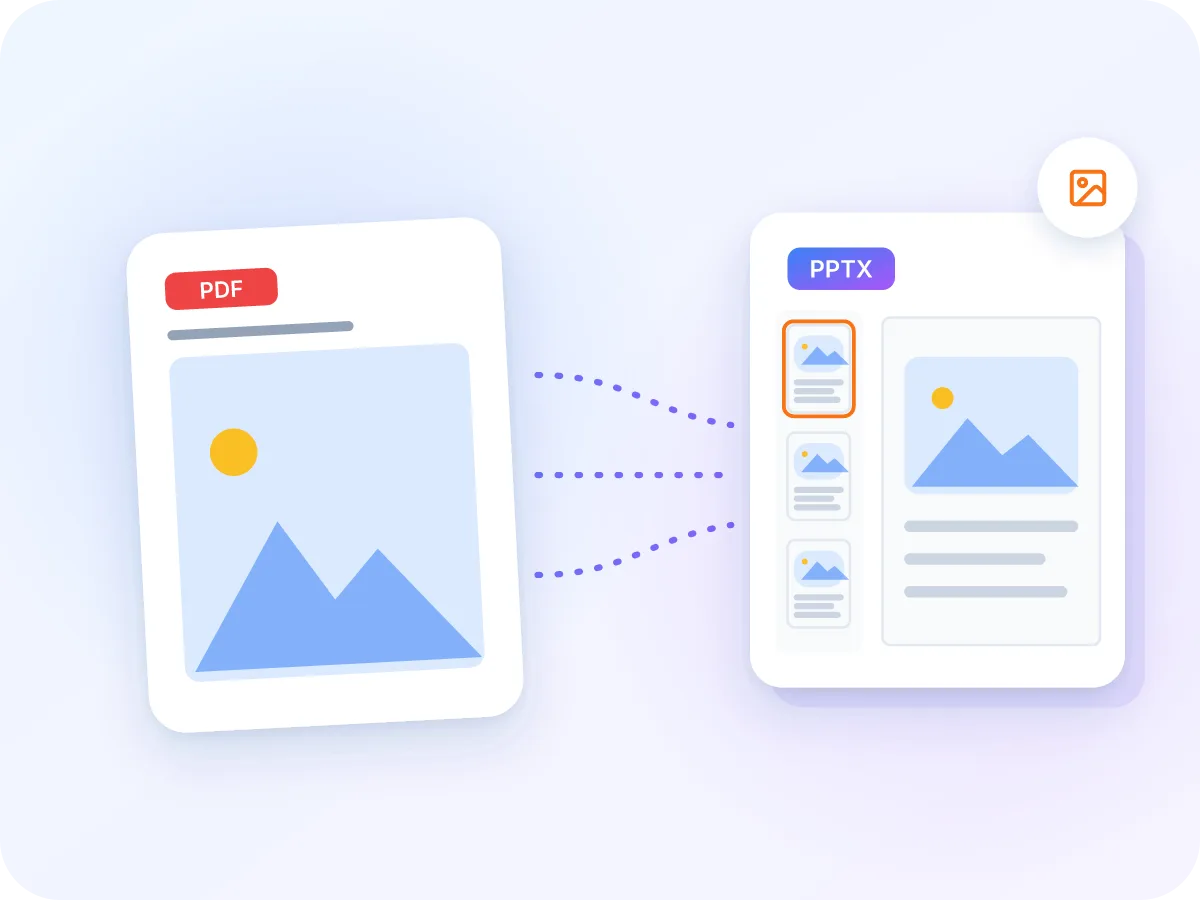
Mengonversi PDF ke PPT memberi Anda presentasi PowerPoint dengan satu slide per halaman. Tiap slide berisi gambar tajam dari halamannya. Font, grafik dan gambar tampil persis seperti PDF, tanpa ada yang bergeser atau berubah.
Gunakan untuk mempresentasikan PDF, menggabungkan halamannya ke presentasi Anda sendiri, atau menambahkan catatan dan panah di atasnya. Kata-kata di tiap slide adalah bagian dari gambar, jadi tidak bisa diedit. File Anda tetap berada di perangkat Anda sepanjang waktu.
Cara menggunakan halaman PDF sebagai slide
Kebanyakan orang mengonversi PDF ke PowerPoint untuk menampilkan dokumen, bukan menulis ulang. Berikut contoh umumnya.
Presentasikan laporan
Tampilkan laporan PDF layar penuh dalam rapat, dengan tampilan presenter dan catatan presenter Anda sendiri.
Tambahkan halaman ke presentasi pitch
Masukkan studi kasus atau daftar harga ke presentasi penjualan Anda sebagai slide, berdampingan dengan slide yang Anda buat.
Mengajar dari lembar materi
Tampilkan halaman lembar kerja atau buku teks di layar, lalu gambar di atasnya dengan pena PowerPoint saat mengajar.
Jalankan lokakarya
Ubah manual pelatihan cetak menjadi slide, lalu tambahkan judul, keterangan dan slide kuis di antara halaman.
Jelaskan sebuah grafik
Tambahkan panah, lingkaran dan label di atas grafik dari PDF untuk menjelaskan ke audiens Anda langkah demi langkah.
Dapatkan kembali presentasi dari PDF
Hanya punya file PDF dari presentasi lama? Dapatkan kembali slide-nya dalam ukuran asli, siap dipresentasikan lagi.
Yang Anda dapatkan dengan PDF ke PowerPoint
- Tetap di perangkat Anda. PDF Anda dikonversi di dalam browser Anda. File tidak pernah diunggah, dicatat atau disimpan.
- Satu slide per halaman. Tiap halaman yang Anda pilih menjadi slide tersendiri, sesuai urutan PDF.
- Font dan tata letak terjaga. Tiap halaman diambil sebagai gambar, jadi teks, gambar dan grafik tampil persis seperti PDF.
- Kualitas Standar atau Tinggi. Pilih Standar untuk file lebih kecil yang mudah dibagikan. Pilih Tinggi untuk slide lebih tajam di layar besar.
- Slide berukuran sesuai halaman Anda. Slide mengikuti bentuk halaman pertama Anda. Halaman dengan ukuran lain disesuaikan dan diletakkan di tengah.
- Gratis, tanpa akun. Tanpa akun, tanpa batas harian, dan tanpa watermark pada slide Anda.
Mengapa mengubah PDF menjadi PowerPoint
PDF dibuat untuk dibaca. PowerPoint dibuat untuk dipresentasikan. Berikut yang bisa Anda lakukan dengan slide.
- Tampilkan PDF layar penuh dengan mode presentasi PowerPoint, tampilan presenter dan catatan presenter.
- Tambahkan judul, panah dan kotak teks Anda sendiri di atas halaman mana pun.
- Gabungkan halaman PDF dengan slide yang Anda buat, semua dalam satu presentasi.
- Susun ulang, sembunyikan atau hapus slide sebelum presentasi.
- Tiap slide tampil sama seperti halamannya, tanpa font tertukar atau gambar bergeser.
- Konversi file hingga 100 MB secara gratis, tanpa akun dan tanpa watermark.
Cara kerja konversi PDF ke PowerPoint
LuraPDF menggambar tiap halaman yang Anda pilih sebagai gambar berkualitas tinggi, sama seperti cara penampil PDF menampilkannya. Tiap gambar diletakkan pada slide tersendiri dan diletakkan di tengah.
Ukuran slide mengikuti halaman pertama yang Anda konversi. Halaman ukuran letter menghasilkan slide memanjang, dan halaman layar lebar menghasilkan slide 16:9. Semua ini terjadi di browser Anda, dan file .pptx hasilnya langsung disimpan ke perangkat Anda.
PDF ke PowerPoint: LuraPDF dan pilihan lain
| Fitur | LuraPDF | Situs berbasis unggah | Aplikasi desktop |
|---|---|---|---|
| Privasi | File tetap di perangkat Anda | File dikirim ke server jarak jauh | Lokal, setelah Anda instal |
| Teks slide | Gambar halaman, tidak bisa diedit | Sering bisa diedit, tapi tata letak bisa bergeser | Berbeda-beda tiap aplikasi |
| Biaya | Gratis, tanpa batas penggunaan | Paket gratis sering punya batas harian | Biasanya berbayar |
| Pendaftaran | Tidak perlu | Sering diperlukan untuk mengunduh | Perlu lisensi atau akun |
Pertanyaan yang sering diajukan
Bisakah saya mengedit teks setelah mengonversi PDF ke PowerPoint?
Tidak. Tiap slide berisi gambar halamannya, jadi kata-kata di dalamnya tidak bisa diubah. Anda tetap bisa menambahkan kotak teks, bentuk dan catatan baru di atasnya. Jika perlu mengedit kata-katanya, gunakan PDF ke Word saja.
Bagaimana cara mengonversi PDF ke PPT secara gratis?
Letakkan PDF Anda di kotak bagian atas halaman ini, klik Konversi, lalu klik Unduh. Gratis, tanpa akun dan tanpa watermark. File bisa hingga 100 MB.
Apakah tiap halaman PDF menjadi satu slide?
Ya. Setiap halaman yang Anda konversi menjadi satu slide, sesuai urutan PDF.
Bisakah saya memilih slide 16:9 atau 4:3?
Tidak sebagai pengaturan terpisah. Ukuran slide mengikuti halaman pertama yang Anda konversi. PDF dari presentasi 16:9 menghasilkan slide 16:9, dan halaman letter atau A4 menghasilkan slide memanjang.
Apa cara terbaik mengonversi PDF ke PowerPoint tanpa kehilangan format?
Ubah tiap halaman menjadi slide gambar, yaitu cara kerja LuraPDF. Font, gambar dan tata letak tetap persis sama karena tidak ada yang dibangun ulang. Kekurangannya, teks tidak bisa diedit.
Amankah mengonversi PDF ke PowerPoint secara online?
Ya, dengan LuraPDF. Konversi berjalan di dalam browser Anda, jadi PDF Anda tidak pernah diunggah, dicatat atau disimpan.
Bisakah saya mengonversi PDF yang dilindungi kata sandi ke PowerPoint?
Tidak langsung bisa. File yang memerlukan kata sandi akan menampilkan pesan error, bukan dikonversi. Hapus kata sandinya dengan alat Unlock PDF dulu, lalu konversi salinan barunya.
Apakah bisa digunakan di ponsel?
Bisa berjalan di browser ponsel terkini, karena tidak perlu instalasi. PDF panjang dengan kualitas Tinggi memakai banyak memori, jadi komputer menangani file besar lebih cepat.
Bisakah saya mengonversi hanya sebagian halaman, bukan seluruh PDF?
Bisa. Ketik halaman di kotak Halaman yang dikonversi, seperti 1-3, 5. Hanya halaman tersebut yang menjadi slide, dan tetap sesuai urutan PDF.
Apakah file PowerPoint akan memiliki catatan presenter atau animasi?
Tidak. PDF tidak menyimpan catatan presenter atau animasi, jadi tidak ada yang bisa dipindahkan. Anda bisa menambahkan keduanya di PowerPoint setelah konversi.
Tips untuk slide PDF ke PPT yang lebih tajam
Beberapa pilihan cepat membuat slide tampil lebih baik di layar.
- Pilih kualitas Tinggi untuk proyektor, layar besar atau cetak. Standar sudah cukup untuk dibagikan di laptop.
- Ukuran slide mengikuti halaman pertama yang Anda konversi. Jika halaman 1 adalah sampul memanjang, konversi halaman lebar sebagai rentang tersendiri.
- Margin putih yang lebar? Potong dulu dengan Crop PDF, agar konten mengisi lebih banyak ruang tiap slide.
- Perlu mengubah satu baris teks? Tutup dengan bentuk putih di PowerPoint, lalu ketik di atasnya dalam kotak teks baru.
- Mengonversi PDF panjang? Pilih hanya halaman yang Anda butuhkan. File tetap lebih kecil dan konversi selesai lebih cepat.
- Periksa beberapa slide dalam ukuran penuh di PowerPoint. Jika teks kecil tampak buram, konversi lagi dengan kualitas Tinggi.
Siap mengonversi PDF ke PowerPoint?
Tiap halaman menjadi slide dalam file .pptx yang langsung bisa Anda presentasikan. Gratis, tanpa unggah, tanpa akun dan tanpa watermark.
Pilih file