Recadrer un PDF en ligne, gratuitement
Rognez les marges blanches et les bords indésirables des pages PDF. Faites glisser un cadre, appliquez-le à une page ou à toutes, puis téléchargez. Sans envoi de fichier, sans compte, sans filigrane.
Sélectionnez un PDF à recadrer
ou déposez-le ici. Vous définirez le recadrage à l'étape suivante.
Vos fichiers ne quittent jamais votre appareil
Recadrez vos pages PDF et rognez les marges dans votre navigateur
Recadrer un PDF rogne les bords de ses pages : marges blanches trop larges, bordures sombres de scanner ou un en-tête dont vous n'avez pas besoin. Faites glisser un cadre sur la partie à conserver, choisissez les pages concernées, puis téléchargez. Le texte et les images à l'intérieur du cadre restent exactement tels quels.
Le recadrage masque la zone rognée mais ne la supprime pas, ce n'est donc pas un moyen de retirer des informations confidentielles. Pour cela, utilisez Caviarder PDF. Votre fichier reste sur votre appareil à tout moment.
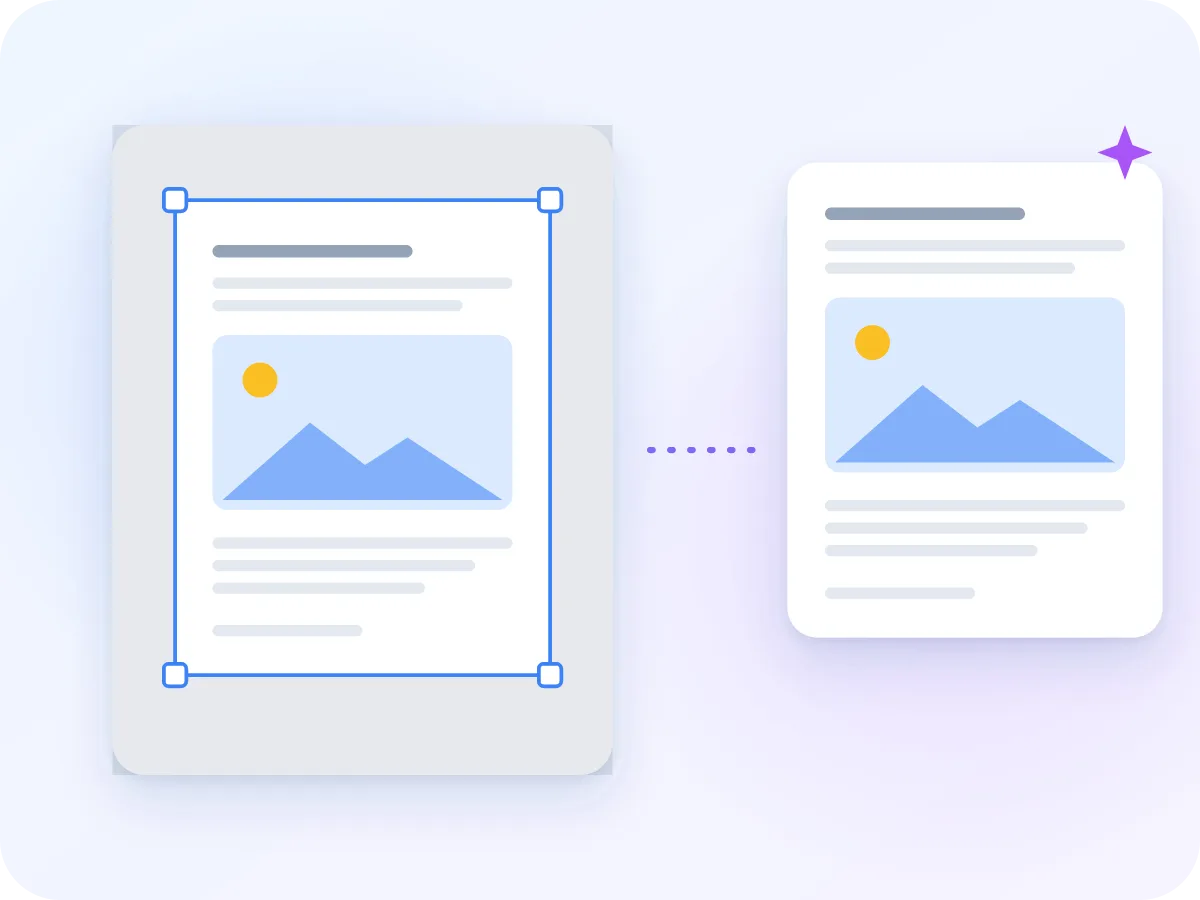
Comment recadrer des pages PDF en ligne
Ajoutez votre PDF
Déposez un PDF dans le cadre ci-dessus, ou cliquez sur Sélectionner des fichiers. Les fichiers jusqu'à 100 Mo fonctionnent.
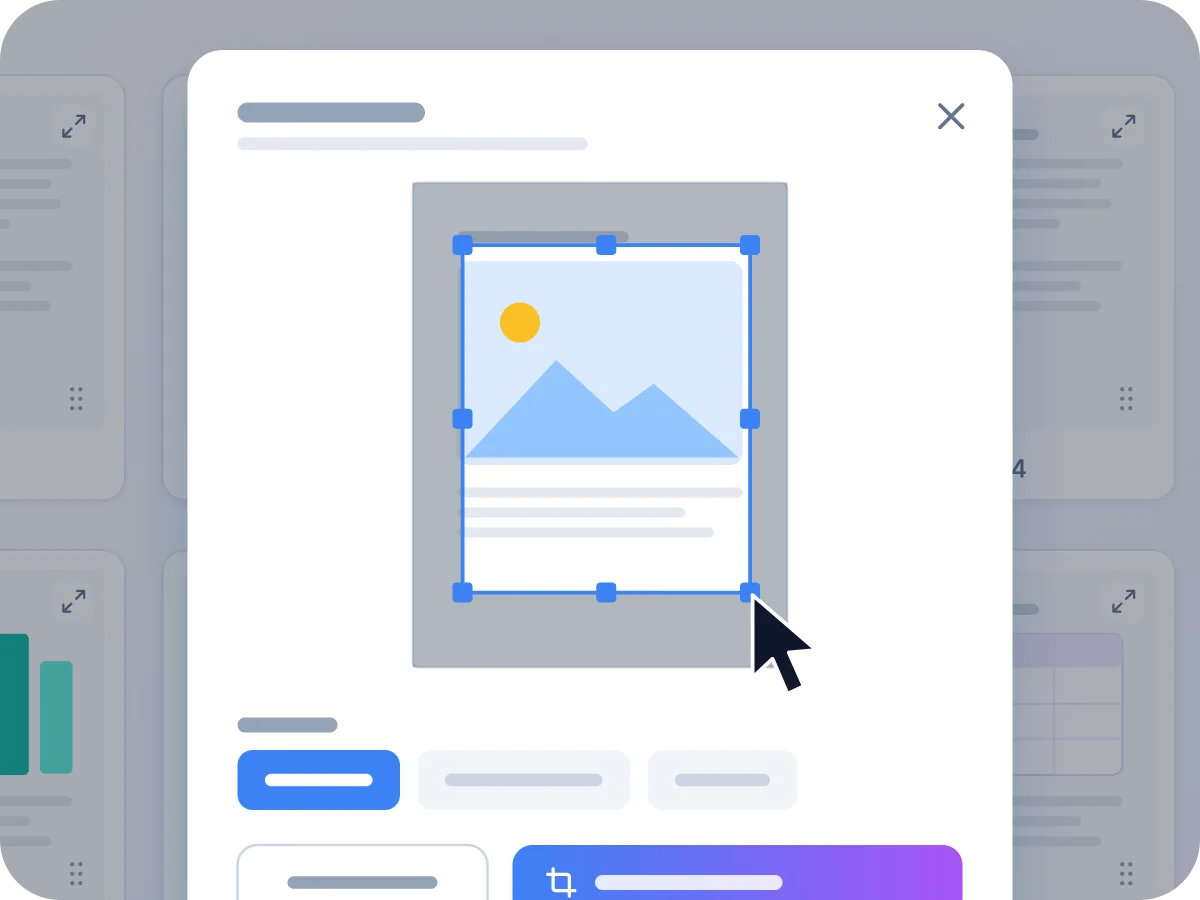
Faites glisser le cadre de recadrer
La fenêtre de recadrage s'ouvre sur votre première page. Déplacez le cadre bleu, ou tirez ses bords et coins, jusqu'à ce qu'il couvre la partie à conserver.
Choisissez les pages
À côté de Appliquer à, choisissez Cette page, Pages sélectionnées ou Toutes les pages. Cliquez ensuite sur Appliquer le recadrage.
Ajustez les autres pages
Cliquez sur le bouton de recadrage d'une page pour lui donner son propre cadre. Effacer le recadrage en supprime un, et Annuler revient en arrière à chaque étape.
Exportez et téléchargez
Cliquez sur Exporter et télécharger. Votre PDF recadré s'enregistre directement sur votre appareil.
Ce que vous pouvez faire avec Recadrer PDF
Reste sur votre appareil
Votre PDF est recadré directement dans votre navigateur. Rien n'est envoyé, et rien n'est conservé après la fermeture de l'onglet.
Glisser pour recadrer
Visualisez la page entière et faites glisser un cadre sur la partie à conserver. Tout ce qui est hors du cadre est grisé, pour voir ce qui sera rogné.
Gratuit, sans compte
Pas de compte, pas de limite quotidienne, et pas de filigrane sur votre fichier.
Une page ou toutes
Appliquez un recadrage à une page, aux pages sélectionnées, ou à toutes. Chaque page peut aussi avoir son propre recadrage.
Aucune perte de qualité
Les pages ne sont pas redessinées, donc le texte reste net et sélectionnable. Les pages scannées gardent exactement leur apparence.
Fonctionne aussi sur mobile
Utilisez-le dans n'importe quel navigateur récent, sur ordinateur, tablette ou téléphone. Les contrôles de page restent visibles sur écran tactile.
Ce qui change lorsque vous recadrez
Le recadrage crée une nouvelle copie de votre PDF avec une zone visible plus petite sur les pages choisies. Voici ce que cela signifie pour le reste du fichier.
| Partie du fichier | Dans le PDF recadré | Ce que cela signifie |
|---|---|---|
| Texte et images à l'intérieur du cadre | Inchangés | Les pages ne sont pas redessinées, donc le texte reste net et sélectionnable. |
| Contenu en dehors du cadre | Masqué, pas supprimé | Il reste dans le fichier, et d'autres logiciels PDF peuvent l'afficher à nouveau. |
| Liens web et commentaires | Oui | Ils sont copiés avec la page sur laquelle ils se trouvent. |
| Signets et liens internes au document | Non | Le nouveau fichier est généré à partir de zéro, donc le plan et les liens entre pages ne sont pas reconstruits. |
| Champs de formulaire remplissables | Non | Les champs gardent le bon aspect, mais ils ne fonctionnent plus comme un formulaire remplissable. |
La taille du fichier reste à peu près la même, car la zone rognée est toujours présente dans le fichier. Pour la réduire, compressez le PDF recadré.
Quand recadrer des pages PDF
La plupart des recadrages suppriment des espaces que personne n'a besoin de voir. Voici des exemples courants.
Liseuses et tablettes
Rognez les marges larges des documents et livres pour que le texte occupe plus d'espace sur un petit écran.
Graphiques et figures
Recadrez une page autour d'un seul diagramme ou graphique pour le partager seul.
Documents sur deux colonnes
Dupliquez une page et recadrez chaque copie sur une colonne pour une lecture plus facile sur tablette.
Impression
Rognez les larges bordures blanches pour que le contenu occupe plus d'espace à l'impression avec Ajuster à la page.
Diapositives et captures d'écran
Recadrez une diapositive ou une page web capturée sur la partie importante, en masquant barres de navigateur et pieds de page.
Reçus et scans
Rognez l'espace vide du scanner autour des reçus pour que chaque page n'affiche que le reçu.
Pourquoi recadrer un PDF
Des pages rognées sont plus faciles à lire, imprimer et partager.
- Le texte occupe plus d'espace sur l'écran des téléphones, tablettes et liseuses.
- Les pages ne sont pas redessinées, donc le texte reste net et indexable.
- Chaque page peut avoir son propre recadrage, utile quand les mises en page diffèrent.
- Les pages partagées paraissent plus nettes, sans bords de scanner ni bordures blanches.
- Votre fichier reste sur votre appareil à tout moment.
- C'est gratuit, sans compte et sans filigrane.
Ce qui se passe lorsque vous recadrez
Lorsque vous cliquez sur Exporter et télécharger, LuraPDF génère un nouveau PDF et y copie vos pages. Chaque page recadrée obtient une zone visible plus petite. Rien n'est redessiné, donc le texte reste sélectionnable et les images conservent leur qualité.
Les bords rognés sont masqués, pas supprimés, donc la taille du fichier reste à peu près la même. Les signets, champs de formulaire remplissables et liens vers une autre page ne sont pas conservés, car le nouveau fichier est généré à partir de zéro. Les liens web continuent de fonctionner.
Recadrer PDF : LuraPDF et les autres solutions
| Fonctionnalité | LuraPDF | Sites basés sur l'envoi de fichiers | Applications de bureau |
|---|---|---|---|
| Confidentialité | Les fichiers restent sur votre appareil | Les fichiers sont envoyés sur un serveur distant | Local, après installation |
| Coût | Gratuit, sans limite d'utilisation | Les offres gratuites ont souvent des limites quotidiennes | Généralement payant |
| Choix des pages | Une page, une sélection ou toutes les pages | Variable selon le site | Variable selon l'application |
| Inscription | Aucune | Souvent nécessaire pour télécharger | Licence ou compte |
Conseils pour un recadrage propre
Quelques habitudes vous aident à réussir le recadrage du premier coup.
- Laissez une fine marge autour du texte, pour qu'aucune lettre ne soit coupée au bord.
- N'utilisez Toutes les pages que si chaque page a la même mise en page. Sinon, recadrez page par page ou par sélection.
- Les pages recadrées affichent une petite icône de recadrage. Leurs miniatures montrent toujours la page entière, rouvrez donc le recadrage pour vérifier.
- Maintenez Maj en faisant glisser un coin pour modifier librement la forme du cadre. Sans cela, les coins conservent les proportions du cadre.
- Besoin d'une image d'un graphique recadré ? Téléchargez le PDF recadré, puis transformez-le en image avec PDF en JPG.
- Masquer n'est pas supprimer. Si les bords contiennent des informations confidentielles, utilisez Caviarder PDF plutôt qu'un recadrage.
Questions fréquentes
Comment recadrer un PDF gratuitement ?
Déposez votre PDF dans le cadre en haut de cette page et faites glisser le cadre bleu sur la partie à conserver. Choisissez Cette page, Pages sélectionnées ou Toutes les pages, cliquez sur Appliquer le recadrage, puis sur Exporter et télécharger.
Puis-je recadrer un PDF à une taille précise, comme A4 ?
Pas en saisissant des chiffres. Le recadrage se définit en faisant glisser un cadre sur la page. Pour mettre les pages au format A4, Lettre ou un autre format papier, utilisez Redimensionner PDF. Le recadrage rogne les bords, tandis que le redimensionnement change la feuille sur laquelle repose la page.
Le recadrage supprime-t-il le contenu en dehors du cadre ?
Non. Le recadrage masque la zone rognée, mais elle reste dans le fichier, et d'autres logiciels PDF peuvent l'afficher à nouveau. Pour supprimer définitivement des informations confidentielles, utilisez plutôt Caviarder PDF.
Puis-je recadrer seulement certaines pages ?
Oui. Dans la fenêtre de recadrage, choisissez Cette page, Pages sélectionnées ou Toutes les pages. Vous pouvez aussi ouvrir le recadrage sur une page précise et lui donner un cadre différent.
Est-il sûr de recadrer un PDF en ligne ?
Oui, avec LuraPDF. Votre PDF est recadré directement dans votre navigateur et n'est jamais envoyé vers un serveur. Dès que vous fermez l'onglet, il disparaît.
Le recadrage va-t-il réduire la taille de mon PDF ?
Non. La taille du fichier reste à peu près la même, car la zone rognée est toujours présente dans le fichier. Pour la réduire, compressez le PDF recadré ensuite.
Puis-je recadrer un PDF protégé par mot de passe ?
Pas directement. Un fichier qui nécessite un mot de passe pour s'ouvrir affichera une erreur. Retirez d'abord le mot de passe avec Déverrouiller PDF, en gardant à l'esprit que les pages déverrouillées deviennent des images.
Les champs de formulaire et les signets sont-ils conservés ?
Pas complètement. Les champs de formulaire restent visibles sur la page, mais ne sont plus remplissables, et les signets ne sont pas conservés. Remplissez d'abord un formulaire avec Remplir un formulaire PDF, puis recadrez-le.
Puis-je recadrer des PDF numérisés ?
Oui. Le recadrage fonctionne de la même façon sur les scans que sur tout autre PDF. C'est un moyen rapide de rogner le bord sombre du scanner ou l'espace vide autour d'un reçu.
Quelle est la meilleure façon de recadrer un PDF pour une liseuse Kindle ou une tablette ?
Recadrez autour du bloc de texte et appliquez-le à toutes les pages. Laissez une fine marge pour qu'aucune lettre ne soit coupée. Si les pages gauche et droite ont des marges différentes, sélectionnez un ensemble, recadrez-le, puis faites l'autre.
Prêt à recadrer votre PDF ?
Rognez les marges d'une page ou de toutes. Gratuit et privé, sans envoi de fichier, sans compte et sans filigrane.
Choisir des fichiers