Công cụ chuyển PDF sang PowerPoint Online, Miễn phí
Biến mỗi trang PDF thành một slide PowerPoint trông giống hoàn toàn bản gốc. Nhận tệp .pptx có thể trình chiếu hoặc bổ sung thêm nội dung. Không tải lên, không cần đăng ký, không có watermark.
Chọn một tệp PDF để chuyển đổi sang PowerPoint
hoặc thả tệp vào đây. Mỗi lần một tệp PDF, tối đa 100 MB. Mỗi trang sẽ thành một slide.
Tệp của bạn không bao giờ rời khỏi thiết bị
Những gì được giữ lại khi chuyển từ PDF sang PowerPoint
Các trang tài liệu
PPTX
Mỗi trang thành một slide
Được giữ nguyên tốt
- Giao diện từng trang: phông chữ, màu sắc và bố cục
- Hình ảnh, biểu đồ và bảng, giữ nguyên như hiển thị
- Mỗi trang thành một slide, theo đúng thứ tự trong PDF
- Hình dạng trang: slide khớp với trang đầu tiên
Nên kiểm tra lại
- Văn bản: là một phần của hình ảnh slide, nên không thể chỉnh sửa
- Liên kết: không còn có thể nhấp được
- Ghi chú diễn giả và hiệu ứng động: PDF không có nên không thể chuyển sang
- Kích thước trang không đồng nhất: sẽ được vừa khớp theo kích thước slide của trang đầu
Cài đặt và giới hạn khi chuyển PDF sang PowerPoint
Có hai cài đặt: chọn trang cần chuyển đổi, và độ sắc nét của slide.
| Mục | Bạn nhận được | Cần biết |
|---|---|---|
| Tệp PDF của bạn | Một tệp PDF, tối đa 100 MB | PDF dạng quét cũng được hỗ trợ. Tệp được bảo vệ bằng mật khẩu cần được gỡ mật khẩu trước. |
| Trang cần chuyển đổi | Tất cả trang, hoặc khoảng trang như 1-3, 5 | Các slide luôn theo đúng thứ tự trang trong PDF. Một trang được liệt kê hai lần chỉ xuất hiện một lần. |
| Chất lượng slide | Chuẩn (mặc định) hoặc Cao | Chất lượng Cao cho slide sắc nét hơn khi chiếu lên màn hình lớn hoặc in, nhưng tệp sẽ lớn hơn. |
| Kích thước slide | Khớp với trang đầu tiên bạn chuyển đổi | Trang khổ letter hoặc A4 cho slide dạng dọc. PDF lưu từ bản trình chiếu 16:9 cho slide 16:9. |
| Tệp của bạn | Một tệp .pptx, mỗi trang là một slide | Được đặt tên theo tệp PDF của bạn, nên report.pdf sẽ thành report.pptx. |
Mỗi slide chứa một hình ảnh của trang tương ứng. Bạn không thể thay đổi văn bản đó, nhưng có thể thêm hộp văn bản, hình khối và ghi chú của riêng mình lên trên.
Cách chuyển PDF sang PPT trực tuyến
Thêm tệp PDF của bạn
Thả một tệp PDF vào khung bên trên, hoặc nhấp để chọn tệp. Hỗ trợ tệp tối đa 100 MB.
Chọn trang
Để trống ô Trang cần chuyển đổi để lấy toàn bộ trang. Hoặc nhập khoảng trang như 1-3, 5 để chỉ lấy những slide đó.
Chọn chất lượng slide
Chuẩn nhanh hơn và nhẹ hơn, phù hợp để chia sẻ. Cao sắc nét hơn, phù hợp cho máy chiếu và in ấn.
Nhấp Chuyển đổi
Mỗi trang được chuyển thành một slide lần lượt. Bộ đếm hiển thị số trang đã hoàn tất.
Tải tệp .pptx của bạn
Nhấp Tải xuống. Tệp PowerPoint có cùng tên với tệp PDF và đã sẵn sàng để trình chiếu.
Biến các trang PDF thành slide giữ đúng giao diện gốc
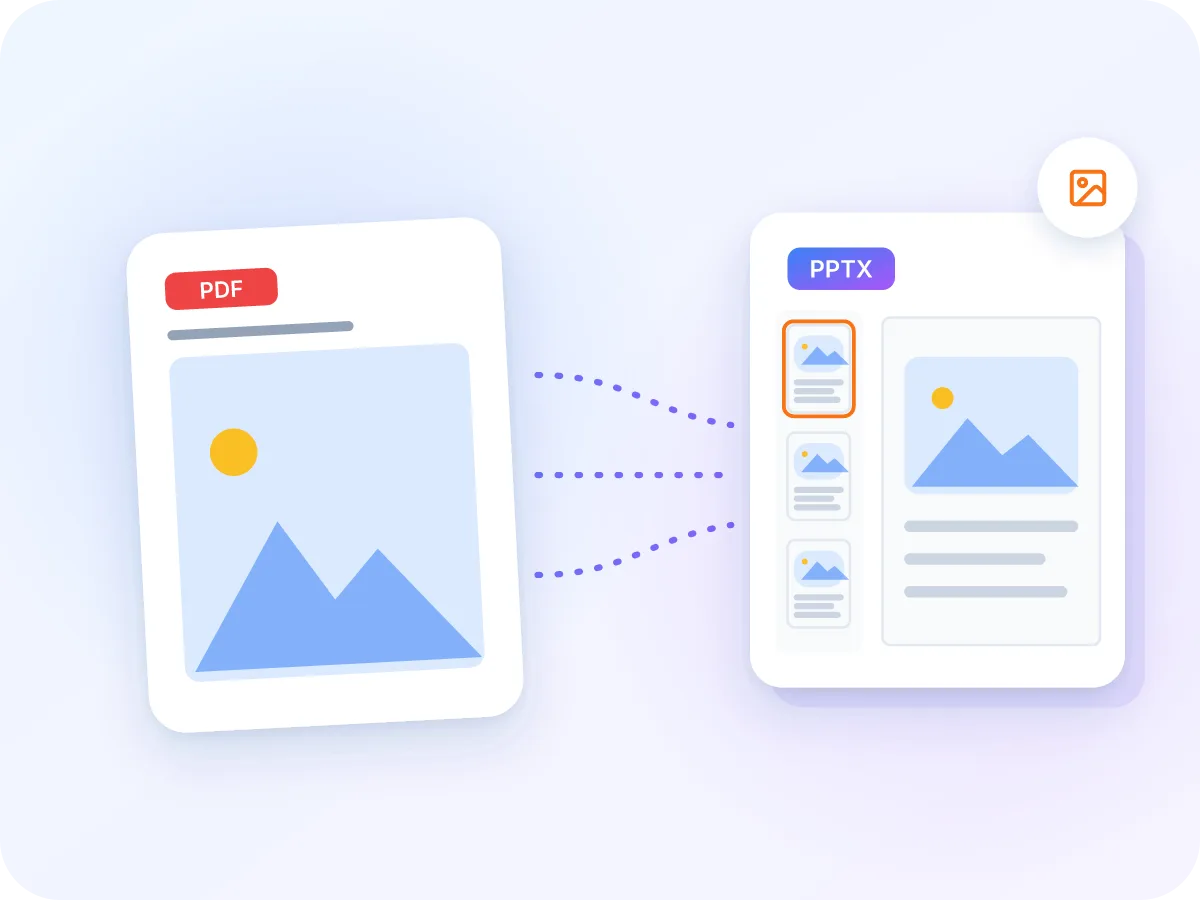
Chuyển PDF sang PPT cho bạn một bản trình chiếu PowerPoint với mỗi trang là một slide. Mỗi slide chứa hình ảnh sắc nét của trang đó. Phông chữ, biểu đồ và hình ảnh trông giống hoàn toàn bản PDF, không có gì bị xáo trộn hay thay đổi.
Dùng để trình chiếu một PDF, kết hợp các trang vào bản trình chiếu riêng của bạn, hoặc thêm ghi chú và mũi tên lên trên. Chữ trên mỗi slide là một phần của hình ảnh, nên không thể chỉnh sửa. Tệp của bạn luôn ở trên thiết bị của bạn.
Cách dùng các trang PDF làm slide
Hầu hết mọi người chuyển PDF sang PowerPoint để trình chiếu tài liệu, không phải để viết lại nó. Dưới đây là một số ví dụ phổ biến.
Trình chiếu báo cáo
Trình chiếu toàn màn hình một báo cáo PDF trong cuộc họp, với chế độ xem thuyết trình và ghi chú diễn giả của riêng bạn.
Thêm trang vào bản thuyết trình gọi vốn
Thả một case study hay bảng giá vào bản thuyết trình bán hàng của bạn dưới dạng slide, bên cạnh các slide bạn đã tạo.
Giảng dạy từ tài liệu phát tay
Hiển thị trang bài tập hoặc sách giáo khoa lên màn hình, rồi dùng bút của PowerPoint để viết lên đó trong giờ học.
Tổ chức buổi hội thảo
Biến một cuốn tài liệu đào tạo in sẵn thành slide, rồi thêm tiêu đề, chú thích và slide trắc nghiệm giữa các trang.
Chỉ ra điểm trong biểu đồ
Thêm mũi tên, vòng tròn và nhãn lên trên một biểu đồ từ PDF để hướng dẫn người xem.
Khôi phục bản trình chiếu từ PDF
Chỉ còn tệp PDF của một bài thuyết trình cũ? Lấy lại các slide ở kích thước gốc, sẵn sàng trình chiếu lần nữa.
Những gì bạn nhận được với công cụ PDF sang PowerPoint
- Luôn ở trên thiết bị của bạn. Tệp PDF của bạn được chuyển đổi ngay trong trình duyệt. Không bao giờ bị tải lên, ghi lại hoặc lưu trữ.
- Mỗi trang là một slide. Mỗi trang bạn chọn sẽ thành một slide riêng, theo đúng thứ tự trong PDF.
- Giữ nguyên phông chữ và bố cục. Mỗi trang được chụp lại thành hình ảnh, nên văn bản, hình ảnh và biểu đồ trông giống hoàn toàn bản PDF.
- Chất lượng Chuẩn hoặc Cao. Chọn Chuẩn để có tệp nhỏ hơn, dễ chia sẻ. Chọn Cao để có slide sắc nét hơn trên màn hình lớn.
- Slide theo kích thước trang của bạn. Slide sẽ có hình dạng theo trang đầu tiên của bạn. Các trang kích thước khác sẽ được co giãn vừa khung và căn giữa.
- Miễn phí, không cần đăng ký. Không cần tài khoản, không giới hạn mỗi ngày, và không có watermark trên slide của bạn.
Vì sao nên đưa PDF vào PowerPoint
PDF được tạo ra để đọc. PowerPoint được tạo ra để trình chiếu. Đây là những gì slide giúp bạn làm được.
- Trình chiếu toàn màn hình một PDF bằng chế độ trình chiếu, chế độ xem thuyết trình và ghi chú diễn giả của PowerPoint.
- Thêm tiêu đề, mũi tên và hộp văn bản của riêng bạn lên trên bất kỳ trang nào.
- Kết hợp các trang PDF với slide bạn đã tạo, tất cả trong một bản trình chiếu.
- Sắp xếp lại, ẩn hoặc xóa slide trước khi trình chiếu.
- Mỗi slide trông giống hoàn toàn trang gốc, không bị thay đổi phông chữ hay dịch chuyển hình ảnh.
- Chuyển đổi tệp tối đa 100 MB miễn phí, không cần đăng ký và không có watermark.
Cách chuyển đổi PDF sang PowerPoint hoạt động
LuraPDF vẽ lại mỗi trang bạn chọn thành hình ảnh chất lượng cao, giống như cách trình xem PDF hiển thị. Mỗi hình ảnh được đặt vào một slide riêng và căn giữa.
Kích thước slide dựa theo trang đầu tiên bạn chuyển đổi. Trang khổ letter cho slide dạng dọc, còn trang khổ rộng cho slide 16:9. Tất cả diễn ra ngay trong trình duyệt, và tệp .pptx hoàn chỉnh được lưu trực tiếp về thiết bị của bạn.
PDF sang PowerPoint: LuraPDF và các lựa chọn khác
| Tính năng | LuraPDF | Trang web yêu cầu tải lên | Ứng dụng máy tính |
|---|---|---|---|
| Quyền riêng tư | Tệp luôn ở trên thiết bị của bạn | Tệp được gửi tới máy chủ từ xa | Cục bộ, sau khi cài đặt |
| Văn bản trong slide | Hình ảnh của trang, không thể chỉnh sửa | Thường có thể chỉnh sửa, nhưng bố cục có thể bị xáo trộn | Tùy từng ứng dụng |
| Chi phí | Miễn phí, không giới hạn sử dụng | Gói miễn phí thường có giới hạn mỗi ngày | Thường phải trả phí |
| Đăng ký | Không cần | Thường cần để tải xuống | Cần giấy phép hoặc tài khoản |
Câu hỏi thường gặp
Tôi có thể chỉnh sửa văn bản sau khi chuyển PDF sang PowerPoint không?
Không. Mỗi slide chứa hình ảnh của trang đó, nên chữ trên đó không thể thay đổi được. Bạn vẫn có thể thêm hộp văn bản, hình khối và ghi chú mới lên trên. Nếu cần chỉnh sửa chữ, hãy dùng PDF to Word thay thế.
Làm sao để chuyển PDF sang PPT miễn phí?
Thả tệp PDF vào khung ở đầu trang này, nhấp Chuyển đổi, rồi nhấp Tải xuống. Miễn phí, không cần đăng ký và không có watermark. Tệp có thể lên tới 100 MB.
Mỗi trang PDF có thành một slide không?
Có. Mỗi trang bạn chuyển đổi sẽ thành một slide, theo đúng thứ tự trong PDF.
Tôi có thể chọn slide 16:9 hay 4:3 không?
Không có tùy chọn riêng. Kích thước slide khớp với trang đầu tiên bạn chuyển đổi. PDF lưu từ bản trình chiếu 16:9 cho slide 16:9, còn trang khổ letter hoặc A4 cho slide dạng dọc.
Cách tốt nhất để chuyển PDF sang PowerPoint mà không mất định dạng là gì?
Biến mỗi trang thành một slide hình ảnh, đây là cách LuraPDF hoạt động. Phông chữ, hình ảnh và bố cục giữ nguyên hoàn toàn vì không có gì bị dựng lại. Điểm đánh đổi là văn bản không thể chỉnh sửa được.
Chuyển PDF sang PowerPoint trực tuyến có an toàn không?
Có, với LuraPDF. Việc chuyển đổi diễn ra ngay trong trình duyệt, nên tệp PDF của bạn không bao giờ bị tải lên, ghi lại hoặc lưu trữ.
Tôi có thể chuyển PDF được bảo vệ bằng mật khẩu sang PowerPoint không?
Không trực tiếp được. Một tệp cần mật khẩu sẽ hiện lỗi thay vì chuyển đổi. Hãy gỡ mật khẩu bằng công cụ Unlock PDF trước, rồi chuyển đổi bản sao mới đó.
Công cụ này có hoạt động trên điện thoại không?
Có thể chạy trên các trình duyệt di động hiện đại, vì không cần cài đặt gì. PDF dài ở chất lượng Cao dùng nhiều bộ nhớ, nên máy tính sẽ xử lý tệp lớn nhanh hơn.
Tôi có thể chỉ chuyển một số trang thay vì toàn bộ PDF không?
Có. Nhập các trang vào ô Trang cần chuyển đổi, như 1-3, 5. Chỉ những trang đó sẽ thành slide, và vẫn giữ đúng thứ tự trong PDF.
Tệp PowerPoint có ghi chú diễn giả hoặc hiệu ứng động không?
Không. PDF không lưu ghi chú diễn giả hay hiệu ứng động, nên không có gì để chuyển sang. Bạn có thể thêm cả hai trong PowerPoint sau khi chuyển đổi.
Mẹo để có slide PDF sang PPT sắc nét hơn
Vài lựa chọn nhanh giúp slide trông đẹp hơn trên màn hình.
- Chọn chất lượng Cao cho máy chiếu, màn hình lớn hoặc in ấn. Chất lượng Chuẩn đủ dùng để chia sẻ trên laptop.
- Kích thước slide theo trang đầu tiên bạn chuyển đổi. Nếu trang 1 là bìa dạng dọc, hãy chuyển các trang khổ rộng thành một khoảng riêng.
- Lề trắng quá rộng? Hãy cắt bớt trước bằng Crop PDF, để nội dung lấp đầy slide nhiều hơn.
- Cần thay đổi một dòng văn bản? Che nó bằng một hình khối màu trắng trong PowerPoint, rồi gõ chữ mới vào một hộp văn bản mới.
- Đang chuyển một PDF dài? Chỉ chọn những trang bạn cần. Tệp sẽ nhỏ hơn và việc chuyển đổi hoàn tất nhanh hơn.
- Kiểm tra vài slide ở kích thước đầy đủ trong PowerPoint. Nếu chữ nhỏ trông mờ, hãy chuyển đổi lại với chất lượng Cao.
Sẵn sàng chuyển PDF sang PowerPoint?
Mỗi trang sẽ thành một slide trong tệp .pptx, sẵn sàng trình chiếu ngay. Miễn phí, không tải lên, không cần đăng ký và không có watermark.
Chọn tệp