Convertisseur PDF en JPG en ligne, gratuit
Transformez chaque page PDF en image JPG à publier, envoyer par e-mail ou insérer dans des diapositives. Choisissez les pages voulues. Sans envoi, sans inscription, sans filigrane.
Sélectionnez les PDF à convertir en JPG
Déposez jusqu'à 20 PDF ici, ou cliquez pour parcourir. Sélectionnez les pages que vous souhaitez, et chacune devient une image JPG.
Vos fichiers ne quittent jamais votre appareil
Ce qui est conservé du PDF au JPG
Document multi-pages
JPG
Une image par page
Bien conservé
- Chaque page choisie, en JPG distinct
- Texte, photos et mise en page, comme à l'écran
- Taille de page et orientation
- Fichiers numérotés dans un seul ZIP
À vérifier
- Transparence : le JPG a un fond blanc
- Texte fin : une qualité de 92 % peut l'adoucir, essayez le PNG
- Impression : 144 DPI maximum, en dessous de la résolution d'impression
- Le texte fait désormais partie de l'image
JPG, PNG ou WebP : lequel choisir
Les trois viennent du même éditeur, et vous pouvez passer de l'un à l'autre. Voici leurs différences.
| Format | Compression | À utiliser pour |
|---|---|---|
| JPG | Légère perte, à 92 % de qualité | Partager des pages par e-mail, messagerie et réseaux sociaux. S'ouvre presque partout. |
| PNG | Sans perte | Pages avec petit texte, graphiques et lignes fines qui doivent rester nettes. |
| WebP | Légère perte, à 92 % de qualité | Images pour sites web, où des fichiers plus légers accélèrent le chargement des pages. |
Chaque format a un fond blanc. Faible, Moyenne et Élevée produisent des images à 72, 108 ou 144 DPI, et Moyenne est la valeur par défaut.
Comment convertir un PDF en JPG en ligne
Ajoutez vos PDF
Déposez jusqu'à 20 PDF dans la zone ci-dessus, ou cliquez pour les choisir. Chaque fichier peut atteindre 100 Mo.
Choisissez les pages
Toutes les pages sont sélectionnées au départ. Cliquez sur les vignettes pour changer cela, utilisez Tout, Aucun, Impaires ou Paires, ou saisissez une plage comme 1-3, 5.
Choisissez la qualité
Faible, Moyenne ou Élevée définit la taille de l'image : 72, 108 ou 144 DPI. Moyenne est la valeur par défaut et se lit bien à l'écran.
Vérifiez le format
JPG est déjà sélectionné. Vous pouvez passer à PNG, WebP ou SVG dans le même panneau sans réajouter vos fichiers.
Convertissez et téléchargez
Cliquez sur Convertir et télécharger. Une page s'enregistre en un seul JPG. Plusieurs pages arrivent dans un ZIP, numérotées dans l'ordre des pages.
Quand un JPG convient mieux qu'un PDF
Beaucoup d'endroits acceptent les images mais pas les PDF : publications sur les réseaux sociaux, applis de messagerie, diaporamas et formulaires d'envoi. Convertir un PDF en JPG transforme chaque page en une image qui s'ouvre sur n'importe quel téléphone ou ordinateur. Les fichiers JPG sont petits, donc les pages s'envoient rapidement.
Cet outil enregistre des pages entières sous forme d'images. Il n'extrait pas les photos séparées insérées dans un PDF. Besoin de faire l'inverse ? JPG en PDF replace les images dans un seul fichier PDF.
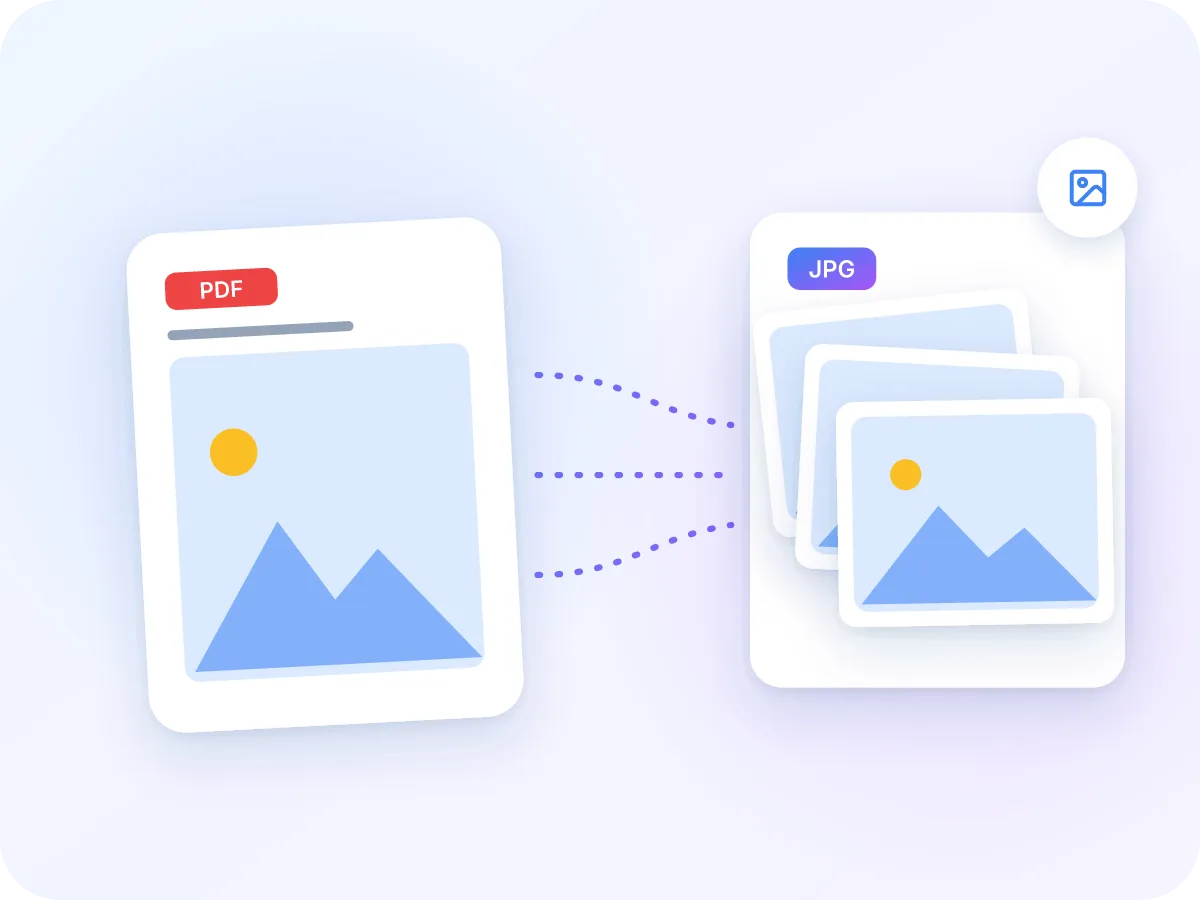
Quand on enregistre des pages PDF en JPG
Un JPG va là où un PDF ne peut pas aller. Voici des exemples courants.
Publications sur les réseaux sociaux
Partagez un flyer, un graphique ou une diapositive d'un PDF sous forme d'image. La plupart des applis sociales n'affichent pas les PDF dans le fil.
Diapositives et documents
Insérez une page PDF dans PowerPoint, Google Slides ou Word comme une image. Choisissez Élevée pour un texte plus net sur grand écran.
Vignettes de couverture
Créez un petit aperçu de chaque rapport. Choisissez uniquement la page 1 et sélectionnez Faible pour une image légère.
E-mail et messagerie
Collez une page dans un e-mail ou une messagerie pour qu'elle soit vue immédiatement, sans ouvrir de pièce jointe.
Impression depuis une appli photo
Certains téléphones et bornes photo impriment des images mais pas des PDF. Convertissez la page en Élevée et gardez un petit format d'impression.
Un lot de rapports
Convertissez jusqu'à 20 PDF en une fois. Chacun obtient son propre dossier dans le ZIP, pour que les pages ne se mélangent jamais.
Ce que fait le convertisseur PDF en JPG
- Reste sur votre appareil. Les pages sont transformées en images JPG dans votre navigateur. Votre PDF n'est jamais envoyé, enregistré ni stocké.
- Trois tailles d'image. Faible, Moyenne et Élevée produisent des images à 72, 108 ou 144 DPI. Une page A4 en Élevée fait 1191 × 1684 pixels.
- Choisissez n'importe quelles pages. Sélectionnez des pages depuis les vignettes, choisissez les pages impaires ou paires, ou saisissez une plage. Seules les pages choisies sont converties.
- Téléchargements ZIP bien rangés. Plusieurs pages arrivent dans un seul ZIP avec des noms comme report-page-01.jpg. Un lot de PDF obtient un dossier par fichier.
- Même forme de page. Chaque image correspond à la taille et à l'orientation de sa page. Les pages en paysage restent en paysage, rien n'est rogné.
- Gratuit, sans inscription. Sans compte, sans limite quotidienne et sans filigrane sur vos images.
Pourquoi convertir un PDF en JPG ?
Le JPG est le format d'image que presque tous les appareils et applis savent ouvrir. Voici ce que cela vous apporte.
- S'ouvre dans toutes les applis photo, navigateurs web et éditeurs d'image, sans lecteur PDF nécessaire.
- Fichiers légers, rapides à envoyer par e-mail ou messagerie.
- Chaque page est un fichier à part, pour ne partager que la page qui compte.
- Liens et champs de formulaire disparaissent, vous partagez un instantané aplati de la page.
- Fonctionne sur les sites et applis qui acceptent les images mais pas les PDF.
- Prêt à rogner, annoter ou redimensionner dans n'importe quel éditeur d'image.
Comment fonctionne la conversion PDF en JPG
LuraPDF dessine chaque page choisie comme une image, à la taille définie par Faible, Moyenne ou Élevée. Texte, formes et photos deviennent tous partie de cette image unique. Votre navigateur l'enregistre ensuite en JPG à 92 % de qualité, ce qui garde des fichiers légers avec peu de perte visible.
Les pages sont converties une par une, pour éviter de demander à un téléphone de les gérer toutes à la fois. Vous voyez la progression et pouvez annuler. Si un PDF d'un lot ne peut pas être ouvert, il est ignoré et nommé à la fin, le reste se télécharge quand même.
PDF en JPG : LuraPDF et autres options
| Fonctionnalité | LuraPDF | Sites web avec envoi de fichier | Applications de bureau |
|---|---|---|---|
| Confidentialité | Le fichier reste sur votre appareil | Le fichier est envoyé à un serveur distant | Local, après installation |
| Taille de l'image | Faible, Moyenne ou Élevée (72 à 144 DPI) | Souvent une seule taille fixe | Souvent un choix complet de DPI |
| Choix des pages | Vignettes, impaires ou paires, ou plage saisie | Souvent, seules les pages sont affichées. | Variable selon l'appli |
| Coût | Gratuit, sans limite d'utilisation | Les offres gratuites ont souvent des limites quotidiennes | Généralement payant |
Questions fréquentes
Comment convertir un PDF en JPG gratuitement ?
Déposez votre PDF dans la zone en haut de cette page, choisissez les pages, puis cliquez sur Convertir et télécharger. C'est gratuit, sans inscription et sans filigrane. Vous pouvez ajouter jusqu'à 20 PDF de 100 Mo chacun maximum.
Chaque page du PDF devient-elle un JPG distinct ?
Oui. Chaque page choisie devient son propre JPG. Une seule page se télécharge en un fichier unique. Plusieurs pages arrivent dans un ZIP avec des noms comme report-page-01.jpg, numérotés pour suivre l'ordre des pages.
Quel est le meilleur réglage de qualité pour PDF en JPG ?
Moyenne convient à la plupart des écrans et est la valeur par défaut. Choisissez Élevée pour du petit texte ou si les gens vont zoomer, et Faible pour des vignettes. Les trois réglages produisent des images à 72, 108 ou 144 DPI, donc une page A4 en Moyenne fait 893 × 1263 pixels.
Puis-je ne convertir que certaines pages ?
Oui. Cliquez sur les vignettes de page, utilisez les boutons Impaires ou Paires, ou saisissez une plage comme 1-3, 5. Maintenez Maj et cliquez pour sélectionner une suite de pages.
Puis-je convertir plusieurs PDF en JPG en même temps ?
Oui, jusqu'à 20 à la fois. Vous obtenez un ZIP avec un dossier pour chaque PDF, et chaque PDF peut avoir sa propre sélection de pages. Si un fichier ne peut pas être ouvert, les autres se convertissent quand même et le fichier ignoré est nommé à l'écran.
La conversion PDF en JPG conserve-t-elle la transparence ?
Non. Le JPG ne peut pas stocker la transparence, donc chaque image a un fond blanc. Le PNG et le WebP de cet outil utilisent aussi un fond blanc. Pour une image détourée, retirez le blanc dans un éditeur d'image après la conversion.
Le JPG est-il assez bon pour l'impression ?
Pour de petits tirages, oui. Pour des affiches ou l'impression professionnelle, non. Le réglage le plus élevé est de 144 DPI, et les imprimeries demandent généralement 300 DPI. Imprimez plutôt le PDF lui-même.
Puis-je convertir un PDF protégé par mot de passe ?
Pas directement. Un fichier qui nécessite un mot de passe ne peut pas être ouvert, il est donc ignoré. Retirez le mot de passe avec Déverrouiller le PDF d'abord, puis convertissez la copie déverrouillée.
Puis-je récupérer les photos d'origine d'un PDF ?
Pas avec cet outil. Il enregistre chaque page entière comme une seule image, avec les photos, le texte et la mise en page ensemble. Si une photo remplit une page, choisir cette page en Élevée donne une copie proche.
Est-il sûr de convertir un PDF en JPG en ligne ?
Oui, avec LuraPDF. La conversion s'exécute dans votre navigateur, donc votre PDF n'est jamais envoyé, enregistré ni stocké.
Astuces pour des images JPG nettes à partir d'un PDF
Quelques choix font une grande différence sur l'apparence de vos images.
- Texte flou ? Passez de Moyenne à Élevée. Élevée fait des images deux fois plus larges et hautes que Faible.
- Besoin d'images pour l'impression ? Élevée fait 144 DPI, en dessous des 300 DPI attendus par la plupart des imprimantes. Imprimez plutôt le PDF lui-même.
- Besoin de seulement quelques pages ? Choisissez-les d'abord. Moins de pages se convertissent plus vite et donnent un ZIP plus petit.
- Les pages pleines de petit texte ou de lignes fines restent plus nettes en images PNG, qui n'ont aucune perte de compression.
- Le JPG n'a pas de transparence. Chaque image obtient un fond blanc, identique à la page dans un lecteur PDF.
- Un fichier qui ne s'ouvre pas est peut-être protégé par mot de passe. Retirez le mot de passe avec Déverrouiller le PDF d'abord, puis convertissez-le.
Outils associés
Prêt à transformer votre PDF en images JPG ?
Choisissez vos pages, sélectionnez une taille et téléchargez vos images. Rien n'est envoyé, et il n'y a ni inscription ni filigrane.
Choisir des fichiers