Convertisseur Texte en PDF en ligne, gratuit
Transformez un fichier .txt brut en un PDF propre et imprimable. Modifiez le texte avant la conversion et choisissez une taille de police. Pas d'envoi, pas d'inscription, pas de filigrane.
Sélectionnez un fichier .txt à convertir en PDF
ou déposez-le ici. Un fichier texte à la fois, jusqu'à 100 Mo.
Vos fichiers ne quittent jamais votre appareil
Ce qui est conservé de TXT à PDF
TXT
Texte brut
Pages prêtes à imprimer
Bien converti
- Chaque saut de ligne, avec les lignes longues ajustées à la page
- Les lettres accentuées comme é, ñ, ü et ß
- Du texte réel que vous pouvez sélectionner, rechercher et copier
- Toutes les modifications apportées dans la zone de texte
À vérifier
- Retraits, tabulations et espaces supplémentaires : réduits à un seul espace
- Écritures non occidentales et emojis : la conversion s'arrête
- Mots ou liens très longs : peuvent dépasser le bord de la page
- Police et page : Helvetica sur A4 uniquement
Paramètres de Texte en PDF en un coup d'œil
Un seul réglage vous appartient : la taille de police. Le reste est fixe pour que chaque PDF reste net et homogène.
| Paramètre | Résultat obtenu | Modifiable ? |
|---|---|---|
| Taille de police | 12 pt | Oui : 10, 11, 12, 14, 16 ou 18 pt |
| Police | Helvetica, une police sans-serif sobre | Non |
| Format de page | A4, portrait | Non |
| Marges | Environ 1,8 cm (0,7 po) de chaque côté | Non |
| Sauts de ligne | Chaque ligne commence sur une nouvelle ligne. Les lignes longues reviennent à la ligne à un espace. | Modifiez la zone de texte pour les changer |
Le PDF contient du texte réel que vous pouvez sélectionner et rechercher. Il porte le même nom que votre fichier, donc notes.txt devient notes.pdf.
Comment convertir un TXT en PDF en ligne
Ajoutez votre fichier .txt
Déposez un fichier .txt dans la zone ci-dessus, ou cliquez pour le sélectionner. Les fichiers jusqu'à 100 Mo fonctionnent.
Vérifiez le texte
Votre texte s'ouvre dans une zone de modification. Corrigez une faute, supprimez ce qui est inutile ou collez-en davantage.
Choisissez une taille de police
Choisissez entre 10 et 18 pt. 12 pt est défini par défaut et convient à la plupart des documents.
Cliquez sur Convertir
Votre texte est mis en page au format A4. Les lignes longues sont ajustées, et de nouvelles pages sont ajoutées si besoin.
Téléchargez votre PDF
Cliquez sur Télécharger. Le PDF porte le même nom que votre fichier texte.
Quand transformer un fichier texte en PDF
Un fichier .txt peut avoir un aspect différent selon l'appareil. La police change, et les lignes s'ajustent selon la fenêtre. Un PDF a le même aspect partout et s'imprime proprement : c'est donc le choix le plus sûr pour partager, imprimer ou archiver un document.
Texte en PDF conserve vos mots et vos sauts de ligne tels quels, sans rien ajouter d'autre. Vous voulez des titres, des listes à puces et des blocs de code ? Écrivez en Markdown et utilisez plutôt Markdown en PDF.
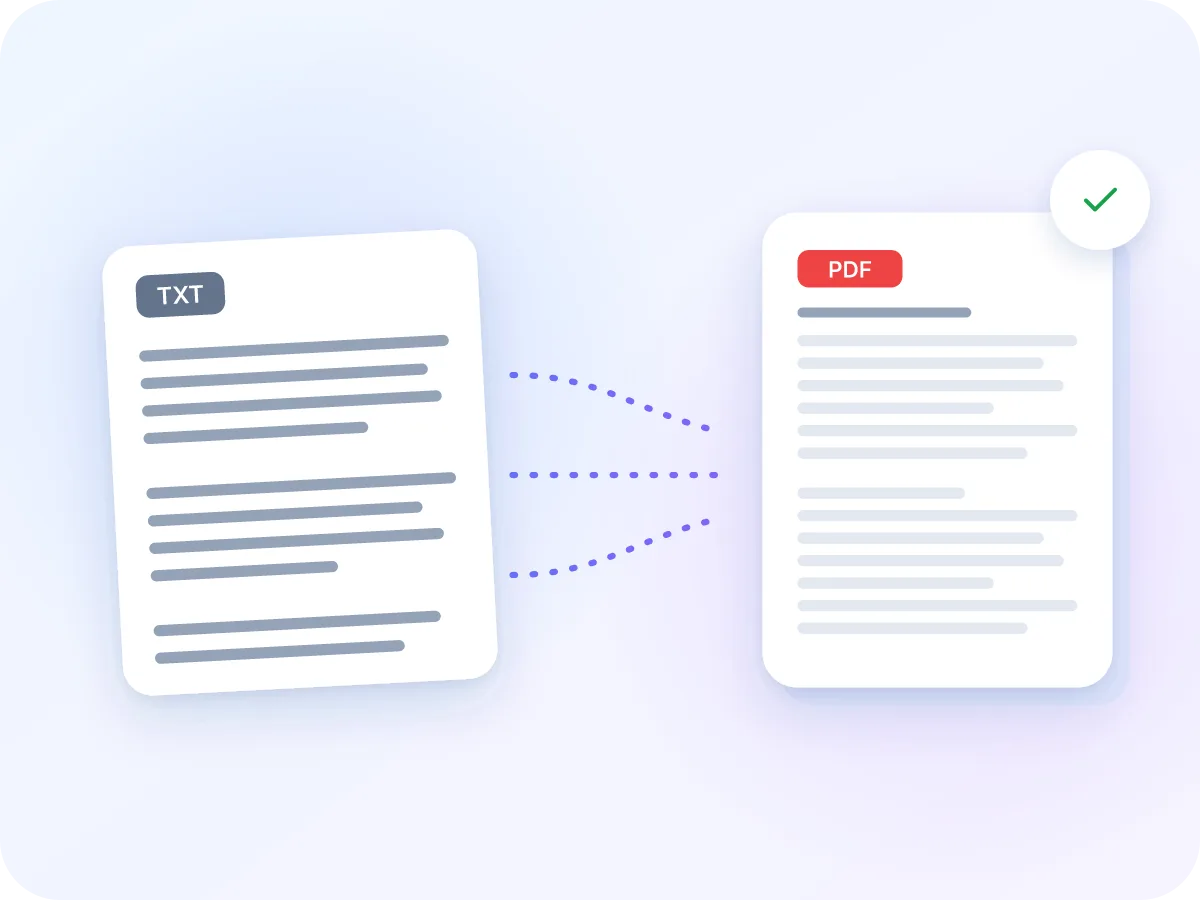
Raisons courantes de convertir un TXT en PDF
Le texte brut est facile à écrire mais peu pratique à partager. Voici les cas où un PDF fonctionne mieux.
Partager un brouillon
Envoyez des notes ou un premier jet sous forme de PDF qui s'ouvre de la même façon sur tous les téléphones et ordinateurs.
Conserver un readme ou une licence
Transformez un README.txt ou un fichier de licence en PDF à joindre à une livraison ou à imprimer pour vos archives.
Enregistrer un échange de messages ou d'e-mails
Collez une conversation copiée dans la zone de texte et conservez-la sous forme de PDF pour vos dossiers.
Répondre à un envoi qui exige un PDF
De nombreux formulaires et portails n'acceptent que le PDF. Convertissez votre fichier texte et envoyez-le à la place.
Imprimer en plus gros caractères
Choisissez 16 ou 18 pt pour imprimer un discours, une recette ou des paroles de chanson faciles à lire à distance.
Archiver un export en texte brut
Conservez une liste ou un rapport qu'une application a enregistré en .txt sous forme de PDF bien présenté pour vos archives.
Ce que vous pouvez faire avec Texte en PDF
- Reste sur votre appareil. Votre texte est converti directement dans votre navigateur. Il n'est jamais envoyé, enregistré ni stocké.
- Modifiez avant de convertir. Votre fichier s'ouvre dans une zone de texte avec un compteur de caractères. Modifiez-le, raccourcissez-le ou collez-en davantage.
- Sauts de ligne conservés. Chaque ligne commence là où elle commençait dans votre fichier. Les lignes longues s'ajustent à la page.
- Six tailles de police. Choisissez 10, 11, 12, 14, 16 ou 18 pt. Des pages sont ajoutées automatiquement à mesure que le texte s'allonge.
- Accents et symboles. Les lettres comme é, ñ, ü et ß s'impriment correctement, tout comme les guillemets courbes, les tirets et le signe €.
- Gratuit, sans inscription. Pas de compte, pas de limite quotidienne, et pas de filigrane sur votre PDF.
Pourquoi convertir un texte en PDF
Un PDF conserve votre texte tel que vous l'avez voulu. Voici ce que vous y gagnez.
- Le même rendu sur tous les écrans et imprimantes, sans changement de police ni retour à la ligne hasardeux.
- Des pages au format A4, avec des marges nettes et des sauts de page automatiques.
- Un texte qui reste réel, donc que vous pouvez rechercher, sélectionner et copier plus tard.
- Un fichier léger, facile à envoyer par e-mail, car aucune police ni image n'est intégrée.
- La possibilité de modifier le texte juste avant la conversion, sans autre application nécessaire.
- Pas de compte, pas de filigrane et aucune limite sur le nombre de fichiers convertis.
Comment fonctionne la conversion de TXT en PDF
Votre fichier est lu directement dans votre navigateur. Chaque ligne de texte commence une nouvelle ligne dans le PDF. Les lignes trop longues pour la page reviennent à la ligne au niveau de l'espace le plus proche, et une nouvelle page A4 démarre une fois la précédente remplie.
Le PDF utilise Helvetica, une police PDF standard, ce qui garde le fichier léger. Plusieurs lignes vides consécutives deviennent un seul espacement, et les retraits ou espaces supplémentaires se réduisent à un seul espace. Votre texte n'est jamais envoyé en ligne.
Texte en PDF : LuraPDF et les autres solutions
| Fonctionnalité | LuraPDF | Sites nécessitant un envoi de fichier | Applications de bureau |
|---|---|---|---|
| Confidentialité | Le fichier reste sur votre appareil | Le fichier part vers un serveur distant | Local, après installation |
| Modifier avant la conversion | Oui, dans une zone de texte intégrée | Variable selon le site | Oui, dans l'application |
| Coût | Gratuit, sans limite d'utilisation | Les offres gratuites ont souvent des limites quotidiennes | Gratuit à payant |
| Inscription | Aucune | Souvent nécessaire pour télécharger | Installation requise |
Questions fréquentes
Comment convertir un fichier TXT en PDF gratuitement ?
Déposez votre fichier .txt dans la zone en haut de cette page, vérifiez le texte, puis cliquez sur Convertir et Télécharger. C'est gratuit, sans inscription ni filigrane.
Puis-je coller du texte au lieu d'envoyer un fichier ?
Oui, une fois qu'un fichier est ouvert. Commencez avec n'importe quel fichier .txt, même vide. Son texte s'ouvre dans une zone de modification, où vous pouvez le supprimer et coller le vôtre.
Puis-je changer la police ou le format de page ?
Vous pouvez changer la taille de police, de 10 à 18 pt. La police est toujours Helvetica, et les pages sont toujours au format A4 portrait avec des marges d'environ 1,8 cm (0,7 po).
Les sauts de ligne et les espacements sont-ils conservés ?
Les sauts de ligne sont conservés : chaque ligne commence sur une nouvelle ligne dans le PDF. L'espacement au sein d'une ligne ne l'est pas. Les retraits, tabulations et suites d'espaces deviennent un seul espace, et plusieurs lignes vides deviennent un seul espacement.
Quelle est la meilleure façon de convertir un texte en PDF ?
Ouvrez votre fichier .txt ici, nettoyez-le dans la zone de modification et convertissez-le. Rien à installer, et le fichier ne quitte jamais votre appareil. Pour des titres et des listes, écrivez en Markdown et utilisez Markdown en PDF.
Quelles langues et quels caractères sont pris en charge ?
L'anglais et les langues d'Europe occidentale, comme l'espagnol, le français, l'allemand, l'italien et le portugais, fonctionnent bien. Les autres écritures bloquent la conversion avec une erreur. Cela inclut le cyrillique, le grec, l'arabe, l'hindi, le bengali, le chinois, le japonais, le coréen et les emojis, ainsi que certaines lettres d'Europe centrale comme ą, č et ğ.
Puis-je ajouter des numéros de page ou un en-tête ?
Pas dans cet outil. Convertissez d'abord votre texte, puis ajoutez des numéros au PDF avec Ajouter des numéros de page.
Est-il sûr de convertir des notes privées ?
Oui. La conversion s'exécute directement dans votre navigateur, donc votre texte n'est jamais envoyé, enregistré ni stocké. Pour verrouiller le PDF final, ajoutez un mot de passe avec Protéger un PDF.
Y a-t-il une limite de taille de fichier ?
Oui. Chaque fichier peut atteindre 100 Mo, et vous convertissez un fichier à la fois. La plupart des fichiers texte sont bien plus petits.
Pourquoi mon fichier texte n'a-t-il pas pu être converti ?
Généralement à cause d'un caractère que la police du PDF ne peut pas afficher, comme un emoji ou une lettre d'une écriture non occidentale. Un fichier avec des lettres accentuées enregistré dans un ancien encodage provoque la même erreur. Supprimez ces caractères, ou enregistrez le fichier en UTF-8, puis réessayez.
Conseils pour une conversion de texte en PDF propre
Quelques vérifications rapides pour obtenir un PDF plus soigné.
- Enregistrez votre fichier en UTF-8. La plupart des éditeurs de texte proposent cette option dans « Enregistrer sous », et cela préserve les lettres accentuées.
- Retirez d'abord les emojis, les flèches et les caractères hors des langues d'Europe occidentale. Ils bloquent la conversion.
- Fractionnez les liens web ou chaînes très longues sans espaces. Ils ne peuvent pas revenir à la ligne et risquent de dépasser le bord de la page.
- Les tableaux alignés avec des espaces ou des tabulations ne resteront pas alignés. Placez plutôt chaque élément sur sa propre ligne.
- Utilisez la zone de texte pour supprimer en-têtes, signatures ou anciennes réponses avant de convertir.
- Vous convertissez des notes privées ? Ajoutez un mot de passe au PDF final avec Protéger un PDF.
Outils associés
Prêt à convertir votre texte en PDF ?
Gratuit et confidentiel. Pas d'envoi, pas d'inscription, pas de filigrane. Déposez votre fichier .txt dans la zone ci-dessus pour commencer.
Choisir des fichiers