Rotation PDF en ligne, gratuite
Redressez les pages de travers ou à l'envers et enregistrez le changement dans le fichier. Faites pivoter une page ou toutes. Sans envoi sur un serveur, sans inscription, sans filigrane.
Sélectionnez un PDF à faire pivoter
ou déposez-le ici. Un PDF à la fois.
Vos fichiers ne quittent jamais votre appareil
Faites pivoter vos pages PDF et enregistrez le nouvel angle
Les scanners et les appareils photo des téléphones enregistrent souvent des pages de travers ou à l'envers. Rotation PDF redresse ces pages et enregistre le changement dans le fichier. Ouvrez-le plus tard, ou envoyez-le à quelqu'un, et chaque page est toujours correctement orientée.
Vous pouvez faire pivoter une page, plusieurs, ou tout le document, sans rien envoyer sur un serveur. Les pages ne sont pas redessinées, donc le texte reste net. Vous travaillez avec un scan ? Une fois les pages redressées, rendez le texte recherchable avec l'OCR.
Comment faire pivoter des pages PDF en ligne
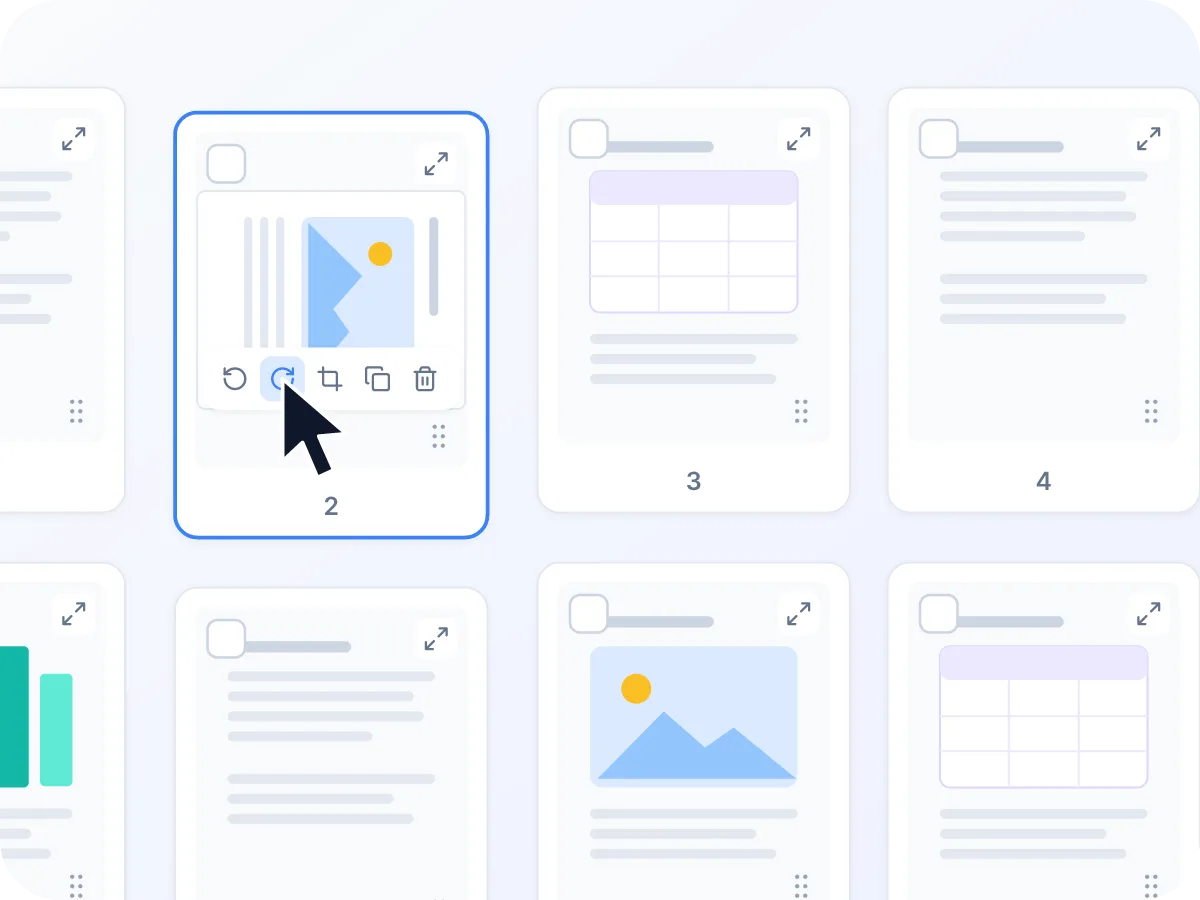
Ajoutez votre PDF
Déposez un PDF dans la zone ci-dessus, ou cliquez sur Sélectionner un fichier. Chaque page s'affiche en miniature.
Choisissez les pages
Cliquez sur une page pour la sélectionner. Majuscule+clic pour sélectionner une plage, ou cliquez sur Tout sélectionner pour tout le fichier.
Faites-les pivoter
Cliquez sur Pivoter à gauche ou Pivoter à droite sur une page, ou dans la barre au-dessus des pages pour tout ce que vous avez sélectionné. Chaque clic tourne une page de 90 degrés.
Vérifiez et nommez votre fichier
Chaque miniature tourne à chaque clic. Cliquez sur Annuler si une page a tourné dans le mauvais sens, puis saisissez un nom de fichier ou gardez document.pdf.
Exportez et téléchargez
Cliquez sur Exporter et télécharger. Votre PDF pivoté est enregistré directement sur votre appareil.
Que pouvez-vous faire avec Rotation PDF
Reste sur votre appareil
Votre PDF est pivoté directement dans votre navigateur. Rien n'est envoyé, et rien n'est conservé après la fermeture de l'onglet.
Une page ou toutes
Faites pivoter une seule page, quelques pages sélectionnées, ou tout le fichier. Chaque page garde son propre angle.
Gratuit, sans inscription
Pas de compte, pas de limite quotidienne, et pas de filigrane sur votre fichier.
Aucune perte de qualité
La rotation ne change que l'orientation de la page. Le texte, les images et les polices ne sont ni redessinés ni compressés.
Enregistré dans le fichier
Le nouvel angle est stocké directement dans le PDF, donc la page s'ouvre correctement dans d'autres applications PDF aussi.
Fonctionne aussi sur mobile
Utilisez-le sur un téléphone, une tablette ou un navigateur d'ordinateur. Sur écran tactile, les boutons de rotation restent toujours visibles.
Ce qui est conservé lors de la rotation
La rotation crée un nouveau PDF et y copie vos pages avec leur nouvel angle. Les pages restent exactement telles quelles, mais certains éléments au niveau du document ne sont pas conservés.
| Élément du fichier | Conservé | Ce que cela signifie |
|---|---|---|
| Contenu et taille des pages | Oui | Le texte, les images et les tailles de page sont copiés tels quels. Rien n'est redessiné. |
| Liens web et commentaires | Oui | Ils restent sur la page à laquelle ils appartiennent et tournent avec elle. |
| Signets et liens internes au document | Non | Le nouveau fichier est reconstruit, donc le plan du document et les liens entre pages ne sont pas recréés. |
| Champs de formulaire remplissables | Non | Les champs ont toujours l'air corrects, mais ils ne fonctionnent plus comme un formulaire remplissable. |
| Protection par mot de passe | À retirer d'abord | Un fichier protégé par mot de passe ne s'ouvrira pas. Déverrouillez-le avant la rotation. |
Le titre du document et les informations sur l'auteur ne sont pas non plus copiés. Tout ce que vous voyez sur la page est conservé.
Quand faire pivoter des pages PDF
La plupart des rotations partent d'un scan ou d'une photo de téléphone mal orientée. Voici des exemples courants.
Documents de bureau scannés
Corrigez les relevés bancaires ou factures scannés à l'envers avant de les classer ou de les transmettre.
Photos de contrats
Redressez un contrat photographié de travers pour qu'il se lise correctement avant de l'ajouter à un dossier.
Rapports mixtes
Corrigez la page occasionnellement de travers dans un rapport assemblé à partir de plusieurs sources avant son envoi.
Plans et dessins
Redressez les feuilles de plan au format paysage insérées dans un document en portrait pour qu'elles se lisent correctement.
Reçus de dépenses
Corrigez les scans de reçus enregistrés à des angles aléatoires avant de soumettre une note de frais.
Notes de cours
Corrigez les notes ou documents scannés pour que chaque page se lise correctement à l'écran.
Pourquoi faire pivoter les pages PDF de façon permanente
Une page enregistrée dans le bon sens le reste pour tous ceux qui l'ouvrent.
- Les lecteurs n'ont pas besoin d'incliner la tête ou de tourner leur écran.
- La correction est enregistrée dans le fichier, elle ne se réinitialise donc pas à la prochaine ouverture du PDF.
- Vous pouvez corriger une seule page de travers sans toucher au reste du document.
- Les pages s'affichent et s'impriment dans le bon sens.
- Le texte reste net et recherchable, car les pages ne sont pas redessinées.
- Les scans confidentiels comme les contrats et relevés bancaires restent sur votre appareil.
Ce qui se passe lors de la rotation d'un PDF
Chaque page PDF possède un paramètre qui indique aux lecteurs comment l'afficher. Lorsque vous cliquez sur Exporter et télécharger, LuraPDF crée un nouveau PDF, y copie vos pages, et modifie ce paramètre sur chaque page tournée. La page elle-même n'est pas redessinée, donc rien ne perd en qualité.
Si une page était déjà tournée dans le fichier d'origine, votre rotation s'ajoute à celle-ci, donc ce que vous voyez dans la miniature correspond au résultat final. Certains éléments au niveau du document ne sont pas conservés, car le fichier est reconstruit : signets, champs de formulaire remplissables, et liens vers d'autres pages. Les liens web continuent de fonctionner.
Rotation PDF : LuraPDF et les autres options
| Fonctionnalité | LuraPDF | Sites web avec envoi de fichier | Lecteurs PDF de bureau |
|---|---|---|---|
| Enregistre la rotation | Oui, directement dans le fichier | Oui | Certains ne tournent que l'affichage |
| Rotation page par page | Oui | Généralement | Généralement |
| Confidentialité | Les fichiers restent sur votre appareil | Les fichiers sont envoyés sur un serveur distant | Local, après installation |
| Coût | Gratuit, sans limite d'utilisation | Les offres gratuites ont souvent des limites quotidiennes | Enregistrer les modifications peut nécessiter un abonnement payant |
Astuces pour faire pivoter des pages PDF
Quelques habitudes font gagner du temps pour corriger l'orientation des pages.
- Tout le scan est à l'envers ? Cliquez d'abord sur Tout sélectionner, ainsi un seul clic sur Pivoter tourne toutes les pages.
- Page à l'envers ? Cliquez deux fois sur Pivoter à droite pour la tourner de 180 degrés.
- Avec des pages sélectionnées, appuyez sur R pour les tourner dans le sens horaire, ou Majuscule+R pour les tourner dans le sens antihoraire.
- Une page tournée dans le mauvais sens ? Cliquez sur Annuler, ou appuyez sur Ctrl+Z (Cmd+Z sur Mac).
- Les pages sont aussi dans le désordre ? Déplacez-les en place avant d'exporter. Pas besoin d'un second outil.
- Vous prévoyez de lancer l'OCR ? Corrigez d'abord l'orientation. L'OCR lit chaque page selon son orientation à l'écran.
Questions fréquentes
Comment faire pivoter un PDF et l'enregistrer ?
Déposez votre PDF dans la zone en haut de cette page, cliquez sur Pivoter à gauche ou Pivoter à droite sur les pages à tourner, puis cliquez sur Exporter et télécharger. Le nouvel angle est enregistré dans le fichier téléchargé.
Puis-je faire pivoter une seule page d'un PDF ?
Oui. Chaque page a ses propres boutons Pivoter à gauche et Pivoter à droite. Les autres pages restent exactement telles quelles.
Comment faire pivoter toutes les pages à la fois ?
Cliquez sur Tout sélectionner, puis cliquez sur Pivoter à gauche ou Pivoter à droite dans la barre au-dessus des pages. Au clavier, appuyez sur Ctrl+A (Cmd+A sur Mac), puis R.
La rotation d'un PDF réduit-elle la qualité ?
Non. La rotation ne change que l'orientation de chaque page. Le texte, les images et les polices sont copiés tels quels, donc le texte reste net et recherchable.
Comment faire pivoter un PDF de 180 degrés ?
Cliquez deux fois sur Pivoter à droite. Chaque clic tourne la page de 90 degrés, donc deux clics la retournent à l'envers et trois clics la tournent de 270 degrés.
Est-il sûr de faire pivoter un PDF en ligne ?
Oui, avec LuraPDF. Votre fichier est pivoté directement dans votre navigateur et n'est jamais envoyé sur un serveur. Dès que vous fermez l'onglet, il disparaît.
Pourquoi mon PDF s'ouvre-t-il à nouveau de travers après la rotation ?
De nombreux lecteurs PDF ne tournent la page qu'à l'écran, sans enregistrer ce changement dans le fichier. LuraPDF enregistre le nouvel angle directement dans le PDF, donc il s'ouvre correctement dans d'autres applications aussi.
Puis-je faire pivoter un PDF scanné ?
Oui. Une page scannée tourne dans son ensemble, image comprise. Si le scan avait déjà une rotation définie, votre rotation s'y ajoute, et la miniature montre le résultat final.
Puis-je faire pivoter un PDF protégé par mot de passe ?
Pas directement. Un fichier nécessitant un mot de passe pour s'ouvrir affiche une erreur, et un fichier qui bloque seulement l'édition peut échouer lors de l'exportation. Retirez d'abord le mot de passe avec Déverrouiller PDF, en gardant à l'esprit que les pages déverrouillées deviennent des images.
Les liens, signets et champs de formulaire sont-ils conservés ?
Les liens web et les commentaires sont conservés. Les signets, les liens qui renvoient vers une autre page, et les champs de formulaire remplissables ne le sont pas, car le fichier pivoté est reconstruit. Remplissez d'abord tout formulaire avec Remplir un formulaire PDF, puis faites pivoter.
Prêt à faire pivoter votre PDF ?
Gratuit et confidentiel. Sans envoi sur un serveur, sans inscription, sans filigrane.
Choisir des fichiers