Diviser un PDF en plusieurs fichiers, gratuitement
Découpez un PDF en fichiers plus petits par plage de pages, toutes les quelques pages, ou une page par fichier. Téléchargez-les ensemble dans un ZIP. Sans envoi, sans inscription, sans filigrane.
Sélectionnez un PDF à diviser
ou déposez-le ici. Un PDF à la fois, jusqu'à 100 Mo.
Vos fichiers ne quittent jamais votre appareil
Divisez un PDF en fichiers plus petits, directement dans votre navigateur
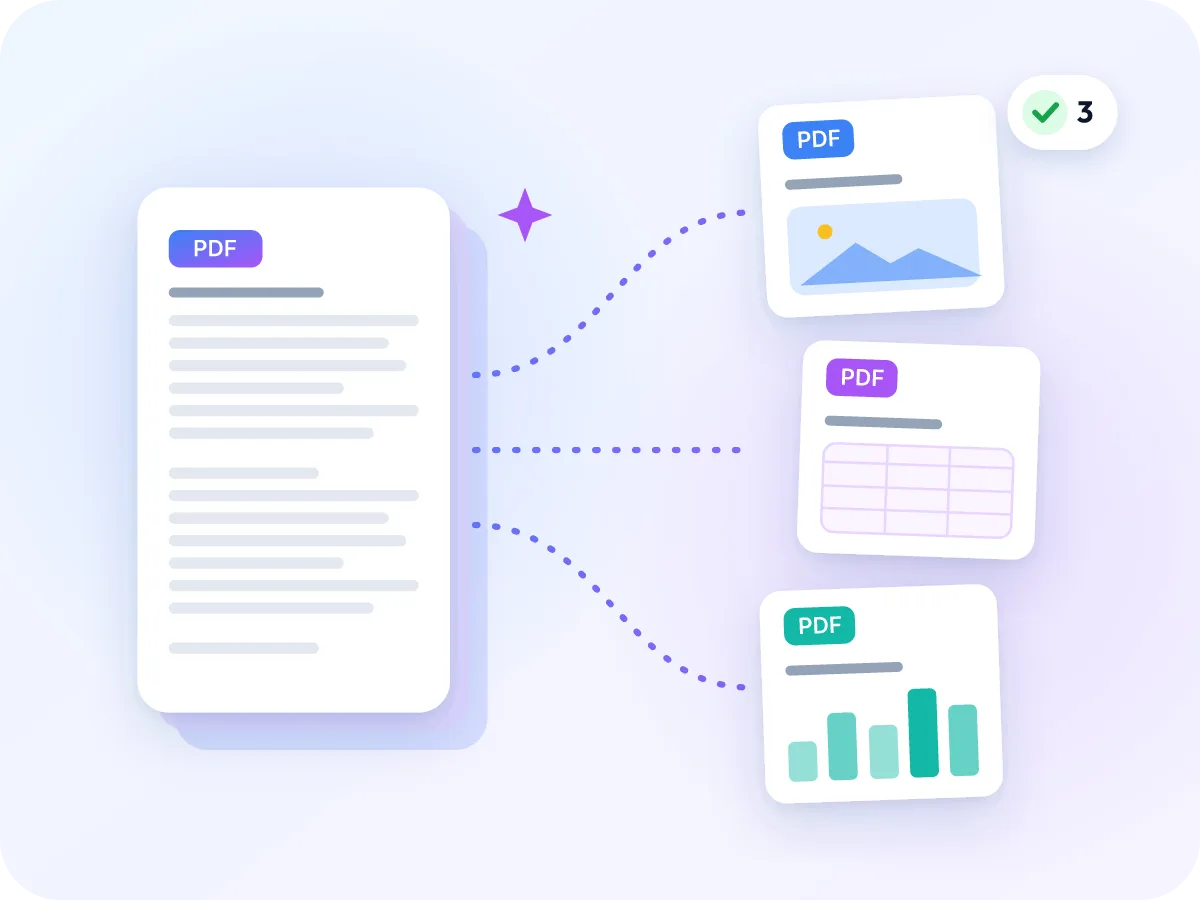
Diviser un PDF transforme un long document en plusieurs fichiers plus petits. Choisissez où découper, par plage de pages ou toutes les quelques pages, et téléchargez chaque partie comme son propre PDF. Votre fichier d'origine reste exactement tel quel.
Votre fichier reste sur votre appareil tout du long, vous pouvez donc diviser des contrats, des relevés et des dossiers sans envoyer le document complet nulle part. Vous voulez plutôt rassembler quelques pages éparses dans un seul fichier ? Extraire des pages PDF est fait pour ça.
Comment diviser un PDF en ligne
Ajoutez votre PDF
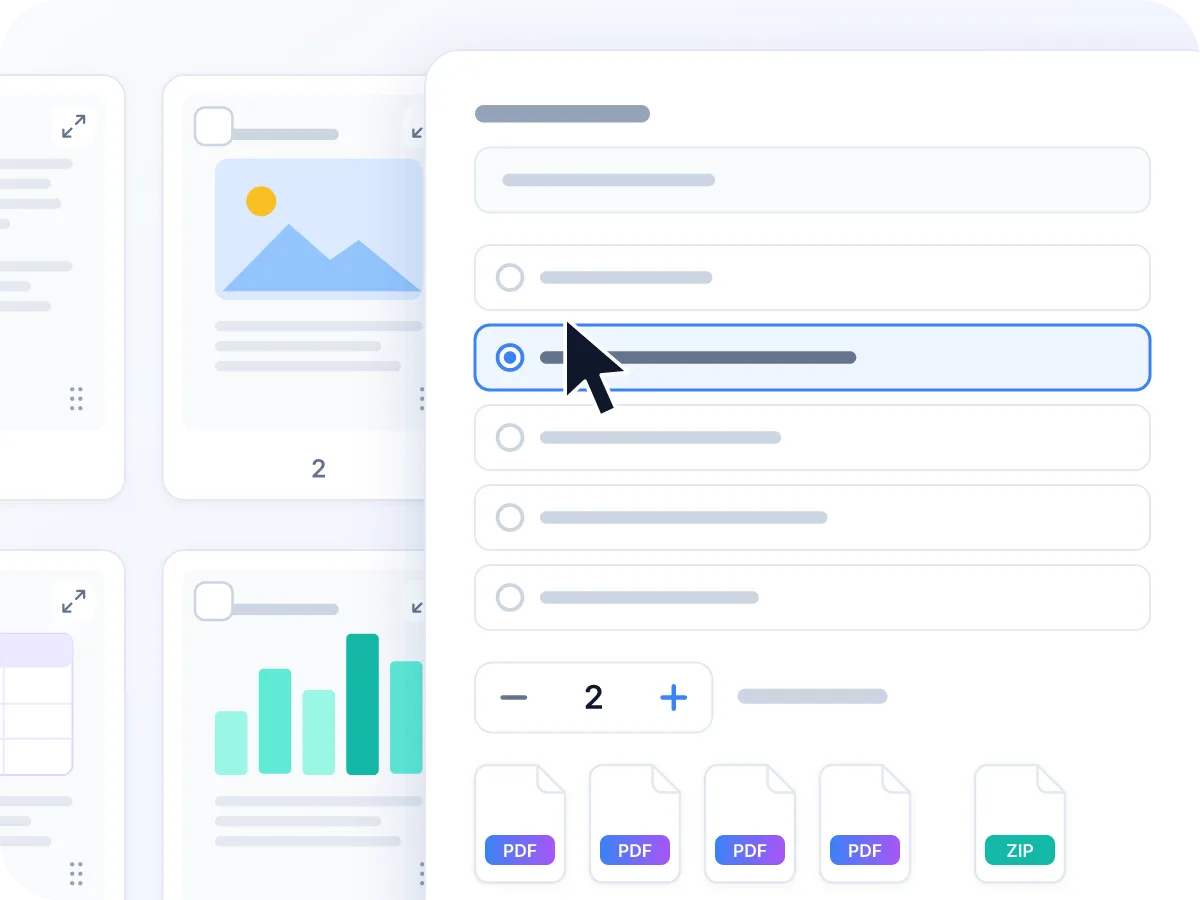
Déposez un PDF dans la zone ci-dessus, ou cliquez sur Sélectionner un fichier. Chaque page s'affiche en vignette avec son numéro en dessous.
Choisissez comment diviser
Dans le panneau Export, ouvrez Mode de sortie. Choisissez Diviser toutes les N pages, Diviser par plages, ou Un PDF par page.
Définissez les points de découpe
Pour Diviser toutes les N pages, indiquez le nombre de pages par bloc. Pour Diviser par plages, saisissez des plages comme 1-3, 5, 7-9. Chaque plage devient son propre fichier.
Vérifiez le résultat
Une ligne sous les paramètres indique le nombre de fichiers que vous obtiendrez. Pivotez, recadrez ou supprimez des pages avant si besoin.
Exportez et téléchargez
Cliquez sur Exporter et télécharger. Deux fichiers ou plus arrivent ensemble dans un seul ZIP. Un fichier unique se télécharge seul.
Ce que vous pouvez faire avec Diviser un PDF
Reste sur votre appareil
Votre PDF est divisé directement dans votre navigateur. Rien n'est envoyé, et rien n'est conservé après la fermeture de l'onglet.
Trois façons de diviser
Découpez par plage de pages, toutes les N pages, ou une page par fichier. Les plages peuvent avoir la taille que vous souhaitez.
Voyez chaque page d'abord
Chaque page s'affiche en vignette numérotée. Ouvrez n'importe quelle page en taille réelle pour vérifier où découper.
Un seul téléchargement ZIP
Quand une division produit deux fichiers ou plus, ils se téléchargent ensemble dans un seul ZIP. Définissez votre propre préfixe de nom de fichier.
Les modifications s'appliquent à tous les fichiers
Pivotez, recadrez, dupliquez ou supprimez des pages avant de diviser. Vos modifications se retrouvent dans chaque fichier téléchargé.
Gratuit, sans inscription
Sans compte, sans limite quotidienne, et sans filigrane sur vos fichiers.
Ce que conserve chaque fichier divisé
Chaque partie est un nouveau PDF contenant les pages choisies. Les pages restent telles quelles, mais quelques éléments au niveau du document ne sont pas conservés.
| Partie du fichier | Dans chaque fichier divisé | Ce que cela signifie |
|---|---|---|
| Contenu et mise en page | Oui | Chaque page conserve sa taille, son orientation, son texte et ses images. |
| Vos modifications dans l'éditeur | Oui | Les pages que vous pivotez, recadrez ou supprimez avant la division restent ainsi dans chaque fichier. |
| Liens web et commentaires | Oui | Ils sont copiés avec la page sur laquelle ils se trouvent. |
| Signets et liens internes au document | Non | Chaque fichier est reconstruit à neuf, donc le plan et les liens entre pages ne sont pas reconstruits. |
| Champs de formulaire remplissables | Non | Les champs gardent leur apparence, mais ils ne fonctionnent plus comme un formulaire remplissable. |
Les plages se comptent à partir de la page 1 et incluent les deux extrémités, donc 1-5 donne cinq pages. Un numéro de page au-delà de la fin affiche une erreur, vérifiez donc d'abord le nombre de pages.
Quand on divise des fichiers PDF
La plupart des divisions partent d'un long fichier que différentes personnes doivent recevoir en plusieurs morceaux. Voici des cas fréquents.
Extraire un chapitre de livre
Votre manuel PDF compte 400 pages, et vous avez besoin des pages 120-158 pour un exercice de lecture. Divisez par plages pour obtenir ce chapitre comme fichier unique.
Pièces justificatives juridiques séparées
Saisissez la plage de pages de chaque pièce pour transformer un mémoire avec annexes en un fichier par pièce.
Diviser des lettres RH
Des lettres d'offre pour plusieurs personnes ont été enregistrées dans un seul PDF, deux pages chacune. Divisez toutes les 2 pages pour obtenir un fichier par personne.
Séparer des articles de revue
Un numéro de revue contient 12 articles. Listez les pages de chaque article comme plage pour obtenir 12 fichiers plus faciles à partager et à citer.
Archiver par trimestre
Découpez un rapport annuel en quatre parties, une par trimestre, et stockez chaque partie séparément.
Un formulaire par page
Un lot numérisé où chaque page est un formulaire différent ? Choisissez Un PDF par page pour enregistrer chaque page comme son propre fichier.
Pourquoi fractionner les fichiers PDF
Des fichiers plus petits sont plus faciles à envoyer, trier et stocker qu'un seul gros document.
- Envoyez une section de 50 pages plutôt qu'un fichier de 500 pages. C'est plus rapide à envoyer par courriel et plus rapide à lire.
- Chacun ne reçoit que les pages qui le concernent, pas le document entier.
- Une pièce de contrat enregistrée comme fichier unique est plus facile à retrouver que les pages 47-53 d'un PDF combiné.
- Exécutez d'autres tâches, comme l'OCR ou la compression, uniquement sur la partie dont vous avez besoin.
- Le travail juridique, RH et scolaire demande souvent chaque section comme document distinct. La division fait cela en une seule étape.
- Chaque partie arrive dans un seul ZIP, vous téléchargez donc une fois au lieu de fichier par fichier.
Ce qui se passe quand vous divisez
Quand vous cliquez sur Exporter et télécharger, LuraPDF construit un nouveau PDF pour chaque partie et y copie ses pages. Les pages ne sont ni redessinées ni recompressées, donc le texte reste sélectionnable et les images gardent leur qualité. Votre fichier d'origine n'est pas modifié.
Chaque partie est un document neuf, donc certains éléments de l'original ne sont pas transférés : signets, champs de formulaire remplissables, et liens qui renvoient vers une autre page. Les liens web fonctionnent toujours. Les parties sont ensuite regroupées dans un seul ZIP, le tout dans votre onglet de navigateur.
Diviser un PDF : LuraPDF et les autres options
| Fonctionnalité | LuraPDF | Sites web avec envoi de fichiers | Applications de bureau |
|---|---|---|---|
| Confidentialité | Les fichiers restent sur votre appareil | Les fichiers sont envoyés à un serveur distant | En local, après installation |
| Modes de division | Par plage, toutes les N pages, ou une par page | Variable selon le site | Variable selon l'application |
| Plusieurs fichiers de sortie | Un seul téléchargement ZIP | Variable selon le site | Enregistrés dans un dossier |
| Coût | Gratuit, sans limite d'utilisation | Les offres gratuites ont souvent des limites quotidiennes | Généralement payant |
Conseils pour une division propre
Une minute de préparation vous évite un second passage.
- Utilisez les numéros sous les vignettes pour saisir vos plages. Si vous supprimez ou déplacez des pages avant, les numéros suivent le nouvel ordre.
- Diviser par plages offre le plus de contrôle. Les plages peuvent avoir n'importe quelle taille, et une page isolée comme 5 compte comme une plage.
- Diviser toutes les N pages convient aux fichiers composés de parties égales, comme une numérisation où chaque formulaire fait deux pages. Le dernier fichier peut être plus court.
- Un PDF par page génère beaucoup de fichiers : un PDF de 100 pages en donne 100. Vérifiez le nombre de fichiers sous les paramètres avant d'exporter.
- Vous voulez regrouper quelques pages éparses dans un seul fichier ? Sélectionnez-les, puis choisissez Extraire la sélection dans Mode de sortie.
- Un fichier protégé par mot de passe ne s'ouvrira pas ici. Retirez d'abord le mot de passe avec Déverrouiller un PDF. Les pages déverrouillées deviennent des images, leur texte n'est donc plus sélectionnable.
Questions fréquentes
Comment diviser un PDF en plusieurs fichiers ?
Déposez votre PDF dans la zone en haut de cette page. Dans Mode de sortie, choisissez Diviser par plages, Diviser toutes les N pages ou Un PDF par page, puis cliquez sur Exporter et télécharger. Deux fichiers ou plus se téléchargent ensemble dans un seul ZIP.
Quelle est la différence entre Diviser un PDF et Extraire des pages PDF ?
Diviser un PDF découpe un fichier en plusieurs fichiers. Extraire des pages PDF copie les pages choisies dans un seul nouveau fichier. Vous pouvez faire les deux ici : sélectionnez des pages, puis choisissez Extraire la sélection dans Mode de sortie.
Les signets sont-ils conservés quand je divise un PDF ?
Non. Chaque partie est créée comme un nouveau fichier, donc les signets et les liens qui renvoient vers une autre page ne sont pas transférés. Le contenu des pages et les liens web restent intacts.
Est-il possible de diviser un PDF protégé par mot de passe ?
Pas directement. Un fichier nécessitant un mot de passe pour s'ouvrir affiche une erreur. Retirez d'abord le mot de passe avec Déverrouiller un PDF, en gardant à l'esprit que les pages déverrouillées deviennent des images.
Y a-t-il une limite de taille de fichier ?
Oui. Votre PDF peut aller jusqu'à 100 Mo. Diviser un grand fichier en de nombreuses parties demande plus de mémoire, ce qui peut être lent sur un téléphone ancien.
Est-ce que ça fonctionne sur mon téléphone ?
Oui. L'outil fonctionne sur les navigateurs mobiles récents. Sur téléphone, les pages s'affichent deux par ligne, et les paramètres de division s'ouvrent via un bouton.
Est-ce que la numérotation des pages redémarre dans chaque fichier divisé ?
Oui. Une visionneuse PDF compte chaque fichier à partir de la page 1. Les numéros imprimés sur les pages elles-mêmes ne changent pas. Pour en ajouter de nouveaux, utilisez Ajouter des numéros de page et définissez son numéro de départ.
Puis-je diviser un PDF en parties inégales ?
Oui. Avec Diviser par plages, chaque plage peut avoir n'importe quelle taille. Saisir 1-3, 4-50, 51-52 vous donne trois fichiers de 3, 47 et 2 pages.
Puis-je fusionner à nouveau les fichiers fractionnés ?
Oui. Déposez les parties dans Fusionner des PDF, mettez les pages dans l'ordre, et téléchargez un seul fichier.
Diviser un PDF est-il gratuit ?
Oui. Pas de compte, pas de limite d'utilisation et pas de filigrane. Votre PDF peut aller jusqu'à 100 Mo.
Prêt à diviser votre PDF ?
Gratuit et privé. Sans envoi, sans inscription, sans filigrane.
Choisir des fichiers