WebP en PDF dans votre navigateur, gratuit
Transformez des images WebP enregistrées depuis le web en un seul PDF qui s'ouvre partout. Glissez pour définir l'ordre, choisissez un format de page et téléchargez. Sans envoi, sans inscription.
Sélectionnez les images WebP à convertir
ou déposez-les ici. Ajoutez autant de fichiers WebP que vous voulez, jusqu'à 100 Mo chacun.
Vos fichiers ne quittent jamais votre appareil
Ce qui passe du WebP au PDF
WEBP
Images enregistrées depuis le web
Un PDF qui s'ouvre partout
Ce qui passe bien
- Qualité d'image, sans perte supplémentaire
- Arrière-plans transparents
- Autant d'images que vous voulez, dans votre ordre
- A4, Letter, Legal ou la taille propre de l'image
À vérifier
- Taille du fichier : le PDF est plus volumineux que le WebP
- WebP animé : première image seulement
- Les petites images web sont agrandies sur une page A4
- Les zones transparentes laissent apparaître la page blanche
Ce qui arrive à chaque type de WebP
Les fichiers WebP se déclinent en plusieurs types. Voici comment chacun ressort dans le PDF.
| Votre WebP | Dans le PDF | Bon à savoir |
|---|---|---|
| Photo ou image | Conservée sans perte supplémentaire | Le PDF est plus volumineux que le fichier WebP |
| Graphique ou capture d'écran | Conservée sans perte supplémentaire | Le texte et les lignes fines restent aussi nets que dans le WebP |
| Avec transparence | Les parties transparentes sont conservées | La page blanche apparaît en transparence |
| Animé | Première image seulement | Une page PDF ne peut pas lire une animation |
| Mélangé avec du JPG ou du PNG | Non accepté sur cette page | Utilisez Images en PDF pour les fichiers mixtes |
Chaque WebP devient une page, dans l'ordre de vos miniatures.
Comment convertir un fichier WebP en PDF en ligne
Ajoutez vos fichiers WebP
Déposez des images WebP sur la zone ci-dessus, ou cliquez pour les choisir. Les images enregistrées depuis des sites web se terminent souvent par .webp.
Définissez l'ordre des pages
Faites glisser les miniatures pour les placer. L'ordre ici correspond à l'ordre des pages dans votre PDF. Tournez ou supprimez une image au passage.
Choisissez le format et la marge
Choisissez A4, Letter ou Legal pour des documents, ou Ajuster à l'image pour donner à chaque page la taille propre de l'image. Pour les formats papier, réglez aussi l'orientation et la marge.
Vérifier l'aperçu
Chaque miniature montre la page finie. Les parties transparentes laissent apparaître la page blanche derrière elles.
Créez et téléchargez
Cliquez sur Créer le PDF. Votre PDF se télécharge aussitôt, sans filigrane.
Quand transformer des images WebP en PDF
De nombreux sites web servent leurs images en WebP, si bien qu'une image enregistrée depuis une page web se termine souvent par .webp. Certaines applications anciennes, logiciels de messagerie et formulaires d'envoi n'acceptent pas ce format. Convertir un WebP en PDF vous donne un seul fichier, une page par image, qui s'ouvre presque partout.
Votre navigateur ouvre chaque image et LuraPDF l'enregistre dans le PDF sans perte, afin qu'elle reste identique à son rendu sur la page web. Les parties transparentes restent transparentes. Vous définissez le format de page, l'orientation et la marge, puis glissez les pages pour les ordonner.
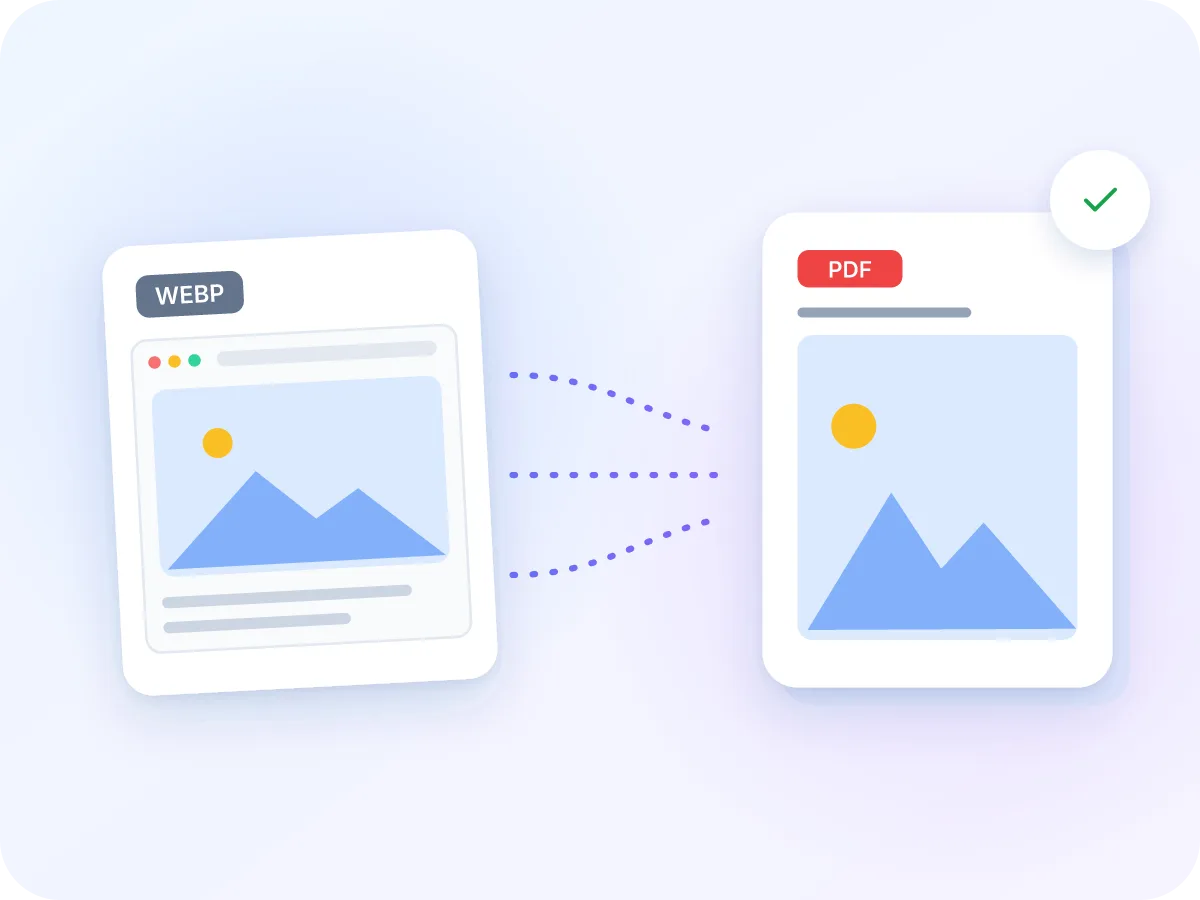
Quand on convertit un WebP en PDF
La plupart des fichiers WebP viennent du web. Voici quand on les transforme en PDF.
Références de design
Rassemblez des images enregistrées depuis des sites web dans un PDF ordonné pour un moodboard ou une revue de design.
Rapports de bugs
Regroupez des captures d'écran WebP d'une page web dans un seul PDF à joindre à un ticket ou un rapport.
Visuels publicitaires et réseaux sociaux
Rassemblez des visuels de campagne enregistrés depuis le web dans un seul PDF pour validation.
Photos de produits
Transformez des images de produits d'une boutique en ligne en une fiche PDF à imprimer ou à envoyer à un acheteur.
Conserver une trace d'une page web
Enregistrez les images d'une offre, d'une annonce ou d'une publication en un seul PDF à conserver ou transmettre.
Supports de cours
Combinez des schémas et infographies enregistrés depuis le web dans un seul PDF à imprimer.
Ce que vous pouvez faire avec WebP en PDF
- Reste sur votre appareil. Vos images WebP sont converties dans votre navigateur et ne sont jamais envoyées à un serveur.
- Combinez plusieurs images. Ajoutez autant de fichiers WebP que vous voulez. Chacun devient une page d'un seul PDF.
- Ordre et rotation. Faites glisser les miniatures pour définir l'ordre des pages, tournez une image d'un quart de tour, ou supprimez-la.
- Contrôle du format de page. Choisissez A4, Letter, Legal ou Ajuster à l'image, puis réglez l'orientation, la marge, et Ajuster ou Remplir.
- Transparence conservée. Les parties transparentes d'un WebP restent transparentes dans le PDF et laissent apparaître la page blanche.
- Gratuit, sans inscription. Pas de compte, pas de limite d'utilisation et pas de filigrane.
Pourquoi convertir un WebP en PDF
Le WebP est conçu pour le web. Le PDF est conçu pour le partage et l'impression.
- Le PDF s'ouvre sur presque tous les appareils, alors que certaines applications et certains formulaires refusent encore le WebP.
- Aucune perte de qualité supplémentaire lors du passage au PDF.
- Les arrière-plans transparents restent transparents.
- Vos images ne quittent jamais votre appareil.
- Les pages sortent dans l'ordre que vous définissez en les glissant, quels que soient les noms de fichiers.
- Gratuit, sans filigrane, sans compte et sans limite sur le nombre d'images ajoutées.
Comment fonctionne la conversion WebP en PDF
Un PDF ne peut pas stocker les images WebP directement. Votre navigateur ouvre donc chaque WebP, de la même façon qu'il affiche les images WebP sur une page web, et LuraPDF enregistre les pixels dans un format sans perte que le PDF peut contenir. Cela conserve l'apparence et la transparence, mais rend le fichier plus volumineux que le WebP.
Chaque image est ensuite placée sur sa propre page, dans l'ordre de vos miniatures. Avec A4, Letter ou Legal, l'image est centrée dans votre marge. Avec Ajuster à l'image, la page prend la taille propre de l'image. Cliquez sur Créer le PDF et le fichier se télécharge, rien n'est conservé une fois l'onglet fermé.
WebP en PDF : LuraPDF et les autres options
| Fonctionnalité | LuraPDF | Sites basés sur l'envoi de fichiers | Applications d'images de bureau |
|---|---|---|---|
| Confidentialité | Les fichiers restent sur votre appareil | Les fichiers sont envoyés à un serveur distant | Local, après installation |
| Transparence | Conservée | Variable selon le site | Variable selon l'application |
| Réorganiser les pages par glisser-déposer | Oui | Généralement | Variable selon l'application |
| Coût | Gratuit, sans limite d'utilisation | Les offres gratuites ont souvent des limites | Souvent payant |
Questions fréquentes
Comment convertir un WebP en PDF gratuitement ?
Déposez vos fichiers WebP sur la zone en haut de cette page, glissez-les pour les ordonner, puis cliquez sur Créer le PDF. C'est gratuit, sans inscription et sans filigrane.
Puis-je combiner plusieurs images WebP en un seul PDF ?
Oui. Ajoutez-en autant que vous voulez et faites glisser les miniatures pour définir l'ordre des pages. Chaque image devient une page d'un seul PDF.
La transparence est-elle conservée lors de la conversion WebP en PDF ?
Oui. Les parties transparentes restent transparentes dans le PDF, laissant apparaître la page blanche. Il n'existe pas d'option pour les remplir d'une couleur.
La conversion WebP en PDF fait-elle perdre en qualité ?
Aucune perte de qualité supplémentaire. Un PDF ne peut pas stocker le WebP directement, donc votre navigateur ouvre chaque image et LuraPDF l'enregistre dans le PDF sans perte. Le PDF est généralement plus volumineux que vos fichiers WebP.
Pourquoi mon PDF est-il plus volumineux que mes fichiers WebP ?
Le WebP est conçu pour garder les images web légères. Pour les stocker sans perte, le PDF utilise un format plus volumineux. Si vous avez besoin d'un fichier plus léger, passez-le ensuite dans Compresser PDF.
Que devient un WebP animé ?
Seule la première image est intégrée au PDF, car une page PDF ne peut pas lire une animation.
Y a-t-il une limite de fichiers ou de taille ?
Il n'y a pas de limite au nombre de fichiers WebP que vous ajoutez. Chacun peut atteindre 100 Mo lors de l'ajout sur cette page. Pour de très gros lots, cela dépend de la mémoire de votre appareil.
Est-il sûr de convertir des fichiers WebP en ligne ?
Oui, avec LuraPDF. Tout se passe dans votre navigateur, vos images ne sont donc jamais envoyées en ligne. Fermez l'onglet et elles disparaissent.
Puis-je utiliser JPG, PNG et WebP ensemble ?
Pas sur cette page, qui n'accepte que le WebP. Images en PDF accepte JPG, PNG, WebP, HEIC, GIF et BMP dans un même lot.
Quelle est la meilleure façon de partager un WebP qui ne s'ouvre pas ?
Transformez-le en PDF. Certaines applications anciennes, logiciels de messagerie et formulaires d'envoi n'acceptent pas le WebP, mais presque tous les appareils peuvent ouvrir un PDF.
Astuces pour convertir un WebP en PDF
Quelques choix rapides donnent un PDF plus propre.
- Des images de formes différentes ? Choisissez Ajuster à l'image, pour que chaque page corresponde à son image sans espace vide.
- Pour imprimer ? Choisissez A4 ou Letter et gardez Ajuster, pour que l'image entière soit visible.
- Les images web sont souvent petites. Sur une page A4, elles sont agrandies et peuvent paraître floues, essayez donc Ajuster à l'image pour les petites images.
- Le PDF est généralement plus volumineux que les fichiers WebP. Compressez-le ensuite si un e-mail ou un formulaire a une limite de taille.
- Les images claires sur fond transparent peuvent être difficiles à voir sur une page blanche. Vérifiez les miniatures avant de créer le PDF.
- Vous avez un mélange de JPG, PNG et WebP ? Images en PDF les convertit tous en une fois.
Outils associés
Prêt à convertir un WebP en PDF ?
Gratuit et confidentiel, sans envoi, sans inscription et sans filigrane. Déposez vos fichiers WebP dans la zone ci-dessus pour commencer.
Choisir des fichiers