Remplir un formulaire PDF en ligne, gratuitement
Saisissez vos réponses et cochez les cases d'un PDF remplissable, puis téléchargez-le. Votre formulaire reste modifiable. Sans envoi, sans compte, sans filigrane.
Sélectionnez un formulaire PDF à remplir
ou déposez-le ici. Un PDF remplissable jusqu'à 100 Mo.
Vos fichiers ne quittent jamais votre appareil
Saisissez un formulaire PDF et téléchargez-le
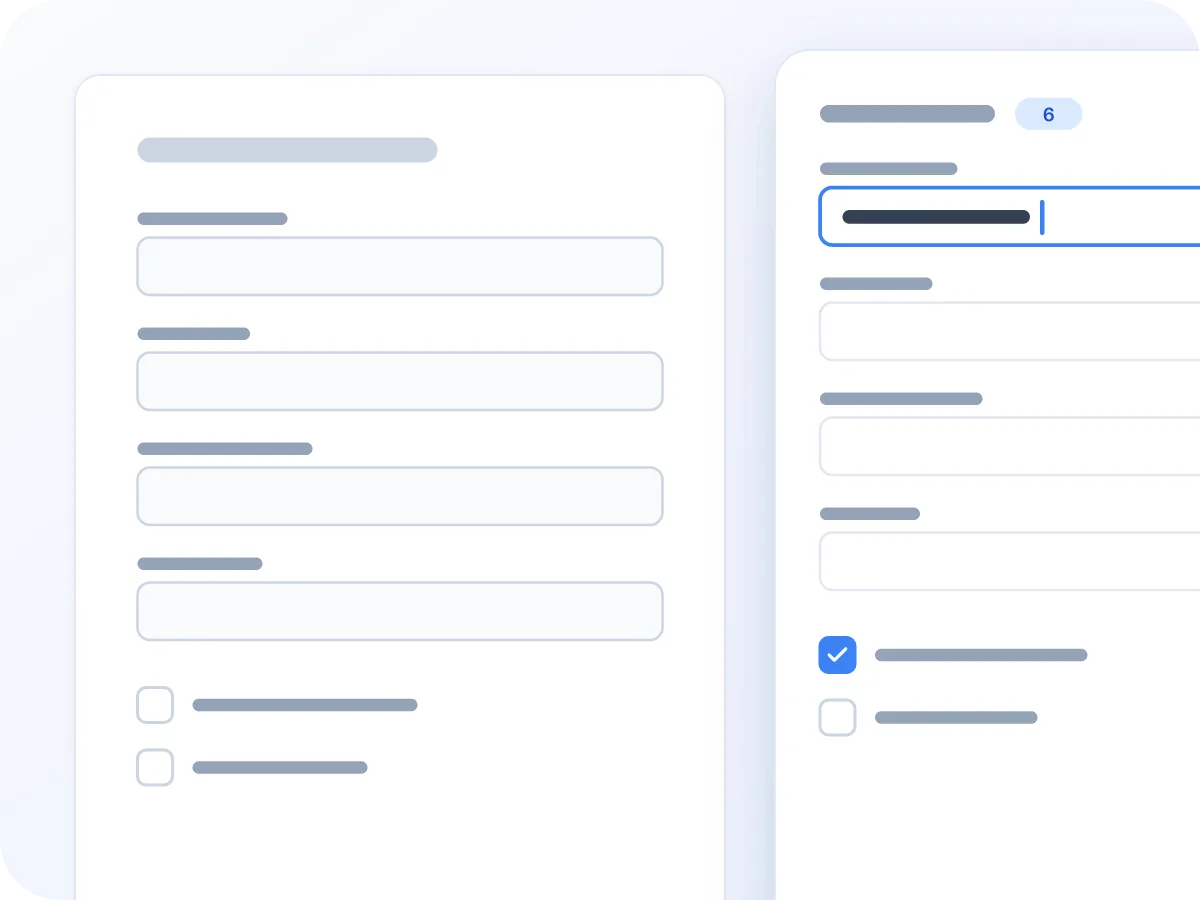
Tous les champs dans une liste
Déposez un PDF remplissable et ses zones de texte et cases à cocher apparaissent dans un panneau latéral, regroupées par type. Un compteur en haut indique le nombre de champs du formulaire, même pour un formulaire long.
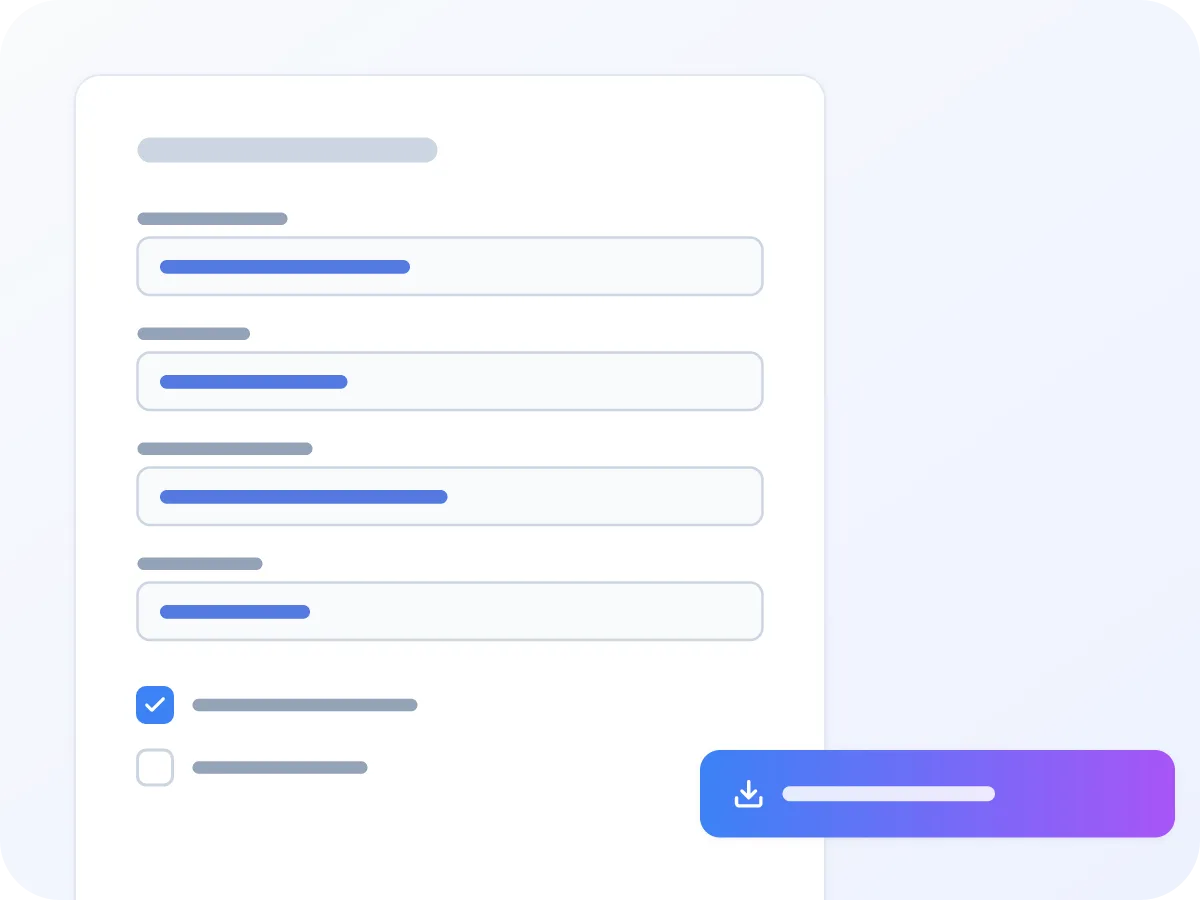
Saisissez, cochez, puis téléchargez
Saisissez vos réponses et cochez les cases concernées. Cliquez sur Remplir et télécharger, et vos réponses apparaissent dans les champs d'origine du formulaire, dans n'importe quelle visionneuse PDF.
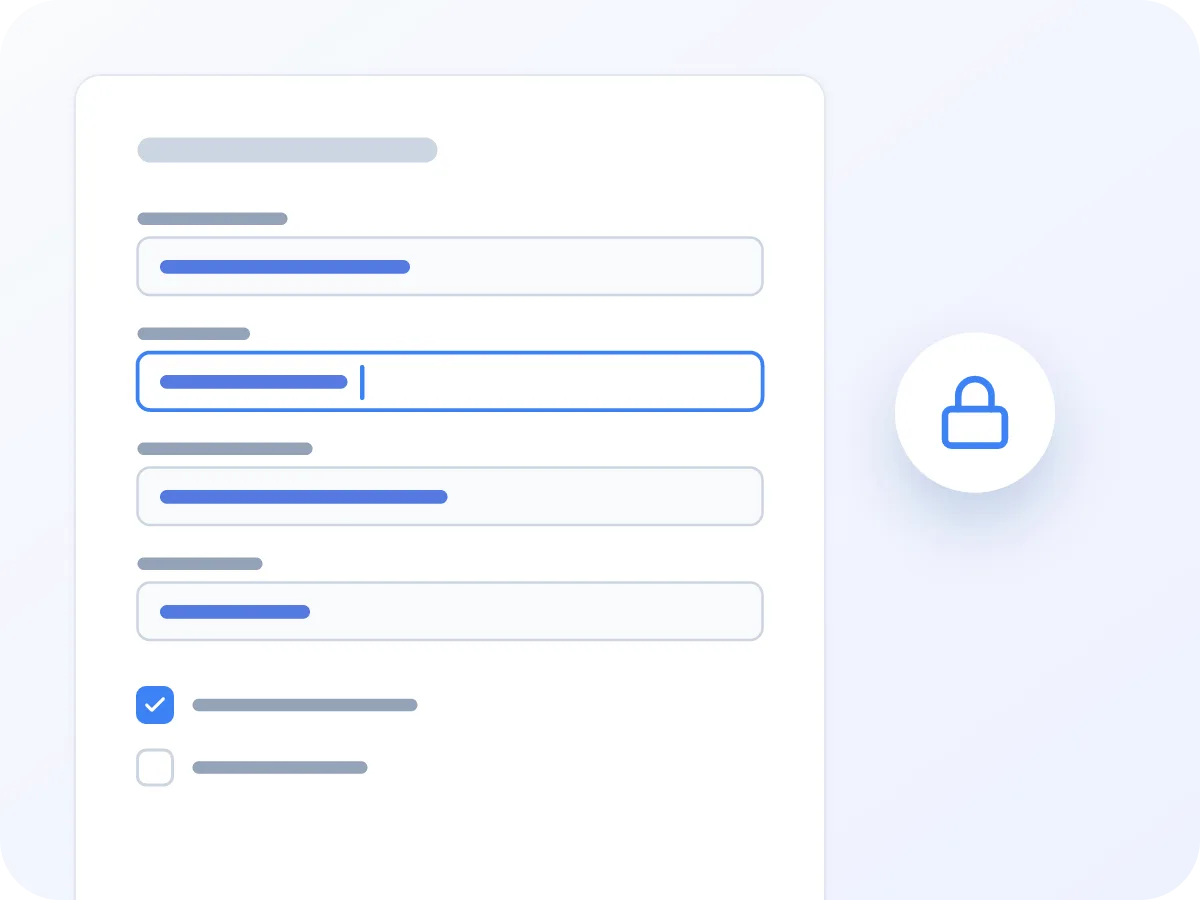
Toujours un formulaire à la fin
Le fichier téléchargé garde ses champs, vous ou une autre personne pouvez donc modifier une réponse plus tard. Pour verrouiller le résultat, aplatissez le formulaire afin que personne ne puisse le modifier.
Comment remplir un formulaire PDF en ligne
Ouvrez votre formulaire PDF
Déposez le PDF dans la zone ci-dessus, ou cliquez pour le choisir. L'éditeur s'ouvre avec les champs du formulaire dans un panneau latéral.
Repérez les champs
Le panneau indique le nombre de champs trouvés. Les zones de texte apparaissent d'abord, puis les cases à cocher, chacune avec le nom stocké dans le fichier. Sur mobile, appuyez sur le bouton rond des réglages pour l'ouvrir.
Saisissez vos réponses
Cliquez sur une zone de texte dans la liste et saisissez votre réponse. Appuyez sur Tab pour passer à la suivante. Chaque zone accepte une ligne de texte.
Cochez les cases
Cochez chaque case concernée. L'aperçu de la page montre le formulaire d'origine, utilisez-le pour voir ce que chaque partie demande.
Remplir et télécharger
Cliquez sur Remplir et télécharger. Le formulaire est enregistré sur votre appareil avec « -filled » ajouté à son nom, et reste un formulaire modifiable.
Formulaires que l'on remplit en ligne
Les PDF remplissables apparaissent partout où il y a des démarches. Voici les cas les plus courants.
Formulaires d'embauche et d'intégration
Les dossiers d'embauche, formulaires de virement et inscriptions aux avantages sont souvent des PDF remplissables. Saisissez vos informations et renvoyez-les sans imprimer.
Formulaires fiscaux et administratifs
De nombreux formulaires fiscaux et administratifs sont publiés en PDF remplissable. Vos numéros d'identification et revenus restent sur votre appareil pendant la saisie.
Modèles de contrats
Remplissez les noms, dates et montants d'un accord ou d'un NDA remplissable. Ajoutez ensuite votre signature avec Signer un PDF et renvoyez-le le jour même.
Formulaires d'admission de patients
Les formulaires d'inscription et d'antécédents médicaux arrivent souvent en PDF remplissable. Vos informations de santé ne quittent jamais votre appareil.
Demandes de prêt et d'assurance
Saisissez vos réponses dans les zones de texte et cochez les cases. Vos coordonnées bancaires et revenus restent privés puisque rien n'est envoyé.
Demandes de location
Remplissez la demande, signez-la avec Signer un PDF, puis aplatissez-la pour que les réponses ne puissent pas être modifiées avant d'arriver au propriétaire.
Conseils pour remplir des formulaires PDF
Quelques habitudes rendent le remplissage plus rapide et vos réponses plus sûres.
- Parcourez la liste dans l'ordre. Tab passe d'abord par les zones de texte, puis par les cases à cocher.
- Vous voulez verrouiller les réponses ? Passez le fichier rempli dans Aplatir un PDF, qui transforme les champs en contenu de page simple.
- Si le formulaire contient déjà des réponses, ses zones paraissent vides dans la liste. Ne les touchez pas pour garder ces réponses, ou saisissez pour les remplacer.
- Les noms de champs viennent de l'auteur du formulaire, et certains sont des codes comme f1_01. Remplissez ceux que vous pouvez identifier, puis vérifiez le résultat.
- Ouvrez le fichier téléchargé avant de l'envoyer et relisez chaque réponse. L'aperçu ici montre le formulaire d'origine, pas vos réponses. N'importe quelle visionneuse PDF les affichera.
- Signez après avoir rempli. Ajoutez votre signature avec Signer un PDF, puis définissez un mot de passe avec Protéger un PDF avant d'envoyer le formulaire par e-mail.
Comment remplir un formulaire PDF sans l'imprimer
Un PDF remplissable intègre des champs de formulaire : des zones à remplir et des cases à cocher. Les formulaires fiscaux, candidatures et demandes de location se présentent souvent ainsi. LuraPDF détecte ces champs et les liste à côté de la page, pour remplir le formulaire sans imprimer, écrire à la main ou scanner. À la fin, vous récupérez le même formulaire avec vos réponses à l'intérieur.
Certains PDF ressemblent seulement à des formulaires. Si un fichier n'a pas de champs intégrés, l'éditeur affiche « Aucun champ remplissable détecté » et il n'y a rien à saisir. Dans ce cas, utilisez Modifier un PDF pour ajouter des zones de texte n'importe où sur la page.
Ce que fait ce remplisseur de formulaires PDF
- Reste sur votre appareil. Votre formulaire et chaque réponse restent dans votre navigateur. Rien n'est envoyé, et fermer l'onglet les efface.
- Détecte les champs pour vous. Ouvrez un PDF remplissable et ses zones de texte et cases à cocher sont lues d'un coup, sur toutes les pages, dans une seule liste.
- Zones de texte et cases à cocher. Saisissez dans les zones de texte et cochez les cases. Les lettres accentuées, comme é, ñ et ü, fonctionnent aussi.
- Reste modifiable après téléchargement. Vos réponses vont dans les champs d'origine du formulaire, qui reste donc un formulaire. Ouvrez-le plus tard pour modifier une réponse.
- Garde les réponses déjà présentes. Les champs que vous ne touchez pas gardent ce que le fichier contenait déjà. Seules les zones modifiées sont réécrites.
- Gratuit, sans compte. Pas de compte, pas de limite quotidienne, pas de filigrane sur votre formulaire.
Pourquoi remplir des formulaires PDF dans votre navigateur ?
Un remplisseur de formulaires dans le navigateur transforme la paperasse en quelques minutes de saisie.
- Pas d'impression, d'écriture manuscrite ni de scan. Saisissez vos réponses et envoyez un fichier propre et lisible.
- Votre formulaire et vos réponses ne sont jamais envoyés.
- Rien à installer. Cela fonctionne dans votre navigateur, sur ordinateur, tablette ou téléphone.
- Aucun filigrane n'est ajouté à votre formulaire.
- Les longs formulaires ne posent pas de problème. Les champs de toutes les pages apparaissent dans une seule liste.
- Pas de compte, pas de limite quotidienne.
Ce qui se passe quand vous remplissez un formulaire
Quand vous ouvrez un formulaire, LuraPDF lit la liste des champs stockés dans le PDF. Chaque zone de texte et case à cocher obtient une zone correspondante dans le panneau latéral, nommée selon le nom donné par l'auteur du formulaire. Certains de ces noms sont des codes courts, gardez donc l'aperçu de la page visible. Les champs de toutes les pages sont lus en une fois, pour obtenir une seule liste même sur un long formulaire.
Quand vous cliquez sur Remplir et télécharger, vos réponses sont écrites dans les mêmes champs, et chaque zone modifiée est redessinée avec son nouveau texte. Rien d'autre sur la page ne change, et le fichier reste un formulaire remplissable. Les scripts de formulaire ne s'exécutent pas, donc un total calculé automatiquement par le formulaire ne se mettra pas à jour.
Quels champs de formulaire vous pouvez remplir
Cet outil remplit les champs intégrés à un PDF. Voici ce qui fonctionne aujourd'hui.
| Type de champ | Peut-on le remplir ? | À savoir |
|---|---|---|
| Zones de texte | Oui | Une ligne par zone. Si une zone a une limite de caractères, le texte en trop est omis. |
| Cases à cocher | Oui | Cochez ou décochez. Les cases que vous ne touchez pas gardent leur état actuel. |
| Boutons radio et listes déroulantes | Non | Ils apparaissent dans la liste, mais un choix fait là n'est pas enregistré. |
| Champs de signature et listes à choix | Non | Ils sont comptés dans le total mais ne sont pas listés. Pour signer, utilisez Signer un PDF après le téléchargement. |
| Formulaires plats ou scannés | Non | Sans champs intégrés, il n'y a rien à remplir. Modifier un PDF permet d'ajouter des zones de texte par-dessus n'importe quelle page. |
Les zones de texte n'enregistrent que les lettres d'Europe occidentale. Le texte en cyrillique, grec, chinois, japonais, coréen ou arabe bloque le téléchargement.
Remplir un formulaire PDF : LuraPDF et les autres options
| Fonctionnalité | LuraPDF | Sites web basés sur l'envoi | Applications PDF de bureau |
|---|---|---|---|
| Confidentialité | Votre formulaire reste sur votre appareil | Votre formulaire est envoyé à un serveur distant | Local, après installation |
| Coût | Gratuit, sans limite d'utilisation | Les offres gratuites ont souvent des limites | Souvent payant |
| Installation requise | Non | Non | Oui |
| Inscription | Aucune | Souvent nécessaire pour télécharger | Licence ou compte |
Questions fréquentes
Comment remplir un formulaire PDF en ligne gratuitement ?
Déposez votre PDF sur cette page, saisissez vos réponses dans le panneau latéral et cochez les cases. Cliquez ensuite sur Remplir et télécharger. Sans compte, sans limite et sans filigrane.
Puis-je remplir un PDF sans champs remplissables ?
Pas avec cet outil. Il remplit les champs intégrés à un PDF, et un formulaire plat ou scanné n'en a aucun. Utilisez Modifier un PDF pour ajouter des zones de texte par-dessus la page.
Mes réponses sont-elles enregistrées dans le PDF ?
Oui. Vos réponses sont écrites dans les champs du formulaire dans le fichier téléchargé. Elles s'affichent dans n'importe quelle visionneuse PDF, et le formulaire reste modifiable plus tard. Les champs que vous n'avez pas touchés gardent ce que le fichier contenait déjà.
Remplit-il les cases à cocher, boutons radio et listes déroulantes ?
Les cases à cocher et zones de texte, oui. Les boutons radio et listes déroulantes apparaissent dans la liste, mais un choix fait là n'est pas enregistré dans le fichier.
Puis-je signer le formulaire après l'avoir rempli ?
Oui. Téléchargez le formulaire rempli, puis ouvrez-le dans Signer un PDF. Vous pouvez dessiner, saisir ou importer votre signature.
Le formulaire rempli aura-t-il un filigrane ?
Non. LuraPDF n'ajoute aucun filigrane ni marque. Seuls les champs que vous avez remplis ou cochés changent. Les pages, la mise en page et le texte du formulaire restent inchangés.
Puis-je remplir un formulaire PDF sur mon téléphone ?
Oui. Ouvrez cette page dans le navigateur de votre téléphone et déposez le formulaire. Appuyez sur le bouton rond des réglages pour ouvrir la liste des champs, puis saisissez avec votre clavier.
Est-il sûr de remplir des formulaires confidentiels en ligne ?
Oui, car rien n'est envoyé. Le formulaire et vos réponses restent dans l'onglet de votre navigateur, ce qui le rend adapté aux formulaires fiscaux, médicaux et bancaires.
Pourquoi indique-t-il qu'aucun champ remplissable n'a été détecté ?
Le PDF n'a pas de champs intégrés que l'outil puisse lire. Il peut s'agir d'un formulaire plat ou scanné, d'un fichier protégé par mot de passe, ou d'un formulaire dynamique (XFA) que seules certaines applications peuvent ouvrir. Pour un formulaire plat, saisissez par-dessus la page avec Modifier un PDF.
Puis-je remplir un formulaire en cyrillique, chinois ou un autre alphabet ?
Pas dans les champs du formulaire. Ils n'enregistrent que les lettres d'Europe occidentale, accents comme é et ñ compris, et les autres alphabets bloquent le téléchargement. Modifier un PDF permet de saisir du cyrillique, du grec, du chinois, du japonais et du coréen par-dessus la page.
Outils similaires
Prêt à remplir votre formulaire ?
Gratuit, privé et directement dans votre navigateur. Sans envoi, sans compte, sans filigrane.
Choisir des fichiers