Markdown vers PDF en ligne, gratuit, sans upload
Transformez un fichier .md en PDF avec de vrais titres, des listes à puces et des blocs de code. Rien à installer, pas d'inscription, pas de filigrane.
Sélectionnez un fichier Markdown à convertir en PDF
ou déposez-le ici. Un fichier .md à la fois, jusqu'à 100 Mo.
Vos fichiers ne quittent jamais votre appareil
Ce qui passe bien du Markdown au PDF
MD
Source Markdown
Pages mises en forme
Bien rendu
- Titres, en trois tailles
- Listes à puces et numérotées
- Blocs de code en police à chasse fixe, avec les espaces conservés
- Paragraphes et lignes horizontales
À vérifier
- Gras, italique et liens : affichés avec leurs symboles Markdown
- Tableaux, images et HTML : omis
- Emoji et écritures non occidentales : la conversion s'arrête
- Listes imbriquées et cases à cocher : deviennent de simples puces
Comment chaque élément Markdown apparaît dans le PDF
Les éléments de bloc sont stylisés. Les marques en ligne comme le gras et les liens sont imprimées telles que vous les avez saisies.
| Élément | Vous écrivez | Dans le PDF |
|---|---|---|
| Titres | # à ###### | Titres en gras en trois tailles. Les niveaux 4 à 6 ressemblent au niveau 3. |
| Listes | - élément ou 1. élément | Puces ou numéros. Les éléments imbriqués rejoignent leur ligne parente, et les cases à cocher sont supprimées. |
| Blocs de code | Trois apostrophes inverses, ou une indentation de 4 espaces | Police à chasse fixe avec chaque espace conservé. Pas de coloration syntaxique. |
| Gras, italique, liens | **gras**, *italique*, [texte](url) | Imprimés tels quels, symboles compris. Les liens ne sont pas cliquables. |
| Tableaux, images, HTML | | a | b |,  | Les tableaux et le HTML sont omis. Le code d'image s'imprime en texte brut. |
Les citations s'impriment comme des paragraphes normaux, et --- trace une fine ligne grise. Les pages sont au format A4 avec un corps de texte Helvetica 12 pt, sélectionnable et consultable par recherche.
Comment convertir du Markdown en PDF en ligne
Ajoutez votre fichier .md
Déposez un fichier .md dans la zone ci-dessus, ou cliquez pour le choisir. Un README.md, des notes ou de la documentation, tout fonctionne.
Vérifiez l'aperçu
Les 600 premiers caractères de votre fichier s'affichent, pour confirmer que vous avez choisi le bon.
Cliquez sur Convertir
Il n'y a aucun réglage à choisir. Les titres, listes et blocs de code sont stylisés automatiquement.
Les pages sont mises en page
Votre Markdown est mis en page sur des pages A4, et de nouvelles pages sont ajoutées au besoin.
Téléchargez votre PDF
Cliquez sur Télécharger. Le PDF porte le même nom que votre fichier : README.md devient README.pdf.
Quand envoyer du Markdown en PDF
Le Markdown est facile à écrire, mais il ne s'affiche correctement que dans une application qui le lit. Ouvrez un fichier .md ailleurs et vous voyez les symboles bruts. Un PDF affiche vos titres et listes de la même façon sur tout appareil, et s'imprime proprement.
Utilisez-le pour partager un README avec un client, remettre des notes, ou archiver un journal des modifications. La personne qui le lit n'a besoin d'aucune application Markdown ni de compte.
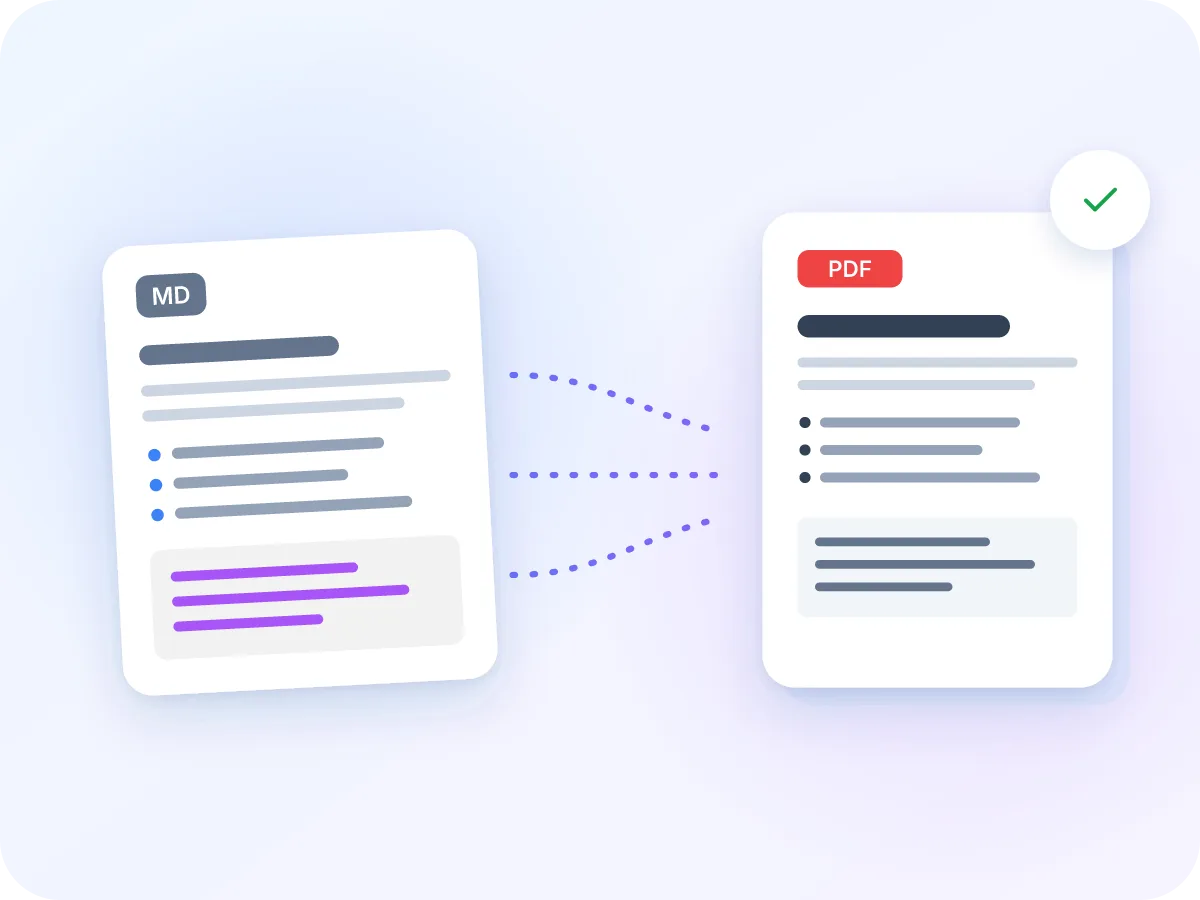
Raisons courantes de convertir du MD en PDF
La plupart des conversions Markdown vers PDF partent d'un fichier qu'une personne hors de votre équipe doit lire.
Partager un README
Envoyez le README.md d'un projet en PDF à un client ou un manager qui n'utilise pas d'outils de code.
Transmettre une documentation
Transformez des guides d'installation et des tutoriels en PDF pour une lecture hors ligne ou une remise officielle.
Remettre des notes
Convertissez des notes de cours ou des réponses écrites en Markdown en PDF que votre enseignant peut ouvrir.
Archiver un journal des modifications
Conservez un CHANGELOG.md comme archive de version en PDF. Les titres et listes à puces sont bien rendus.
Imprimer un guide d'exploitation
Imprimez des instructions étape par étape avec leurs blocs de code pour le bureau ou une salle serveur.
Partager une liste de contrôle
Transformez une liste Markdown en PDF imprimable. Les cases à cocher deviennent de simples puces.
Ce que vous pouvez faire avec Markdown vers PDF
- Reste sur votre appareil. Votre Markdown est converti dans votre navigateur. Il n'est jamais téléversé, enregistré ni stocké.
- De vrais titres. Les titres # et ## s'impriment en grand et en gras, pour que votre document ait une structure claire.
- Blocs de code conservés. Le code entouré ou indenté s'imprime en police à chasse fixe, avec chaque espace et indentation conservés.
- Listes à puces et numérotées. Les éléments de liste reçoivent des puces ou des numéros, et la numérotation repart de 1 pour chaque liste.
- Mise en page nette. Le texte s'adapte aux pages A4, les lignes horizontales deviennent de fines lignes, et des pages sont ajoutées au besoin.
- Gratuit, sans inscription. Aucun compte, aucune limite quotidienne, et aucun filigrane sur votre PDF.
Pourquoi convertir du Markdown en PDF
Un PDF transforme votre fichier source en quelque chose que tout le monde peut lire. Voici ce que vous obtenez.
- Titres, listes et blocs de code qui paraissent identiques sur tout écran et toute imprimante.
- Aucune application Markdown nécessaire côté destinataire. N'importe quel lecteur PDF l'ouvre.
- Le code conserve ses espaces dans une police à chasse fixe, pour que les indentations s'alignent.
- Un vrai texte consultable par recherche, sélectionnable et copiable.
- Rien à installer et aucun réglage à apprendre. Déposez le fichier, convertissez, téléchargez.
- Aucun compte, aucun filigrane, et aucune limite sur le nombre de fichiers convertis.
Comment fonctionne la conversion Markdown vers PDF
Votre fichier est lu dans votre navigateur et découpé en blocs : titres, paragraphes, listes, blocs de code et lignes de séparation. Chaque bloc reçoit son propre style. Les titres sont plus grands et en gras, les listes reçoivent des puces ou des numéros, et le code utilise une police à chasse fixe.
Les blocs sont ensuite mis en page sur des pages A4, avec retour à la ligne automatique des longues lignes et ajout de pages au besoin. Les marques en ligne comme le gras et les liens sont imprimées telles qu'écrites. Votre fichier n'est jamais téléversé.
Markdown vers PDF : LuraPDF et les autres solutions
| Fonctionnalité | LuraPDF | Sites basés sur l'upload | Applications de bureau |
|---|---|---|---|
| Confidentialité | Le fichier reste sur votre appareil | Le fichier part vers un serveur distant | Local, après installation |
| Installation | Aucune, fonctionne dans votre navigateur | Aucune | Installer une application ou un module |
| Coût | Gratuit, sans limite d'utilisation | Les offres gratuites ont souvent des limites | Gratuit à payant |
| Inscription | Aucune | Parfois nécessaire | Variable selon l'application |
Questions fréquentes
Comment convertir un fichier Markdown en PDF gratuitement ?
Déposez votre fichier .md dans la zone en haut de cette page, cliquez sur Convertir, puis sur Télécharger. C'est gratuit, sans inscription et sans filigrane.
Quelles fonctionnalités Markdown sont prises en charge ?
Titres, paragraphes, listes à puces et numérotées, blocs de code et lignes horizontales. Les citations s'impriment comme des paragraphes normaux. Les tableaux, images et HTML ne sont pas encore pris en charge.
Le gras, l'italique et les liens sont-ils mis en forme ?
Non. Ils s'impriment exactement tels que vous les avez saisis, donc **gras** conserve ses astérisques et un lien affiche ses crochets et son adresse. Les liens ne sont pas cliquables dans le PDF.
Les tableaux Markdown sont-ils conservés ?
Non, les tableaux sont omis du PDF. Si votre application Markdown peut exporter en HTML, convertissez plutôt ce fichier avec HTML vers PDF. Il conserve les tableaux, avec bordures et une ligne d'en-tête ombrée.
Est-il possible de convertir un fichier README.md en PDF ?
Oui. Les titres, listes et blocs de code passent bien. Les badges et images s'impriment en texte brut, et les tableaux sont omis. Retirez d'abord les emoji, car ils bloquent la conversion.
Le code est-il mis en couleur ?
Non. Les blocs de code s'impriment en police à chasse fixe noire, avec chaque espace conservé pour que les indentations s'alignent. Les lignes jusqu'à environ 75 caractères tiennent sur la page.
Quelle est la meilleure façon de convertir du Markdown en PDF ?
Pour un PDF rapide et privé avec titres, listes et code, déposez votre fichier .md ici. Rien à installer, et le fichier ne quitte jamais votre appareil. Pour les tableaux, exportez d'abord en HTML et utilisez HTML vers PDF.
Quelles langues et quels caractères fonctionnent ?
L'anglais et les langues d'Europe occidentale, comme l'espagnol, le français, l'allemand et le portugais, fonctionnent bien. Les emoji, flèches et autres écritures bloquent la conversion avec une erreur. Cela inclut le cyrillique, le grec, l'arabe, l'hindi, le bengali, le chinois, le japonais et le coréen.
Quelle est la différence entre la conversion de Markdown en PDF et la conversion de texte en PDF ?
Markdown vers PDF stylise vos titres, listes et blocs de code. Texte vers PDF conserve chaque ligne telle quelle, et vous permet de modifier le texte et choisir une taille de police avant la conversion.
Puis-je modifier le Markdown avant la conversion ?
Pas ici. L'éditeur affiche un court aperçu pour confirmer le fichier. Effectuez vos modifications dans votre application Markdown, enregistrez, et déposez à nouveau le fichier.
Conseils pour une conversion Markdown vers PDF propre
Quelques modifications dans votre application Markdown vous donnent un PDF plus net.
- Retirez d'abord les emoji, flèches et coches. Ils bloquent la conversion, et sont fréquents dans les fichiers README.
- Gardez les lignes de code sous environ 75 caractères. Les lignes plus longues passent à la ligne et peuvent s'imprimer par-dessus la suivante.
- Supprimez le front matter (le bloc entre les lignes --- en haut). Sinon il apparaît comme un titre.
- Le gras et l'italique s'impriment avec leurs symboles, utilisez-les donc avec parcimonie. Utilisez plutôt les titres pour mettre en valeur.
- Écrivez les adresses web en entier. Les liens ne sont pas cliquables, le lecteur doit donc voir l'adresse.
- Utilisez des listes plates. Les éléments imbriqués rejoignent leur ligne parente dans le PDF.
Prêt à convertir du Markdown en PDF ?
Gratuit et privé. Pas d'upload, pas d'inscription, pas de filigrane. Déposez votre fichier .md dans la zone ci-dessus pour commencer.
Choisir des fichiers