Convertisseur HTML en PDF en ligne, gratuit
Transformez un fichier .html en PDF propre avec un vrai texte sélectionnable. Titres, listes et tableaux sont reproduits sur des pages A4 simples. Sans envoi, sans compte, sans filigrane.
Sélectionnez un fichier HTML à convertir en PDF
ou déposez-le ici. Un seul fichier .html ou .htm à la fois, jusqu'à 100 Mo.
Vos fichiers ne quittent jamais votre appareil
Ce qui passe du HTML au PDF
HTML
Code web balisé
Pages de texte propres
Bien conservé
- Titres, en trois tailles grasses
- Paragraphes, citations et listes à puces
- Tableaux avec bordures et en-tête répété
- Texte que vous pouvez sélectionner et rechercher
À vérifier
- Styles CSS, couleurs et polices web : non appliqués
- Images et liens : omis, le texte du lien reste
- Listes numérotées et imbriquées : deviennent des puces à un seul niveau
- Émojis, flèches et écritures non occidentales : la conversion s'arrête
Comment chaque partie de votre HTML apparaît dans le PDF
Le convertisseur conserve votre contenu et sa structure. La mise en page est remplacée par une présentation simple et lisible.
| Dans votre HTML | Dans le PDF | Bon à savoir |
|---|---|---|
| Titres (h1 à h6) | Titres en gras | h1 est le plus grand, puis h2. Les niveaux h3 à h6 partagent la troisième taille. |
| Paragraphes et citations | Corps de texte en 12 pt | Les mots en gras et en italique s'impriment en texte simple. Un saut de ligne dans un paragraphe est supprimé. |
| Listes | Puces | Les listes numérotées reçoivent aussi des puces. Les éléments imbriqués rejoignent la ligne au-dessus. |
| Tableaux | Grille avec bordures | Une ligne d'en-tête se répète sur chaque nouvelle page. Les cellules fusionnées sur plusieurs colonnes restent fusionnées. Celles fusionnées sur plusieurs lignes ne le restent pas. |
| Images, liens et styles | Omis | Le texte des liens reste sous forme de mots simples. Le code de script ou de style placé dans le corps de la page s'imprime en texte. |
Chaque PDF utilise des pages A4 portrait avec des marges d'environ 1,8 cm (0,7 pouce), Helvetica pour le texte et Courier pour le code.
Comment convertir du HTML en PDF en ligne
Ajoutez votre fichier HTML
Déposez un fichier .html ou .htm dans la zone ci-dessus, ou cliquez pour le choisir. Vous partez d'un site web ? Enregistrez d'abord la page en fichier HTML depuis votre navigateur.
Pas de réglages à faire
Il n'y a aucun paramètre à choisir. Chaque PDF utilise des pages A4, des marges uniformes et des polices standard.
Vérifiez l'aperçu du code source
L'éditeur affiche les 600 premiers caractères du code de votre fichier, afin que vous puissiez confirmer que vous avez choisi le bon.
Cliquez sur Convertir
LuraPDF lit le texte et les balises de votre fichier et les met en page dans l'ordre de lecture. De nouvelles pages sont ajoutées à mesure que le texte remplit chacune d'elles.
Télécharger le PDF
Cliquez sur Télécharger. Votre PDF porte le même nom que votre fichier HTML, sans filigrane.
Transformez du HTML en un PDF propre et lisible
Un fichier HTML, c'est du code : du texte entouré de balises, plus des styles et des scripts. Convertir du HTML en PDF avec LuraPDF conserve la partie que les gens lisent. Titres, paragraphes, listes et tableaux sont placés sur des pages A4 soignées, et la mise en forme est laissée de côté.
C'est donc adapté aux articles enregistrés, aux pages d'aide et aux rapports exportés en HTML. Votre fichier reste sur votre appareil à tout moment. Vous rédigez du nouveau contenu ? Markdown en PDF transforme un fichier Markdown en PDF avec la même présentation nette.
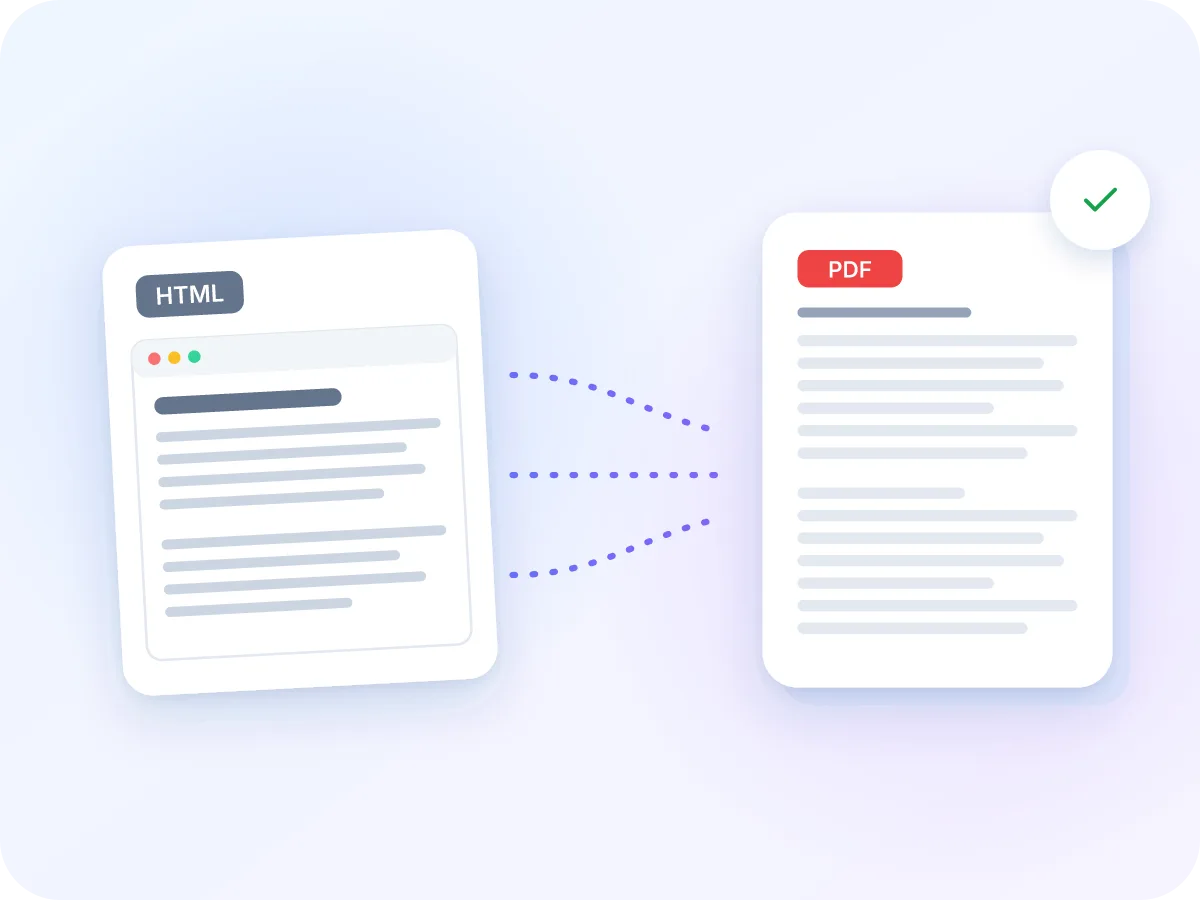
Quand convertir du HTML en PDF
La plupart des conversions HTML en PDF partent d'un fichier qu'il faut lire, partager ou conserver. Voici des exemples courants.
Garder une copie de lecture
Enregistrez un article en HTML depuis votre navigateur, puis convertissez-le en PDF simple, lisible hors ligne ou imprimable.
Partager un rapport exporté
De nombreuses applications exportent des rapports en tableaux HTML. Convertissez-en un en PDF avec des tableaux à bordures que tout le monde peut ouvrir.
Classer des documents et politiques
Enregistrez des politiques, avis ou conditions HTML en PDF afin que le texte soit figé et facile à archiver.
Sauvegarder des pages d'aide
Transformez des pages d'aide et de documentation enregistrées en PDF que vous pouvez consulter et rechercher sans connexion.
Imprimer des supports de cours
Convertissez des textes de leçon et listes de lecture enregistrés en HTML en supports qui s'impriment proprement sur A4.
Relire un contenu web
Visualisez le texte d'une page sans le design, afin que les relecteurs vérifient l'orthographe et la fluidité avant publication.
Ce que le convertisseur HTML en PDF conserve
- Reste sur votre appareil. Votre fichier HTML est converti dans votre navigateur. Il n'est jamais envoyé, enregistré ni stocké.
- Titres, paragraphes et listes. Les titres s'impriment en gras selon trois tailles. Paragraphes, citations et éléments de liste suivent le même ordre que dans votre fichier.
- Tableaux avec bordures. Les tableaux deviennent des grilles avec bordures. Une ligne d'en-tête est ombrée et se répète en haut de chaque nouvelle page.
- Du vrai texte, pas une image. Le PDF contient du vrai texte. Vous pouvez le sélectionner, le copier et le rechercher dans n'importe quel lecteur PDF.
- Des pages mises en forme pour vous. Les fichiers longs s'étalent sur autant de pages A4 que nécessaire. Marges et polices sont définies automatiquement.
- Gratuit, sans compte. Aucun compte, aucune limite quotidienne et aucun filigrane. Les fichiers peuvent aller jusqu'à 100 Mo.
Pourquoi enregistrer du HTML en PDF
Une page web change ou disparaît. Un PDF reste identique. Voici ce que vous apporte le fichier converti.
- Un fichier unique qui s'ouvre de la même façon sur tout téléphone ou ordinateur.
- Un texte que vous pouvez rechercher, sélectionner et copier, car c'est du vrai texte.
- Une mise en page simple et facile à lire, sans couleurs, images de fond ni animations.
- Des tableaux qui restent lisibles sur plusieurs pages, avec l'en-tête répété.
- Un fichier qui s'imprime sur A4 sans ajuster les paramètres d'impression.
- Aucun filigrane, aucun compte et aucune limite de pages.
Comment fonctionne la conversion HTML en PDF
LuraPDF lit les balises de votre fichier HTML dans votre navigateur. Il extrait les titres, paragraphes, citations, éléments de liste et tableaux, dans l'ordre d'apparition. Les styles sont ignorés et les scripts ne s'exécutent jamais.
Chaque portion de texte est ensuite placée sur des pages A4 avec des polices standard. Les titres sont en gras et plus grands, et les tableaux reçoivent des bordures. Quand une page est remplie, une nouvelle commence. Le PDF final se télécharge directement sur votre appareil.
HTML en PDF : LuraPDF et les autres options
| Fonctionnalité | LuraPDF | Sites web basés sur l'envoi de fichiers | Applications de bureau |
|---|---|---|---|
| Confidentialité | Le fichier reste sur votre appareil | Le fichier part vers un serveur distant | Local, après installation |
| Coût | Gratuit, sans limite d'utilisation | Les offres gratuites ont souvent des limites | Généralement payant |
| Design de page et images | Texte et tableaux uniquement | Souvent conservés | Souvent conservés |
| Inscription | Aucune | Souvent nécessaire pour télécharger | Licence ou compte |
Questions fréquentes
Comment convertir gratuitement un fichier HTML en PDF ?
Déposez votre fichier .html ou .htm dans la zone en haut de cette page, cliquez sur Convertir, puis sur Télécharger. C'est gratuit, sans compte et sans filigrane. Les fichiers peuvent aller jusqu'à 100 Mo.
Le PDF conserve-t-il mes styles CSS et ma mise en page ?
Non. Le convertisseur conserve votre texte et sa structure, pas le design. Les couleurs, polices, colonnes et espacements issus du CSS ne sont pas appliqués. Chaque PDF utilise la même présentation nette : texte noir en Helvetica sur pages A4.
Puis-je convertir l'URL d'une page web en PDF ?
Pas directement. Il n'y a pas de champ pour une adresse web. Enregistrez la page en fichier HTML depuis votre navigateur, puis déposez ce fichier ici. Vous obtenez le texte, les titres et les tableaux de la page, sans le design ni les images.
Les images sont-elles conservées dans le PDF ?
Non. Les photos, logos, icônes et graphiques sont omis, tout comme leur texte alternatif. Le PDF ne contient que du texte et des tableaux.
Les liens sont-ils cliquables dans le PDF ?
Non. Le texte de chaque lien reste dans le document, mais l'adresse web n'est pas conservée. Si un lien compte, écrivez l'adresse complète dans le texte avant de convertir.
Quelle est la meilleure façon de convertir du HTML en PDF ?
Cela dépend de vos besoins. Pour conserver les mots et les tableaux dans un fichier propre et lisible, utilisez ce convertisseur. Pour conserver l'apparence exacte d'une page, ouvrez-la dans votre navigateur, choisissez Imprimer et enregistrez-la en PDF.
Puis-je coller du code HTML au lieu d'envoyer un fichier ?
Non. Collez le code dans un éditeur de texte, enregistrez-le avec une extension .html, puis déposez ce fichier ici.
Quelles langues et quels caractères fonctionnent ?
L'anglais et le texte d'Europe occidentale fonctionnent, y compris les lettres accentuées, les guillemets courbes et le symbole euro. Le cyrillique, le grec, l'arabe, le chinois et le japonais interrompent la conversion avec une erreur. C'est aussi le cas de certaines lettres d'Europe centrale, comme ł et ř, et de symboles tels que les flèches, coches et émojis.
Quels format de page et marges le PDF utilise-t-il ?
Format A4 en portrait, avec des marges d'environ 1,8 cm (0,7 pouce) de chaque côté. Le corps de texte est en 12 pt. Ces réglages sont fixes, il n'y a donc pas d'option Letter ni paysage.
Y a-t-il un filigrane ou une limite de pages ?
Ni l'un ni l'autre. Le PDF n'a aucun filigrane, et les fichiers longs obtiennent simplement plus de pages. La seule limite est une taille de fichier de 100 Mo.
Conseils pour un meilleur résultat HTML en PDF
Quelques petits ajustements du fichier HTML améliorent la lisibilité du PDF.
- Vous partez d'un site web ? Enregistrez la page en fichier HTML. Le texte du menu et du pied de page s'imprime aussi, supprimez-le du fichier si vous ne voulez que l'article.
- Gardez le texte dans des balises de paragraphe et de titre. Un texte libre dans une div mêlant des mots en gras ou des liens est séparé sur des lignes distinctes.
- Retirez les blocs de script et de style du corps de la page avant de convertir. Leur code s'imprimerait sous forme de texte.
- Remplacez les flèches, coches et émojis par des mots simples. Ces caractères interrompent la conversion.
- Les blocs de code s'impriment dans une police à chasse fixe, mais leurs sauts de ligne sont fusionnés. Vérifiez les exemples de code dans le PDF avant de le partager.
- Vous convertissez plusieurs pages ? Convertissez chaque fichier HTML, puis assemblez les PDF en un seul avec Fusionner PDF.
Outils similaires
Prêt à convertir du HTML en PDF ?
Gratuit et privé. Sans envoi, sans compte, sans filigrane. Déposez votre fichier HTML dans la zone ci-dessus pour commencer.
Choisir des fichiers