Tambahkan Watermark ke PDF dengan Teks atau Logo
Ketik kata seperti DRAFT atau unggah logo Anda, lalu atur tingkat kesamaran dan kemiringannya. Watermark akan muncul di setiap halaman. Tanpa unggah, tanpa daftar.
Pilih file PDF yang akan diberi watermark.
atau letakkan di sini. Satu PDF hingga 100 MB. Anda akan mengatur watermark di langkah berikutnya.
File Anda tidak akan pernah meninggalkan perangkat Anda
Beri watermark PDF dengan teks atau logo
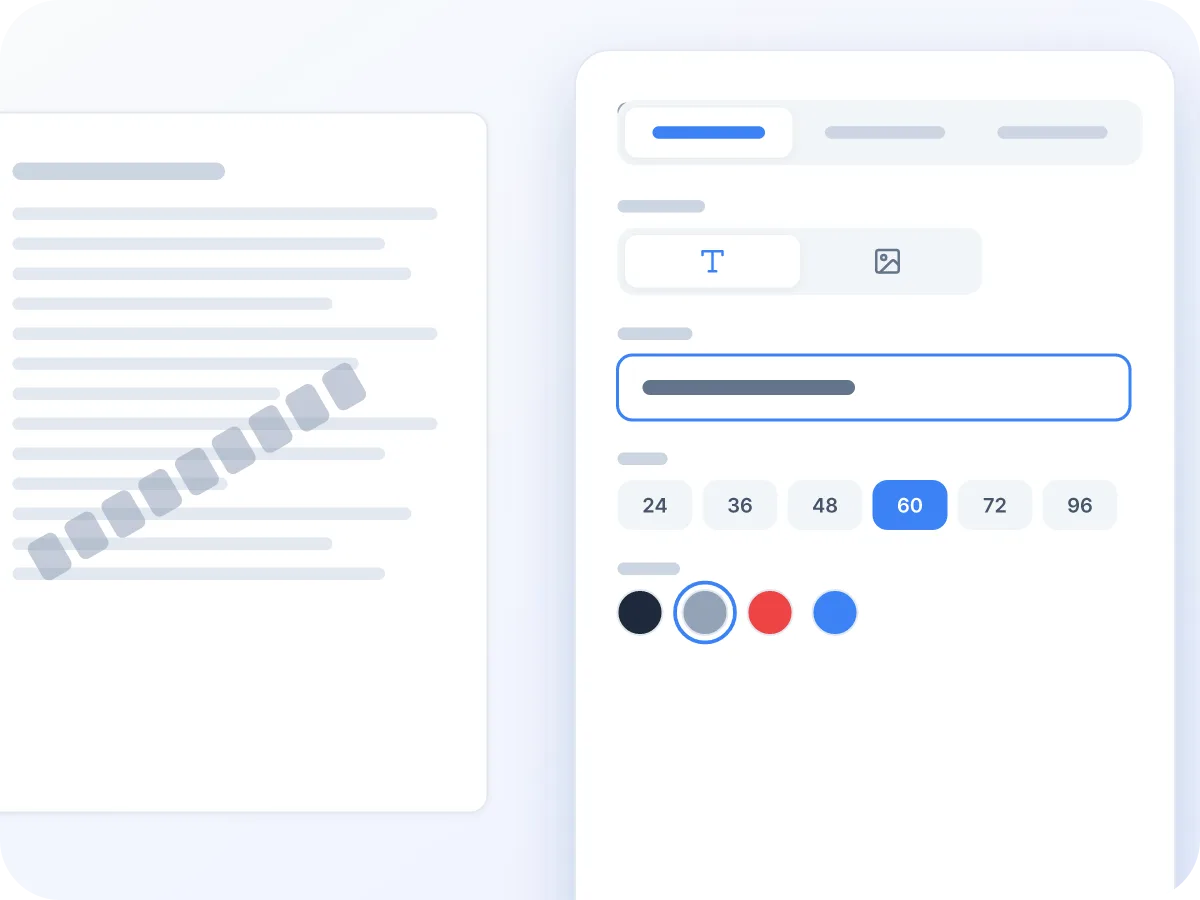
Ketik kata atau unggah logo Anda
Beralih antara Teks dan Gambar. Ketik label apa pun, seperti DRAFT atau RAHASIA, lalu pilih salah satu dari 6 ukuran dan 4 warna. Atau unggah logo PNG atau JPG, transparansi PNG akan tetap terjaga.
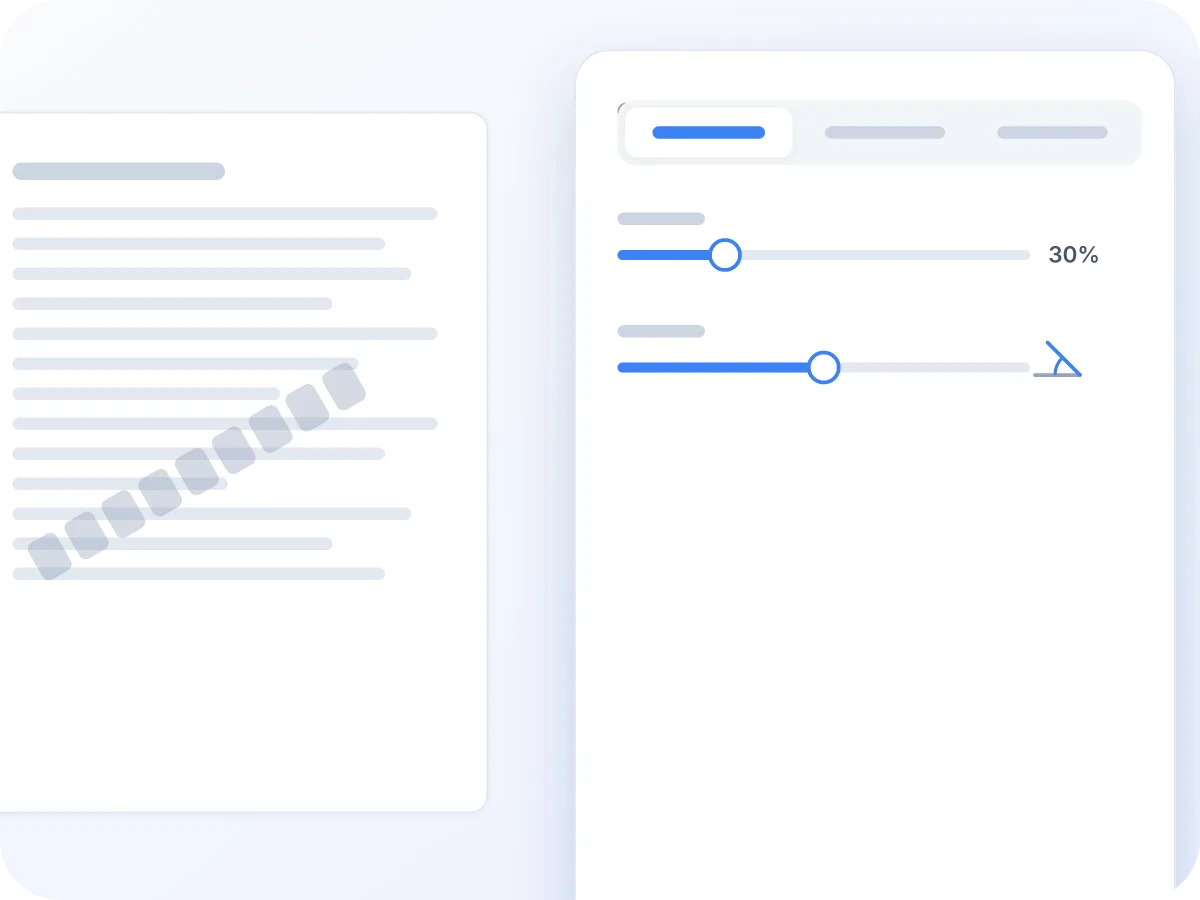
Atur tingkat kesamaran dan kemiringan
Geser slider Opacity dari 5% hingga 100% dan slider Rotation dari -90° hingga 90°. Dimulai dari 30% dan 45°, stempel diagonal klasik yang tetap membuat teks terbaca.

Lihat setiap halaman sebelum mengunduh
Pratinjau menampilkan setiap halaman PDF Anda dengan watermark di dekat bagian tengah. Jika sudah sesuai, klik Terapkan Watermark & Unduh.
Cara menambahkan watermark ke PDF
Buka PDF Anda
Letakkan PDF Anda di kotak di atas, atau klik untuk memilihnya. Editor akan terbuka di tab Watermark.
Pilih teks atau gambar
Pilih Teks dan ketik kata-kata Anda, atau pilih Gambar dan unggah logo PNG atau JPG.
Atur tampilannya
Untuk teks, pilih ukuran dan warna. Untuk gambar, atur skalanya. Lalu geser slider Opacity dan Rotation.
Cek pratinjau
Pratinjau menampilkan setiap halaman dengan watermark di atasnya. Pratinjau akan diperbarui sesaat setelah Anda berhenti mengubah pengaturan.
Unduh
Klik Terapkan Watermark & Unduh. File baru akan disimpan dengan nama file Anda ditambah -watermarked.
Kapan orang memberi watermark pada file PDF
Watermark memberi label pada file di setiap halaman, sehingga label itu tetap menempel ke mana pun file itu pergi.
Draf hukum
Tandai kontrak atau memo dengan DRAFT atau RAHASIA di setiap halaman sebelum dikirim untuk ditinjau.
Portofolio foto
Pasang logo studio Anda di halaman contoh, agar klien tahu itu karya siapa sebelum membelinya.
Bukti cetak desain
Beri stempel PROOF atau nama klien pada mockup, agar salinan tinjauan tidak pernah dikira sebagai karya final.
Laporan agensi
Tambahkan logo agensi dengan opacity rendah pada proposal dan laporan, agar setiap halaman membawa identitas merek Anda.
Brosur properti
Beri watermark denah lantai dan brosur dengan nama agen sebelum membagikannya secara online.
Pratinjau kursus
Beri stempel SAMPLE pada catatan kuliah atau lembar kerja yang Anda bagikan sebagai pratinjau gratis.
Tips untuk watermark PDF yang rapi
Beberapa pilihan membuat watermark mudah dilihat dan mudah dibaca di sekitarnya.
- Jaga opacity antara 20% dan 40% untuk teks yang berada di atas isi utama. Nilai yang lebih tinggi bisa menyembunyikan kata-kata di bawahnya.
- Gunakan PNG dengan latar belakang transparan untuk logo. JPG selalu memiliki latar belakang solid, yang akan terlihat sebagai kotak di halaman.
- Image Scale didasarkan pada ukuran gambar Anda dalam piksel. Jika logo besar meluber keluar halaman, turunkan skalanya.
- Abu-abu terlihat sebagai tanda latar belakang yang tenang. Merah cocok untuk label mendesak seperti DO NOT COPY.
- Cetak satu halaman sebelum mengirim file besar. Watermark yang sangat samar bisa memudar pada beberapa printer.
- Untuk mencegah watermark teks dipilih dan dihapus, proses file melalui Flatten PDF dalam mode Raster. Setiap halaman akan menjadi gambar.
Alat watermark PDF gratis yang bekerja di browser Anda
Watermark adalah kata atau logo yang dicetak melintasi halaman. Watermark memberi tahu pembaca bahwa file adalah draf, bersifat rahasia, atau milik Anda. Dengan LuraPDF, Anda mengetik kata atau mengunggah logo, memilih seberapa transparan dan seberapa miring tampilannya, lalu watermark akan muncul di setiap halaman.
PDF Anda tetap berada di perangkat Anda sepanjang waktu. Watermark teks tetap tajam di zoom berapa pun karena disimpan sebagai teks asli, bukan gambar. Butuh nomor halaman atau header juga? Tambahkan di editor yang sama dan unduh satu file.
Yang bisa dilakukan alat watermark
- Tetap di perangkat Anda. Watermark ditambahkan langsung di browser Anda. PDF Anda tidak pernah diunggah atau disimpan.
- Teks atau gambar. Ketik kata apa pun, seperti DRAFT, SAMPLE atau nama perusahaan Anda. Atau unggah logo PNG atau JPG. Transparansi PNG akan tetap terjaga.
- Opacity dari 5% hingga 100%. Mulai dari 30% untuk stempel ringan yang membuat halaman tetap terbaca, atau naikkan hingga 100% untuk tanda yang solid.
- Sudut dan ukuran. Miringkan di mana saja dari -90° hingga 90° dalam langkah 5°. Pilih salah satu dari 6 ukuran teks dari 24 hingga 96 poin, atau skalakan gambar dari 0,1× hingga 2×.
- Teks asli, bukan gambar. Watermark teks disimpan sebagai teks, sehingga tetap tajam saat dicetak dan saat di-zoom. Halaman asli Anda tidak dikompres ulang.
- Gratis, tanpa daftar. Tanpa akun, tanpa batas harian, dan tanpa logo LuraPDF yang ditambahkan ke file Anda.
Mengapa menambahkan watermark ke PDF
Watermark menyampaikan sesuatu tentang file di setiap halaman.
- Pembaca bisa langsung tahu bahwa file adalah draf dan bukan versi final.
- Nama atau logo Anda tetap ada di setiap halaman, bahkan saat halaman dicetak atau dibagikan satu per satu.
- Watermark ringan dengan opacity 20% hingga 30% menandai halaman tanpa menyembunyikan teks di bawahnya.
- File rahasia diberi watermark di perangkat Anda sendiri, bukan di server milik orang lain.
- Teks, gambar dan tata letak di PDF Anda tetap seperti semula. Hanya watermark yang ditambahkan.
- Watermark teks tercetak tajam di ukuran berapa pun, dan logo PNG mempertahankan latar belakang transparannya.
Apa yang terjadi saat Anda menambahkan watermark
LuraPDF membuka PDF Anda di browser dan menggambar watermark di atas setiap halaman, di dekat bagian tengah. Teks menggunakan font tebal dengan ukuran, warna dan sudut yang Anda pilih. Gambar ditempatkan pada skala yang Anda atur. Opacity membuat keduanya transparan, sehingga halaman di baliknya tetap bisa dibaca.
Tidak ada yang lain dalam file yang berubah. Halaman tidak dikompres ulang, dan bidang formulir, tautan serta bookmark tetap pada tempatnya. Watermark teks adalah teks asli, sehingga bisa dipilih dan disalin. Itu juga berarti editor PDF bisa menghapusnya, jadi anggap watermark sebagai label, bukan kunci pengaman.
Pengaturan dan nilai default watermark
Setiap pengaturan di editor watermark, pilihan yang tersedia, dan nilai awalnya.
| Pengaturan | Pilihan Anda | Dimulai dari |
|---|---|---|
| Jenis | Teks, atau gambar PNG atau JPG | Teks: RAHASIA |
| Ukuran dan warna teks | 24, 36, 48, 60, 72 atau 96 poin; hitam, abu-abu, merah atau biru | 60 poin, abu-abu |
| Opacity | 5% hingga 100%, dalam langkah 5% | 30% |
| Rotasi | -90° hingga 90°, dalam langkah 5° | 45° |
| Halaman | Setiap halaman, di dekat bagian tengah | Semua halaman |
Watermark gambar memiliki slider Image Scale dari 0,1× hingga 2×, dimulai dari 0,5×. Font bersifat tetap: sans-serif tebal polos.
Memberi watermark PDF: LuraPDF dan opsi lainnya
| Fitur | LuraPDF | Situs berbasis unggahan | Aplikasi desktop |
|---|---|---|---|
| Ke mana file Anda pergi | Tetap di perangkat Anda | Dikirim ke server jarak jauh | Tetap di komputer Anda |
| Biaya | Gratis, tanpa batas penggunaan | Paket gratis sering memiliki batasan | Biasanya berbayar |
| Perlu instalasi | Tidak | TIDAK | Ya |
| Perlu akun | Tidak | Sering, untuk mengunduh | Lisensi atau akun |
Pertanyaan yang sering diajukan
Bagaimana cara menambahkan watermark ke PDF secara gratis?
Buka PDF Anda di sini, pilih Teks atau Gambar, lalu atur ukuran, warna, opacity dan rotasi. Kemudian klik Terapkan Watermark & Unduh. Tidak perlu akun dan tidak ada biaya.
Bagaimana cara menambahkan watermark RAHASIA atau DRAFT?
Ketik kata tersebut di kotak Watermark Text. RAHASIA sudah terisi secara default, jadi Anda bisa mempertahankannya atau menggantinya. Tampilan default-nya adalah abu-abu, opacity 30% dan miring 45°.
Bisakah saya menggunakan logo saya sebagai watermark?
Bisa. Pilih Gambar dan unggah PNG atau JPG. PNG dengan latar belakang transparan hanya akan menampilkan logonya saja. Gunakan slider Image Scale untuk mengubah ukurannya.
Bisakah saya membuat watermark transparan?
Bisa. Geser slider Opacity dari 5% hingga 100%. Nilai awalnya 30%, yang membuat halaman tetap mudah dibaca.
Bisakah saya memberi watermark hanya pada sebagian halaman?
Belum bisa. Watermark akan diterapkan pada setiap halaman. Untuk menandai hanya sebagian file, pisahkan dulu halaman tersebut, beri watermark, lalu gabungkan kembali file-nya.
Bisakah saya memilih posisi watermark pada halaman?
Belum bisa. Watermark ditempatkan di dekat bagian tengah setiap halaman, dan Anda bisa memiringkannya dari -90° hingga 90°. Belum ada tata letak sudut atau berulang (tiled).
Bisakah orang lain menghapus watermark saya?
Bisa, dengan editor PDF. Watermark teks adalah teks asli, sehingga bisa dihapus. Flatten PDF dalam mode Raster mengubah setiap halaman menjadi gambar, yang membuatnya jauh lebih sulit. Untuk mengontrol siapa yang bisa membuka file, tambahkan kata sandi dengan Protect PDF.
Bisakah saya menggunakan huruf non-Inggris dalam watermark teks?
Sebagian bisa. Huruf Inggris dan Eropa Barat seperti é, ñ dan ü berfungsi. Huruf Sirilik, Yunani, Mandarin dan Vietnam belum didukung. Untuk itu, simpan teks Anda sebagai PNG dan gunakan sebagai watermark gambar.
Bisakah saya memberi watermark pada PDF yang dilindungi kata sandi?
Tidak langsung. Hapus dulu kata sandinya dengan Unlock PDF. Halaman yang sudah dibuka menjadi gambar, sehingga watermark akan ditempatkan di atas gambar setiap halaman.
Amankah memberi watermark pada file rahasia di sini?
Ya. Watermark ditambahkan langsung di browser Anda, dan PDF Anda tidak pernah diunggah. Tidak ada yang disimpan setelah Anda menutup tab.
Tambahkan watermark Anda sekarang
Teks atau logo, opacity berapa pun dari 5% hingga 100%, di setiap halaman. Gratis, dan file Anda tidak pernah meninggalkan perangkat Anda.
Pilih file