Thêm hình mờ vào PDF bằng văn bản hoặc logo
Gõ một từ như DRAFT hoặc tải lên logo của bạn, rồi chọn độ mờ và độ nghiêng mong muốn. Hình mờ sẽ xuất hiện trên mọi trang. Không tải lên máy chủ, không cần đăng ký.
Chọn một tệp PDF để đóng dấu bản quyền.
hoặc thả file vào đây. Một file PDF tối đa 100 MB. Bạn sẽ thiết lập hình mờ ở bước tiếp theo.
Tệp của bạn không bao giờ rời khỏi thiết bị
Đóng dấu bản quyền PDF bằng văn bản hoặc logo
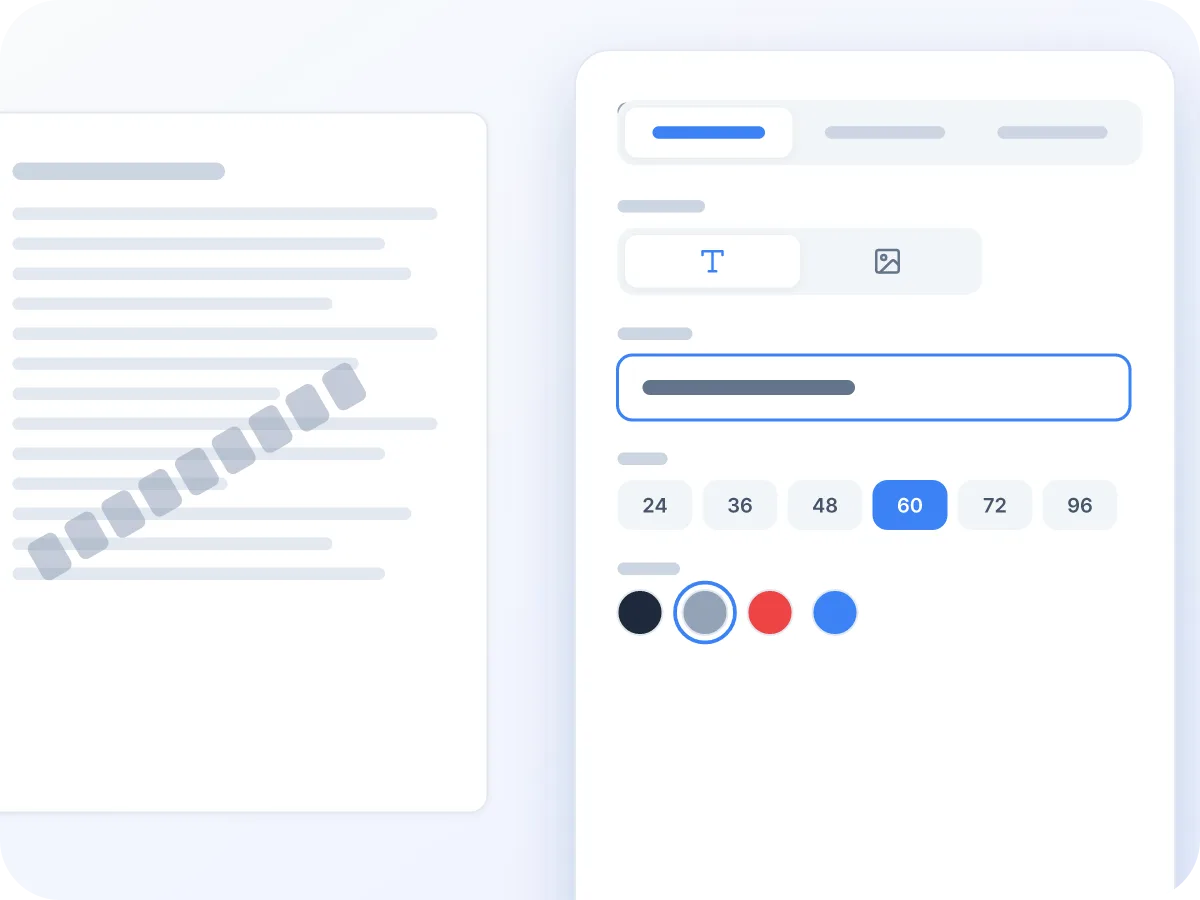
Gõ một từ hoặc tải lên logo của bạn
Chuyển đổi giữa Văn bản và Hình ảnh. Gõ nhãn bất kỳ, chẳng hạn như DRAFT hoặc CONFIDENTIAL, rồi chọn 1 trong 6 cỡ chữ và 4 màu. Hoặc tải lên logo PNG hay JPG, độ trong suốt của PNG sẽ được giữ nguyên.
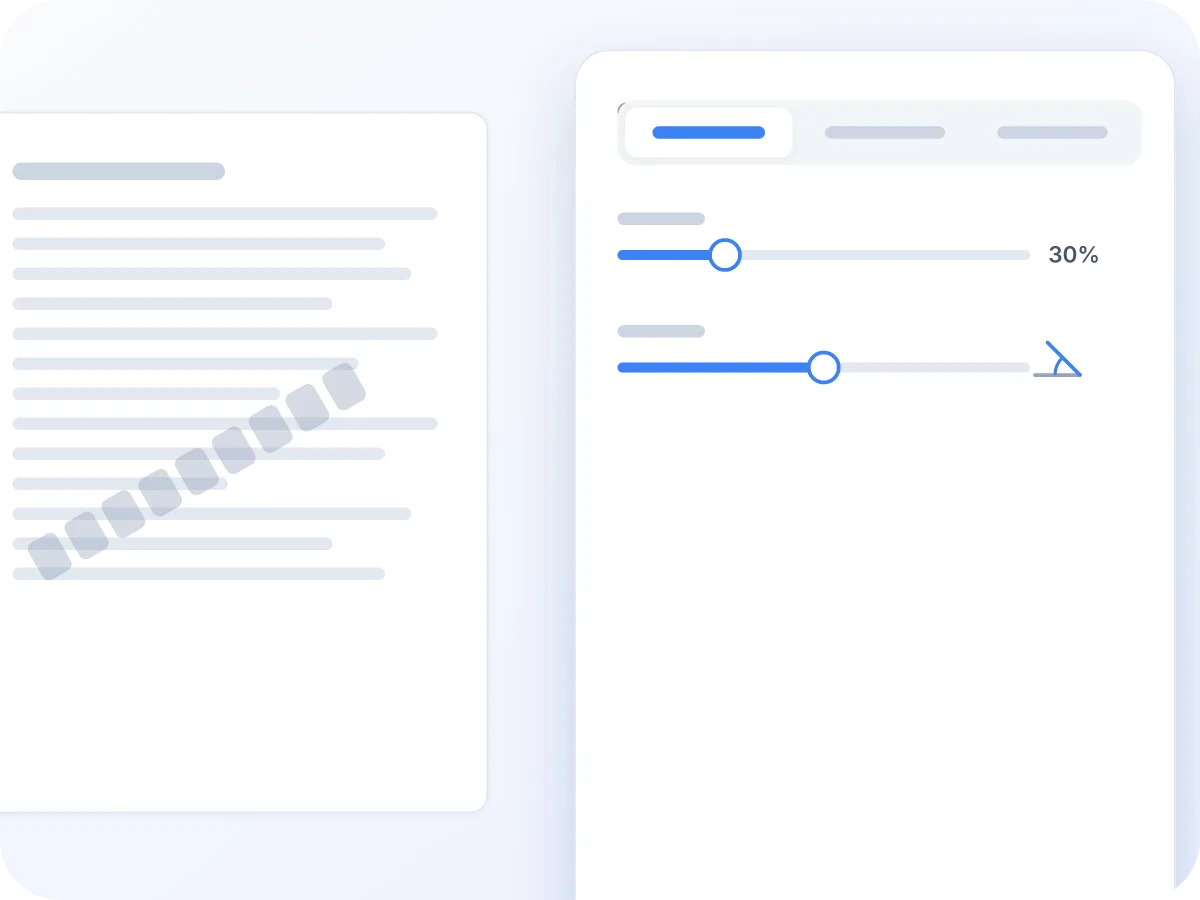
Chọn độ mờ và độ nghiêng
Kéo thanh trượt Độ mờ từ 5% đến 100% và thanh trượt Góc xoay từ -90° đến 90°. Mặc định là 30% và 45°, kiểu dấu chéo cổ điển vẫn giữ văn bản bên dưới dễ đọc.

Xem trước mọi trang trước khi tải xuống
Bản xem trước hiển thị từng trang của PDF với hình mờ nằm gần giữa trang. Khi ưng ý, nhấn Áp dụng hình mờ & Tải xuống.
Cách thêm hình mờ vào PDF
Mở file PDF của bạn
Thả PDF vào khung bên trên, hoặc nhấn để chọn file. Trình chỉnh sửa sẽ mở ở tab Hình mờ.
Chọn văn bản hoặc hình ảnh
Chọn Văn bản rồi gõ nội dung, hoặc chọn Hình ảnh rồi tải lên logo PNG hay JPG.
Tùy chỉnh hiển thị
Với văn bản, chọn cỡ chữ và màu chữ. Với hình ảnh, chọn tỷ lệ. Sau đó kéo thanh trượt Độ mờ và Góc xoay.
Xem bản xem trước
Bản xem trước hiển thị mọi trang kèm hình mờ. Nó sẽ cập nhật sau một lúc khi bạn ngừng thay đổi thiết lập.
Tải xuống
Nhấn Áp dụng hình mờ & Tải xuống. File mới được lưu với tên file cũ cộng thêm -watermarked.
Khi nào cần đóng dấu bản quyền cho file PDF
Hình mờ đánh dấu file trên mọi trang, nên nhãn đó vẫn đi theo file dù nó được chia sẻ ở đâu.
Bản nháp pháp lý
Đánh dấu hợp đồng hay bản ghi nhớ là DRAFT hoặc CONFIDENTIAL trên mọi trang trước khi gửi đi để xem xét.
Album ảnh giới thiệu
Đặt logo studio của bạn trên các trang mẫu, để khách hàng biết đây là tác phẩm của ai trước khi mua.
Bản duyệt thiết kế
Đóng dấu PROOF hoặc tên khách hàng lên bản mẫu, để bản xem xét không bị nhầm với tác phẩm cuối cùng.
Báo cáo công ty
Thêm logo công ty với độ mờ thấp vào các đề xuất và báo cáo, để mọi trang đều mang thương hiệu của bạn.
Tờ rơi bất động sản
Đóng dấu bản quyền lên bản vẽ mặt bằng và tờ rơi bằng tên môi giới trước khi chia sẻ trực tuyến.
Bản xem trước khóa học
Đóng dấu SAMPLE lên ghi chú bài giảng hoặc bài tập bạn chia sẻ dưới dạng xem trước miễn phí.
Mẹo để có hình mờ PDF đẹp mắt
Vài lựa chọn đơn giản giúp hình mờ dễ nhìn thấy mà vẫn dễ đọc xung quanh.
- Giữ độ mờ trong khoảng 20% đến 40% cho văn bản đè lên nội dung chính. Giá trị cao hơn có thể che khuất chữ bên dưới.
- Dùng PNG có nền trong suốt cho logo. JPG luôn có nền đặc, sẽ hiện thành khung hình chữ nhật trên trang.
- Tỷ lệ ảnh dựa trên kích thước ảnh tính bằng pixel. Nếu logo lớn tràn ra ngoài trang, hãy giảm tỷ lệ.
- Màu xám tạo cảm giác như một dấu nền nhẹ nhàng. Màu đỏ phù hợp với nhãn khẩn cấp như DO NOT COPY.
- In thử một trang trước khi gửi file lớn. Hình mờ quá nhẹ có thể bị mờ hẳn trên một số máy in.
- Để ngăn hình mờ dạng văn bản bị chọn và xóa, hãy chạy file qua Làm phẳng PDF ở chế độ Ảnh hóa. Mỗi trang sẽ trở thành một hình ảnh.
Công cụ đóng dấu bản quyền PDF miễn phí hoạt động ngay trên trình duyệt
Hình mờ là một từ hoặc logo in xuyên suốt trang tài liệu. Nó cho người đọc biết file là bản nháp, là tài liệu mật, hoặc thuộc về bạn. Với LuraPDF, bạn chỉ cần gõ từ hoặc tải lên logo, chọn độ trong suốt và độ nghiêng, hình mờ sẽ xuất hiện trên mọi trang.
PDF của bạn luôn được giữ trên thiết bị của bạn. Hình mờ dạng văn bản luôn sắc nét ở mọi mức phóng to vì được lưu dưới dạng văn bản thật, không phải hình ảnh. Cần thêm số trang hoặc tiêu đề? Thêm luôn trong cùng trình chỉnh sửa rồi tải xuống một file duy nhất.
Công cụ đóng dấu bản quyền có thể làm gì
- Giữ nguyên trên thiết bị của bạn. Hình mờ được thêm ngay trong trình duyệt của bạn. PDF của bạn không bao giờ bị tải lên hay lưu trữ ở nơi khác.
- Văn bản hoặc hình ảnh. Gõ bất kỳ từ ngữ nào, chẳng hạn như DRAFT, SAMPLE hoặc tên công ty bạn. Hoặc tải lên logo PNG hay JPG. Độ trong suốt của PNG được giữ nguyên.
- Độ mờ từ 5% đến 100%. Bắt đầu ở 30% cho dấu nhẹ mà vẫn giữ trang dễ đọc, hoặc tăng lên 100% cho dấu đậm đặc.
- Góc xoay và kích thước. Xoay bất kỳ góc nào từ -90° đến 90°, mỗi bước 5°. Chọn 1 trong 6 cỡ chữ từ 24 đến 96 điểm, hoặc chỉnh tỷ lệ ảnh từ 0.1× đến 2×.
- Văn bản thật, không phải hình ảnh. Hình mờ dạng văn bản được lưu dưới dạng văn bản thật, nên vẫn sắc nét khi in và khi phóng to. Các trang gốc không bị nén lại.
- Miễn phí, không cần đăng ký. Không cần tài khoản, không giới hạn số lần mỗi ngày, và không thêm logo LuraPDF vào file của bạn.
Vì sao nên thêm hình mờ vào PDF
Hình mờ nói lên điều gì đó về file trên từng trang một.
- Người đọc thấy ngay file là bản nháp chứ không phải bản chính thức.
- Tên hoặc logo của bạn xuất hiện trên mọi trang, kể cả khi in hoặc chia sẻ từng trang riêng lẻ.
- Hình mờ nhẹ với độ mờ 20% đến 30% đánh dấu trang mà không che khuất văn bản bên dưới.
- File tài liệu mật được đóng dấu ngay trên thiết bị của bạn, không phải trên máy chủ của người khác.
- Văn bản, hình ảnh và bố cục trong PDF được giữ nguyên như cũ. Chỉ có hình mờ được thêm vào.
- Hình mờ dạng văn bản luôn in sắc nét ở mọi kích thước, và logo PNG giữ được nền trong suốt.
Điều gì xảy ra khi bạn thêm hình mờ
LuraPDF mở PDF của bạn ngay trong trình duyệt và vẽ hình mờ lên trên từng trang, gần vị trí giữa trang. Văn bản dùng phông chữ đậm với cỡ, màu và góc xoay bạn chọn. Hình ảnh được đặt theo tỷ lệ bạn thiết lập. Độ mờ khiến cả hai loại trở nên trong suốt, giúp trang bên dưới vẫn dễ đọc.
Không có gì khác trong file thay đổi. Các trang không bị nén lại, và trường biểu mẫu, liên kết, dấu trang vẫn giữ nguyên vị trí. Hình mờ dạng văn bản là văn bản thật, nên có thể bôi đen và sao chép. Điều đó cũng có nghĩa là trình chỉnh sửa PDF có thể xóa nó, vì vậy hãy coi hình mờ như một nhãn đánh dấu, không phải khóa bảo mật.
Thiết lập và giá trị mặc định của hình mờ
Mọi thiết lập trong trình chỉnh sửa hình mờ, các lựa chọn khả dụng và giá trị khởi điểm.
| Thiết lập | Lựa chọn của bạn | Khởi điểm |
|---|---|---|
| Loại | Văn bản, hoặc ảnh PNG hay JPG | Văn bản: CONFIDENTIAL |
| Cỡ chữ và màu chữ | 24, 36, 48, 60, 72 hoặc 96 điểm; đen, xám, đỏ hoặc xanh dương | 60 điểm, xám |
| Độ mờ | Từ 5% đến 100%, mỗi bước 5% | 30% |
| Góc xoay | Từ -90° đến 90°, mỗi bước 5° | 45° |
| Trang | Mọi trang, gần giữa trang | Tất cả các trang |
Hình mờ dạng ảnh có thanh trượt Tỷ lệ ảnh từ 0.1× đến 2×, mặc định là 0.5×. Phông chữ cố định: kiểu sans-serif đậm đơn giản.
Đóng dấu bản quyền PDF: LuraPDF và các lựa chọn khác
| Tính năng | LuraPDF | Trang web yêu cầu tải file lên | Ứng dụng máy tính |
|---|---|---|---|
| File của bạn đi đâu | Ở lại trên thiết bị của bạn | Gửi đến máy chủ từ xa | Ở lại trên máy tính của bạn |
| Chi phí | Miễn phí, không giới hạn sử dụng | Gói miễn phí thường có giới hạn | Thường phải trả phí |
| Cần cài đặt | Không | KHÔNG | Có |
| Cần tài khoản | Không | Thường cần, để tải xuống | Cần giấy phép hoặc tài khoản |
Câu hỏi thường gặp
Làm thế nào để thêm hình mờ vào tệp PDF miễn phí?
Mở PDF tại đây, chọn Văn bản hoặc Hình ảnh, rồi chỉnh cỡ, màu, độ mờ và góc xoay. Sau đó nhấn Áp dụng hình mờ & Tải xuống. Không cần tài khoản, không mất phí.
Làm sao để thêm hình mờ CONFIDENTIAL hoặc DRAFT?
Gõ từ đó vào ô Văn bản hình mờ. CONFIDENTIAL đã được điền sẵn, bạn có thể giữ nguyên hoặc thay thế. Giao diện mặc định là màu xám, độ mờ 30% và nghiêng 45°.
Tôi có thể dùng logo của mình làm hình mờ không?
Có. Chọn Hình ảnh rồi tải lên file PNG hoặc JPG. PNG có nền trong suốt sẽ chỉ hiện logo. Dùng thanh trượt Tỷ lệ ảnh để chỉnh kích thước.
Tôi có thể làm hình mờ trong suốt không?
Có. Kéo thanh trượt Độ mờ bất kỳ từ 5% đến 100%. Mặc định là 30%, giúp trang vẫn dễ đọc.
Tôi có thể đóng dấu chỉ một số trang không?
Chưa được. Hình mờ sẽ xuất hiện trên mọi trang. Để chỉ đánh dấu một phần file, hãy tách các trang đó ra trước, đóng dấu, rồi gộp lại các file.
Tôi có thể chọn vị trí đặt hình mờ trên trang không?
Chưa được. Hình mờ được đặt gần giữa mỗi trang, và bạn có thể xoay từ -90° đến 90°. Hiện chưa hỗ trợ đặt ở góc hay lặp lại theo lưới.
Người khác có thể xóa hình mờ của tôi không?
Có, bằng trình chỉnh sửa PDF. Hình mờ dạng văn bản là văn bản thật nên có thể bị xóa. Làm phẳng PDF ở chế độ Ảnh hóa biến mỗi trang thành một hình ảnh, khiến việc đó khó hơn nhiều. Để kiểm soát ai có thể mở file, hãy thêm mật khẩu bằng Bảo vệ PDF.
Tôi có thể dùng chữ không phải tiếng Anh trong hình mờ văn bản không?
Một phần. Chữ tiếng Anh và Tây Âu như é, ñ và ü đều hoạt động. Chữ Cyrillic, Hy Lạp, Trung Quốc và tiếng Việt chưa được hỗ trợ. Với các chữ này, hãy lưu văn bản dưới dạng PNG rồi dùng làm hình mờ ảnh.
Tôi có thể đóng dấu lên PDF có mật khẩu không?
Không trực tiếp. Hãy gỡ mật khẩu trước bằng Mở khóa PDF. Các trang sau khi mở khóa sẽ trở thành hình ảnh, nên hình mờ sẽ nằm đè lên hình ảnh của từng trang.
Đóng dấu file tài liệu mật ở đây có an toàn không?
Có. Hình mờ được thêm ngay trong trình duyệt của bạn, PDF không bao giờ bị tải lên máy chủ. Không có gì được lưu lại sau khi bạn đóng tab.
Thêm hình mờ ngay bây giờ
Văn bản hoặc logo, độ mờ bất kỳ từ 5% đến 100%, trên mọi trang. Miễn phí, và file của bạn không bao giờ rời khỏi thiết bị.
Chọn tệp