为 PDF 添加水印,用文字或徽标
输入如 DRAFT 的文字,或上传你的徽标,再设置透明度和倾斜角度。水印会出现在每一页。无需上传,无需注册。
选择要添加水印的 PDF 文件
或将文件拖放到此处。单个 PDF,最大 100 MB。下一步设置水印。
您的文件绝不会离开您的设备
用文字或徽标为 PDF 添加水印
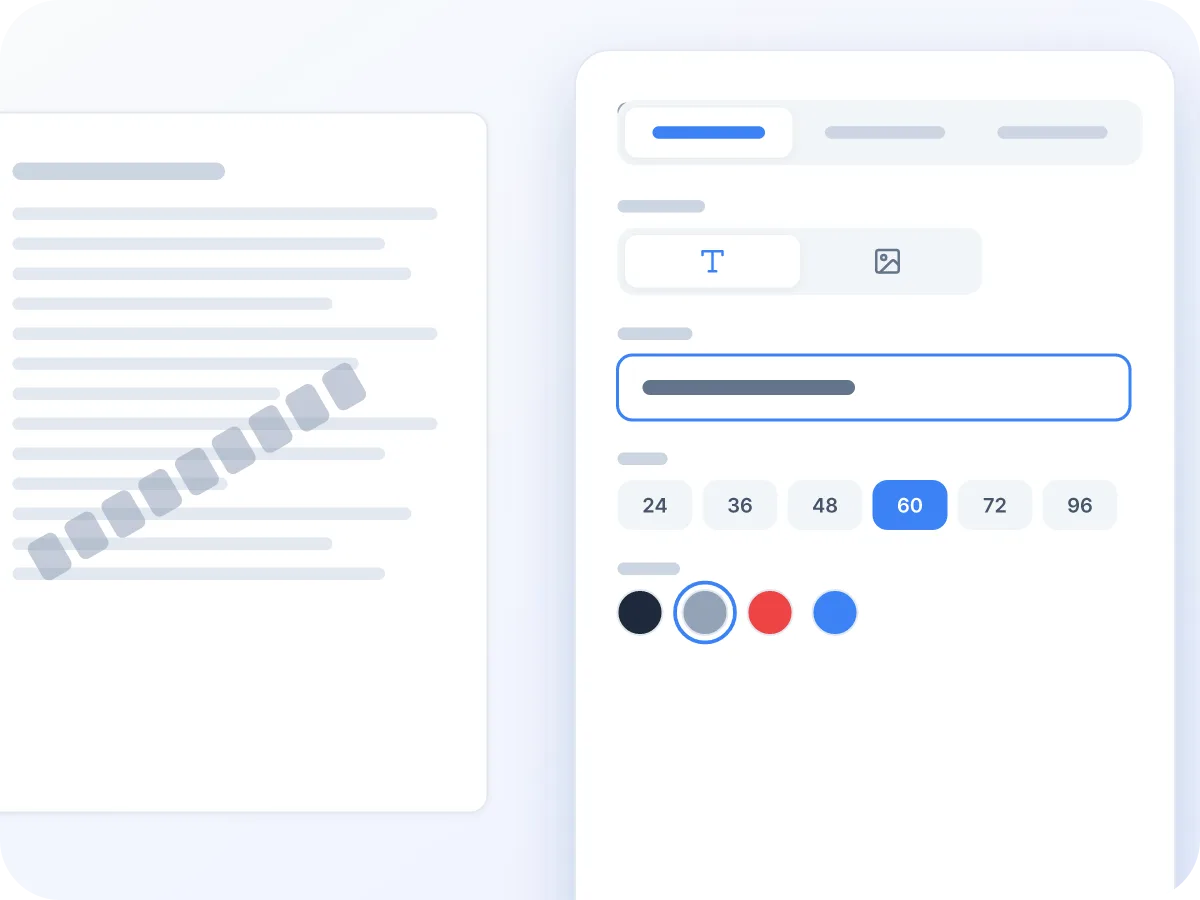
输入文字或上传徽标
在文字和图片之间切换。输入任意标签,如 DRAFT 或 CONFIDENTIAL,然后选择 6 种尺寸和 4 种颜色之一。或上传 PNG 或 JPG 格式的徽标,PNG 的透明度会被保留。
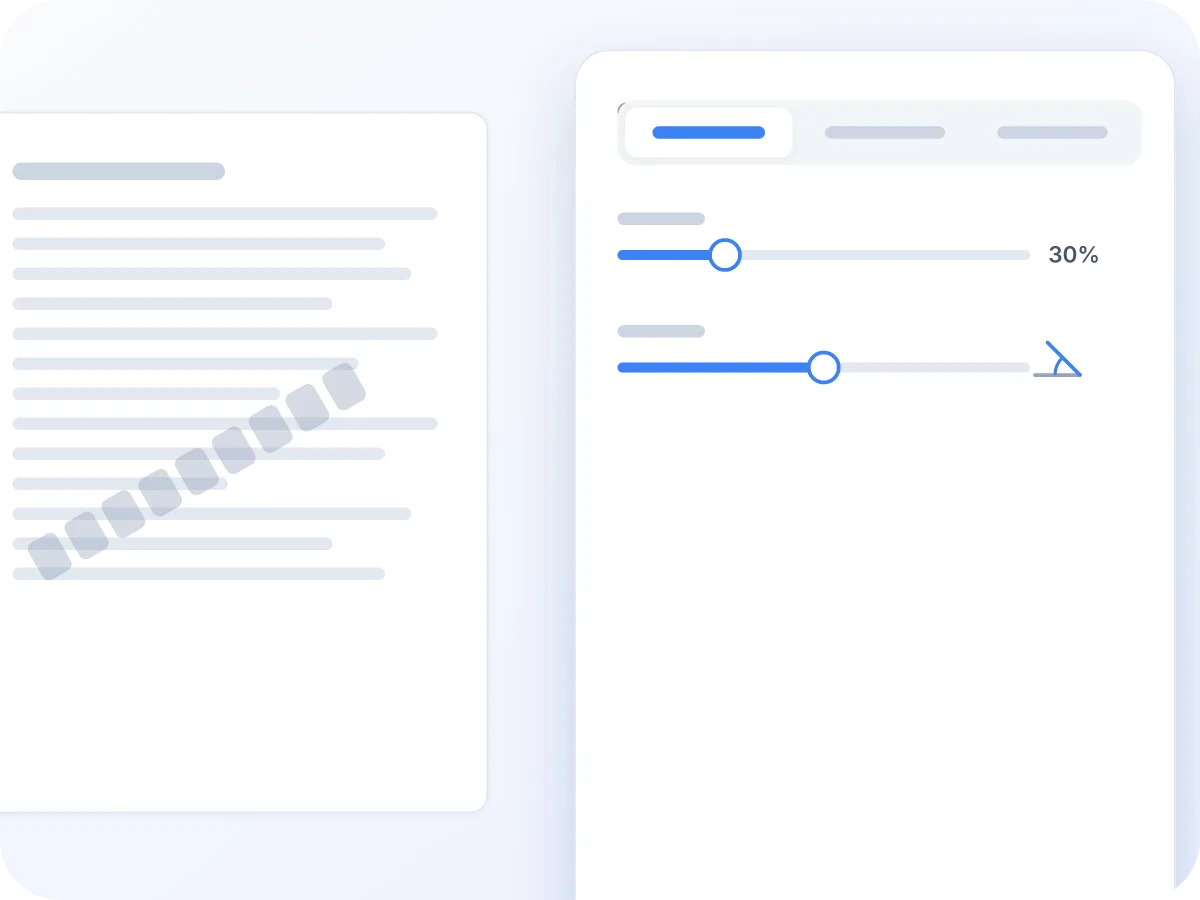
设置透明度和倾斜角度
拖动不透明度滑块,范围为 5% 到 100%;拖动旋转滑块,范围为 -90° 到 90°。默认值为 30% 和 45°,这是经典的对角水印效果,文字仍清晰可读。
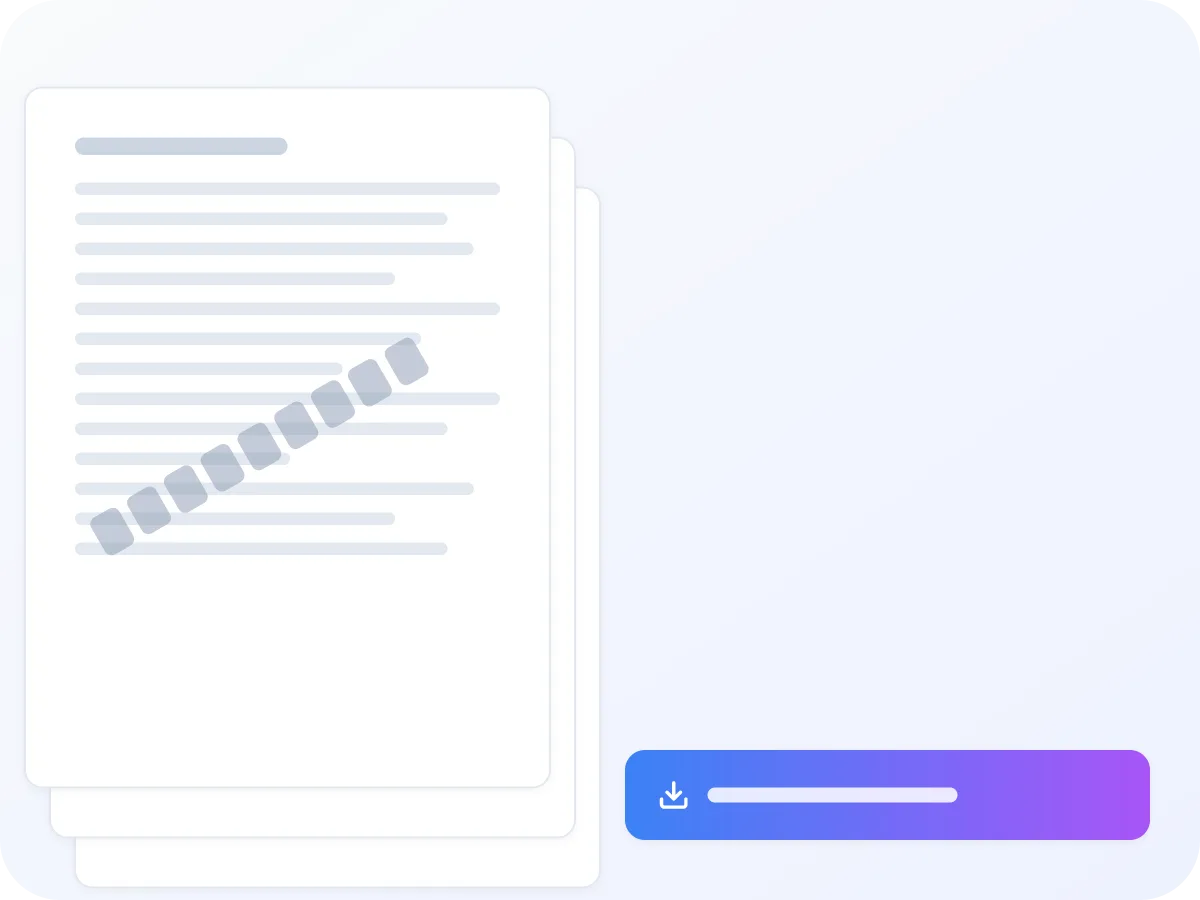
下载前预览每一页
预览会显示 PDF 的每一页,水印位于页面中部附近。效果满意后,点击「应用水印并下载」。
如何为 PDF 添加水印
打开你的 PDF
将 PDF 拖放到上方的框中,或点击选择文件。编辑器会打开「水印」标签页。
选择文字或图片
选择「文字」并输入内容,或选择「图片」并上传 PNG 或 JPG 徽标。
设置外观
文字水印可选择大小和颜色;图片水印可设置缩放比例。然后拖动不透明度和旋转滑块。
查看预览
预览会显示带有水印的每一页。停止修改设置后,预览会稍作延迟后自动刷新。
下载文件
点击「应用水印并下载」。新文件会以原文件名加上「-watermarked」保存。
人们在什么情况下为 PDF 添加水印
水印会出现在每一页上,因此标签会随文件一起传播。
法律草案
在合同或备忘录送审之前,在每一页标注 DRAFT 或 CONFIDENTIAL。
摄影作品集
在样片页面上打上工作室徽标,让客户在购买前就能看出作品归属。
设计稿校对
在设计稿上盖上 PROOF 或客户名称,避免审阅稿被误认为最终成品。
代理公司报告
以低不透明度为提案和报告添加代理公司徽标,让每一页都带有你的品牌标识。
房产宣传册
在线上分享之前,为平面图和宣传册添加经纪人姓名水印。
课程试阅
在作为免费试阅分享的讲义或练习题上标注 SAMPLE。
让 PDF 水印美观清晰的小贴士
几个简单的选择,就能让水印既清晰可见,又不干扰阅读。
- 对于叠加在正文上的文字水印,将不透明度保持在 20% 到 40% 之间。数值过高会遮住下方的文字。
- 徽标请使用带透明背景的 PNG。JPG 始终带有实色背景,会在页面上显示为一个方框。
- 图片缩放比例基于图片的像素大小。如果大尺寸徽标超出页面边界,请降低缩放比例。
- 灰色呈现为低调的背景标记,红色适合如 DO NOT COPY 等紧急标签。
- 在发送大文件之前先打印一页测试。极淡的水印在某些打印机上可能会褪色不明显。
- 若要防止文字水印被选中并删除,可以用「Raster」模式对文件执行 展平 PDF,这样每一页都会变成图片。
一款在浏览器中运行的免费 PDF 水印工具
水印是印在页面上的文字或徽标,用来告知读者该文件是草稿、机密,或归属于你。使用 LuraPDF,你只需输入文字或上传徽标,选择透明度和倾斜角度,它就会出现在每一页上。
整个过程中,你的 PDF 都保留在你的设备上。文字水印在任意缩放比例下都清晰锐利,因为它被保存为真正的文本,而非图片。还需要页码或页眉?可在同一编辑器中添加,并下载为一个文件。
水印工具的功能
- 文件保留在你的设备上. 水印在你的浏览器内添加,PDF 从不会被上传或存储。
- 文字或图片. 输入任意文字,如 DRAFT、SAMPLE 或公司名称,或上传 PNG、JPG 徽标。PNG 的透明度会被保留。
- 不透明度 5% 到 100%. 从 30% 开始,生成清淡的水印,页面仍可阅读;也可调高至 100%,得到实色水印。
- 角度与大小. 可在 -90° 到 90° 之间以 5° 为步长倾斜。文字水印可选 24 到 96 磅共 6 种大小,图片水印可在 0.1× 到 2× 之间缩放。
- 真正的文本,而非图片. 文字水印以文本形式保存,打印和放大时都保持清晰。原始页面不会被重新压缩。
- 免费,无需注册. 无需账户,没有每日次数限制,也不会在文件中添加 LuraPDF 的徽标。
为什么要给 PDF 添加水印
水印会在每一页上传达某种信息。
- 读者一眼就能看出这是草稿,而非最终版本。
- 即便页面被单独打印或分发,你的姓名或徽标依然留在每一页上。
- 20% 到 30% 的淡水印既能标记页面,又不会遮住下方的文字。
- 机密文件的水印在你自己的设备上添加,而不是在他人的服务器上。
- PDF 中的文字、图片和布局保持不变,只添加了水印。
- 文字水印在任意大小下打印都清晰,PNG 徽标也能保留透明背景。
添加水印时发生了什么
LuraPDF 在你的浏览器中打开 PDF,并在每一页中部附近叠加绘制水印。文字水印使用你所选择的大小、颜色和角度,以粗体呈现;图片水印则按你设置的比例放置。不透明度让两者都呈半透明效果,下方页面内容仍可阅读。
文件中的其他内容不会改变。页面不会被重新压缩,表单字段、链接和书签都保持原位。文字水印是真正的文本,因此可以被选中和复制,这也意味着它可以被 PDF 编辑器删除,所以请把水印当作标签,而非锁定措施。
水印设置与默认值
水印编辑器中的每一项设置、可选项以及默认起始值。
| 设置项 | 可选范围 | 默认值 |
|---|---|---|
| 类型 | 文字,或 PNG、JPG 图片 | 文字:CONFIDENTIAL |
| 文字大小和颜色 | 24、36、48、60、72 或 96 磅;黑色、灰色、红色或蓝色 | 60 磅,灰色 |
| 不透明度 | 5% 到 100%,以 5% 为步长 | 30% |
| 旋转角度 | -90° 到 90°,以 5° 为步长 | 45° |
| 页面范围 | 每一页,位于中部附近 | 所有页面 |
图片水印有独立的图片缩放滑块,范围为 0.1× 到 2×,默认 0.5×。字体固定为简洁的粗体无衬线字体。
PDF 加水印:LuraPDF 与其他方案对比
| 特征 | LuraPDF | 基于上传的网站 | 桌面应用 |
|---|---|---|---|
| 文件去向 | 保留在你的设备上 | 发送到远程服务器 | 保留在你的电脑上 |
| 费用 | 免费,无使用限制 | 免费套餐通常有限制 | 通常收费 |
| 是否需要安装 | 不需要 | 不 | 需要 |
| 是否需要账户 | 不需要 | 通常需要,才能下载 | 需要许可证或账户 |
常见问题
如何免费给PDF文件添加水印?
在此打开你的 PDF,选择文字或图片,并设置大小、颜色、不透明度和旋转角度,然后点击「应用水印并下载」。无需账户,免费使用。
如何添加 CONFIDENTIAL 或 DRAFT 水印?
在水印文字框中输入该词。CONFIDENTIAL 已预先填入,你可以保留或替换它。默认外观为灰色、30% 不透明度,并倾斜 45°。
可以用我的徽标作为水印吗?
可以。选择「图片」并上传 PNG 或 JPG。带透明背景的 PNG 只会显示徽标本身。可用图片缩放滑块调整大小。
可以让水印变透明吗?
可以。拖动不透明度滑块,范围为 5% 到 100%。默认值为 30%,保证页面仍清晰可读。
可以只为部分页面添加水印吗?
暂不支持。水印会添加到每一页。若只想标记文件的一部分,可先拆分出那些页面,添加水印后再合并文件。
可以选择水印在页面上的位置吗?
暂不支持。水印固定在每页中部附近,你可以在 -90° 到 90° 之间调整角度,但目前没有角落放置或铺满平铺的布局选项。
别人能删除我的水印吗?
可以,借助 PDF 编辑器。文字水印是真正的文本,因此可被删除。用「Raster」模式展平 PDF,会把每一页变成图片,从而大大增加删除难度。若要控制谁能打开文件,可用 保护 PDF 添加密码。
文字水印可以使用非英文字符吗?
部分支持。英文及西欧字母,如 é、ñ 和 ü 均可正常使用。目前尚不支持西里尔文、希腊文、中文和越南文。若需使用这些文字,可先将文字保存为 PNG,再作为图片水印使用。
可以为受密码保护的 PDF 添加水印吗?
不能直接添加。请先用「解锁 PDF」移除密码。解锁后的页面会变成图片,因此水印会叠加在每一页的图片之上。
在这里为机密文件添加水印安全吗?
安全。水印在你的浏览器内添加,PDF 从不会被上传。关闭标签页后,不会保留任何内容。