Aggiungi filigrana al PDF con testo o un logo
Scrivi una parola come BOZZA o carica il tuo logo, poi imposta quanto tenue e quanto inclinata appare. Viene applicata a ogni pagina. Nessun caricamento, nessuna registrazione.
Seleziona un PDF da contrassegnare con una filigrana
oppure trascinalo qui. Un PDF fino a 100 MB. Configurerai la filigrana nel passaggio successivo.
I tuoi file non lasciano mai il tuo dispositivo
Aggiungi una filigrana al PDF con testo o logo
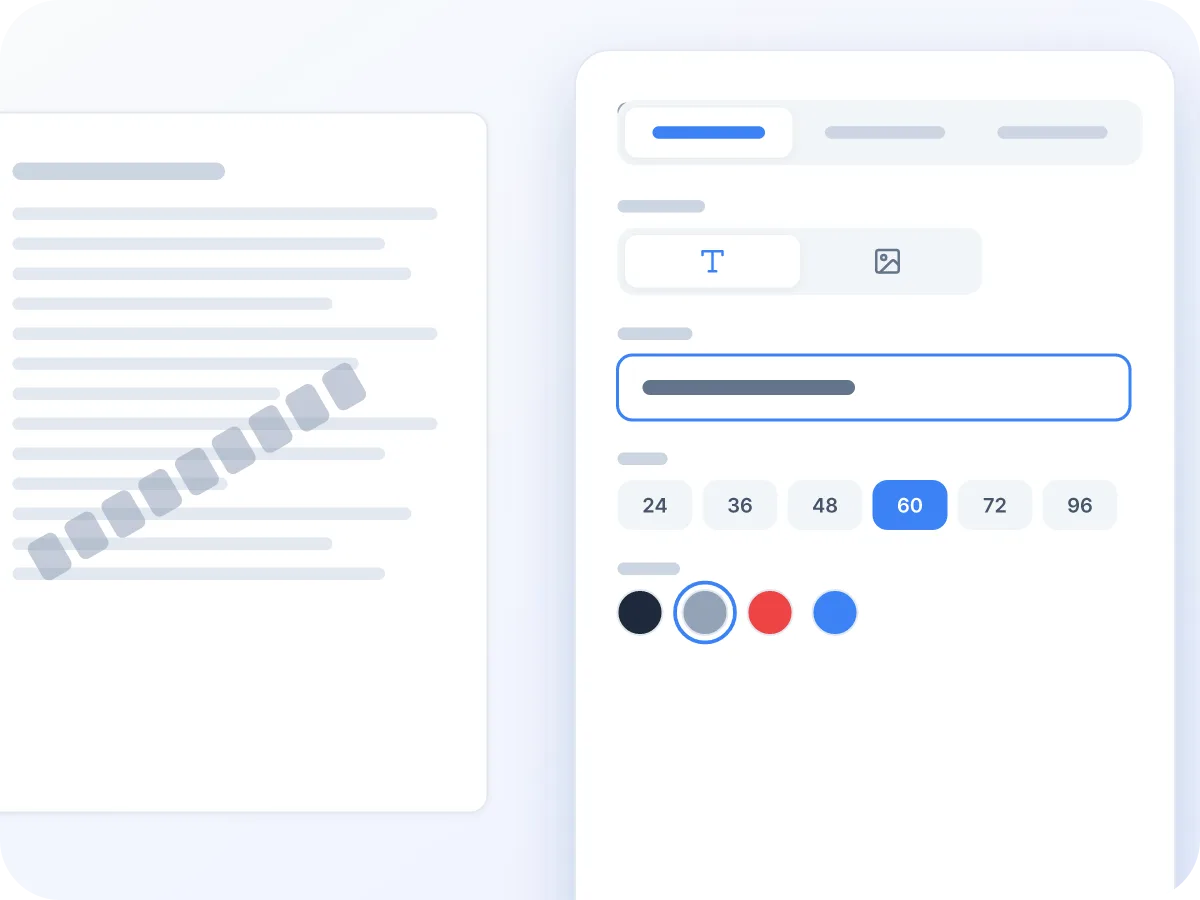
Scrivi una parola o carica il tuo logo
Passa tra Testo e Immagine. Scrivi qualsiasi etichetta, come BOZZA o RISERVATO, poi scegli una tra 6 dimensioni e 4 colori. Oppure carica un logo PNG o JPG: la trasparenza del PNG viene mantenuta.
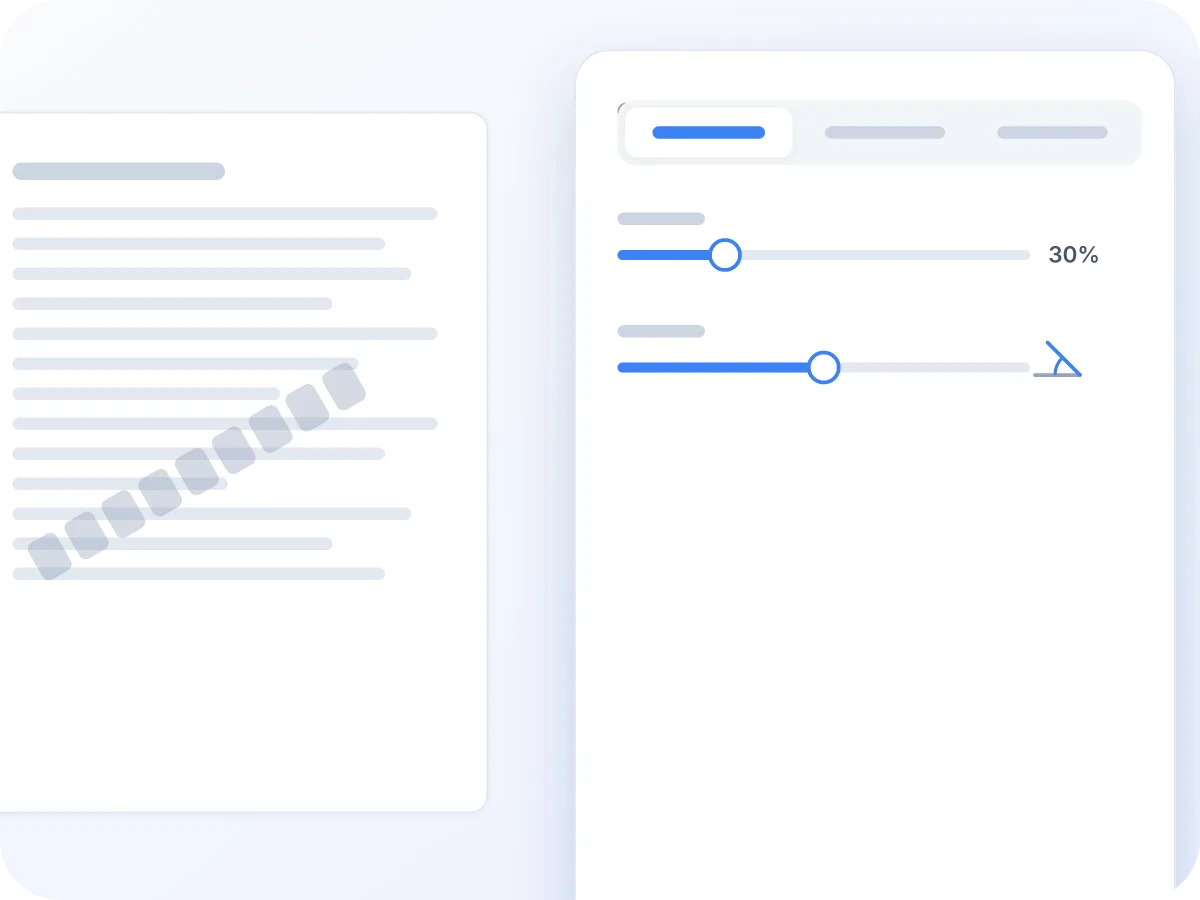
Imposta quanto tenue e quanto inclinata
Trascina il cursore dell'Opacità da 5% a 100% e quello della Rotazione da -90° a 90°. Parte da 30% e 45°, un classico timbro diagonale che lascia il testo leggibile.
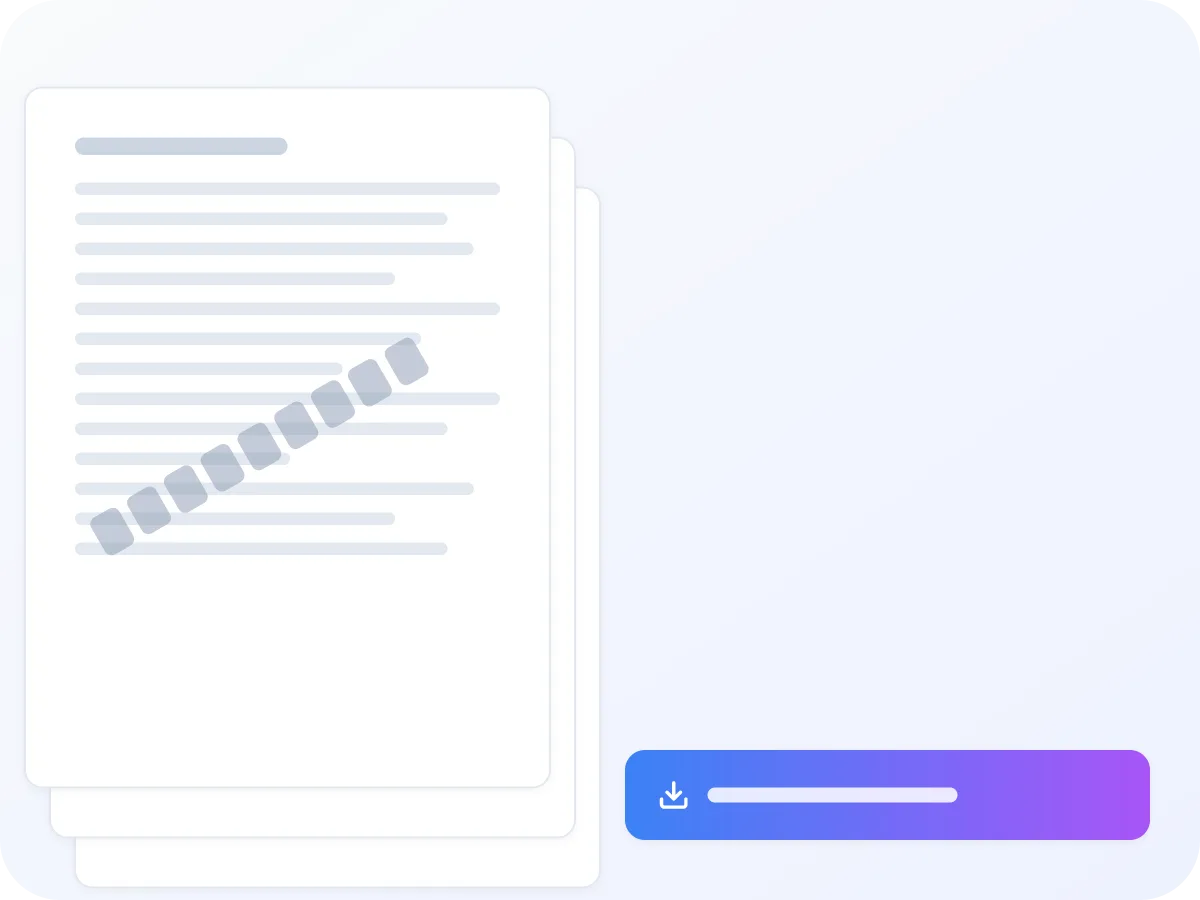
Vedi ogni pagina prima di scaricare
L'anteprima mostra ogni pagina del tuo PDF con la filigrana vicino al centro. Quando il risultato ti piace, clicca su Applica filigrana e scarica.
Come aggiungere una filigrana a un PDF
Apri il tuo PDF
Trascina il tuo PDF nel riquadro qui sopra, oppure clicca per sceglierlo. L'editor si apre sulla scheda Filigrana.
Scegli testo o immagine
Scegli Testo e scrivi le tue parole, oppure scegli Immagine e carica un logo PNG o JPG.
Imposta l'aspetto
Per il testo, scegli una dimensione e un colore. Per un'immagine, imposta la sua scala. Poi trascina i cursori di Opacità e Rotazione.
Controlla l'anteprima
L'anteprima mostra ogni pagina con la filigrana applicata. Si aggiorna un attimo dopo che smetti di modificare le impostazioni.
Scarica
Clicca su Applica filigrana e scarica. Il nuovo file viene salvato con il nome originale più -watermarked.
Quando le persone filigranano i file PDF
Una filigrana etichetta un file su ogni pagina, così l'etichetta lo segue ovunque vada.
Bozze legali
Contrassegna un contratto o un promemoria con BOZZA o RISERVATO su ogni pagina prima di inviarlo per la revisione.
Portfolio fotografici
Metti il logo del tuo studio sulle pagine di esempio, così i clienti vedono di chi è il lavoro prima di acquistarlo.
Bozze di design
Timbra BOZZA o il nome del cliente sui mockup, così una copia di revisione non viene mai scambiata per l'arte finale.
Report di agenzia
Aggiungi il logo dell'agenzia a bassa opacità su proposte e report, così ogni pagina porta il tuo marchio.
Brochure immobiliari
Applica una filigrana con il nome dell'agente su planimetrie e brochure prima di condividerle online.
Anteprime di corsi
Timbra CAMPIONE su appunti o schede che condividi come anteprima gratuita.
Consigli per una filigrana PDF pulita
Poche scelte rendono una filigrana facile da vedere e facile da leggere intorno.
- Mantieni l'opacità tra 20% e 40% per il testo che si sovrappone al corpo del testo. Valori più alti possono nascondere le parole sottostanti.
- Usa un PNG con sfondo trasparente per i loghi. Un JPG ha sempre uno sfondo pieno, che appare come un riquadro sulla pagina.
- La Scala immagine si basa sulla dimensione dell'immagine in pixel. Se un logo grande esce dalla pagina, riduci la scala.
- Il grigio appare come un segno di sfondo discreto. Il rosso è adatto a etichette urgenti come NON COPIARE.
- Stampa una pagina prima di inviare un file di grandi dimensioni. Le filigrane molto leggere possono svanire su alcune stampanti.
- Per impedire che una filigrana di testo venga selezionata ed eliminata, passa il file attraverso Appiattisci PDF in modalità Raster. Ogni pagina diventa un'immagine.
Uno strumento gratuito per filigranare PDF che funziona nel browser
Una filigrana è una parola o un logo stampato sulla pagina. Dice ai lettori che un file è una bozza, è riservato o ti appartiene. Con LuraPDF scrivi la parola o carichi il logo, scegli quanto deve essere trasparente e inclinato, e viene applicato a ogni pagina.
Il tuo PDF resta sul tuo dispositivo per tutto il tempo. Le filigrane di testo restano nitide a qualsiasi zoom perché sono salvate come testo reale, non come immagine. Hai bisogno anche di numeri di pagina o un'intestazione? Aggiungili nello stesso editor e scarica un unico file.
Cosa può fare lo strumento filigrana
- Resta sul tuo dispositivo. La filigrana viene aggiunta direttamente nel tuo browser. Il tuo PDF non viene mai caricato né conservato.
- Testo o immagine. Scrivi qualsiasi parola, come BOZZA, CAMPIONE o il nome della tua azienda. Oppure carica un logo PNG o JPG. La trasparenza del PNG viene mantenuta.
- Opacità da 5% a 100%. Parti dal 30% per un timbro leggero che lascia la pagina leggibile, oppure arriva fino al 100% per un segno pieno.
- Angolo e dimensione. Inclinala ovunque da -90° a 90° con incrementi di 5°. Scegli una tra 6 dimensioni di testo da 24 a 96 punti, oppure scala un'immagine da 0,1× a 2×.
- Testo reale, non un'immagine. Una filigrana di testo viene salvata come testo, quindi resta nitida in stampa e quando ingrandisci. Le pagine originali non vengono ricompresse.
- Gratis, senza registrazione. Nessun account, nessun limite giornaliero e nessun logo LuraPDF aggiunto al tuo file.
Perché aggiungere una filigrana a un PDF
Una filigrana dice qualcosa sul file su ogni singola pagina.
- I lettori vedono a colpo d'occhio che un file è una bozza e non la versione finale.
- Il tuo nome o logo resta su ogni pagina, anche quando le pagine vengono stampate o condivise singolarmente.
- Una filigrana leggera al 20-30% di opacità segna la pagina senza nascondere il testo sottostante.
- I file riservati vengono filigranati sul tuo stesso dispositivo, non sul server di qualcun altro.
- Testo, immagini e layout del tuo PDF restano come erano. Viene aggiunta solo la filigrana.
- Le filigrane di testo stampano nitide a qualsiasi dimensione, e i loghi PNG mantengono lo sfondo trasparente.
Cosa succede quando aggiungi una filigrana
LuraPDF apre il tuo PDF nel browser e disegna la filigrana sopra ogni pagina, vicino al centro. Il testo usa un carattere grassetto nella dimensione, colore e angolo scelti. Un'immagine viene posizionata alla scala impostata. L'opacità rende entrambi trasparenti, così la pagina sottostante resta leggibile.
Nient'altro nel file cambia. Le pagine non vengono ricompresse, e campi modulo, link e segnalibri restano al loro posto. Una filigrana di testo è testo reale, quindi può essere selezionata e copiata. Questo significa anche che un editor PDF può rimuoverla, quindi considera la filigrana come un'etichetta, non un blocco.
Impostazioni e valori predefiniti della filigrana
Ogni impostazione dell'editor di filigrane, le opzioni disponibili e il valore di partenza.
| Impostazione | Le tue opzioni | Valore iniziale |
|---|---|---|
| Tipo | Testo, oppure un'immagine PNG o JPG | Testo: RISERVATO |
| Dimensione e colore del testo | 24, 36, 48, 60, 72 o 96 punti; nero, grigio, rosso o blu | 60 punti, grigio |
| Opacità | Da 5% a 100%, con incrementi del 5% | 30% |
| Rotazione | Da -90° a 90°, con incrementi di 5° | 45° |
| Pagine | Ogni pagina, vicino al centro | Tutte le pagine |
Le filigrane immagine hanno un cursore Scala immagine da 0,1× a 2×, con partenza a 0,5×. Il carattere è fisso: un grassetto senza grazie semplice.
Filigranare un PDF: LuraPDF e altre opzioni
| Caratteristica | LuraPDF | Siti basati su caricamento | App desktop |
|---|---|---|---|
| Dove finisce il tuo file | Resta sul tuo dispositivo | Inviato a un server remoto | Resta sul tuo computer |
| Costo | Gratis, senza limiti d'uso | I piani gratuiti spesso hanno limiti | Di solito a pagamento |
| Installazione richiesta | No | NO | Sì |
| Account richiesto | No | Spesso, per scaricare | Licenza o account |
Domande frequenti
Come posso aggiungere una filigrana a un PDF gratuitamente?
Apri qui il tuo PDF, scegli Testo o Immagine e imposta dimensione, colore, opacità e rotazione. Poi clicca su Applica filigrana e scarica. Nessun account e nessun costo.
Come aggiungo una filigrana RISERVATO o BOZZA?
Scrivi la parola nel campo Testo filigrana. RISERVATO è già inserito, quindi tienilo o sostituiscilo. L'aspetto predefinito è grigio, opacità 30% e inclinazione 45°.
Posso usare il mio logo come filigrana?
Sì. Scegli Immagine e carica un PNG o JPG. Un PNG con sfondo trasparente mostra solo il logo. Usa il cursore Scala immagine per ridimensionarlo.
Posso rendere trasparente la filigrana?
Sì. Trascina il cursore dell'Opacità ovunque da 5% a 100%. Parte dal 30%, che mantiene la pagina facile da leggere.
Posso filigranare solo alcune pagine?
Non ancora. La filigrana viene applicata a ogni pagina. Per contrassegnare solo una parte di un file, separa prima quelle pagine, filigranale e poi unisci nuovamente i file.
Posso scegliere dove va la filigrana sulla pagina?
Non ancora. Viene posizionata vicino al centro di ogni pagina, e puoi inclinarla da -90° a 90°. Non c'è un layout ad angolo o a mosaico.
Qualcuno può rimuovere la mia filigrana?
Sì, con un editor PDF. Una filigrana di testo è testo reale, quindi può essere eliminata. Appiattisci PDF in modalità Raster trasforma ogni pagina in un'immagine, rendendo l'operazione molto più difficile. Per controllare chi può aprire il file, aggiungi una password con Proteggi PDF.
Posso usare lettere non inglesi in una filigrana di testo?
In parte. Le lettere inglesi e dell'Europa occidentale come é, ñ e ü funzionano. Le lettere cirilliche, greche, cinesi e vietnamite non sono ancora supportate. Per queste, salva il tuo testo come PNG e usalo come filigrana immagine.
Posso filigranare un PDF protetto da password?
Non direttamente. Rimuovi prima la password con Sblocca PDF. Le pagine sbloccate diventano immagini, quindi la filigrana viene applicata sopra un'immagine di ogni pagina.
È sicuro filigranare qui file riservati?
Sì. La filigrana viene aggiunta direttamente nel tuo browser, e il tuo PDF non viene mai caricato. Nulla viene conservato dopo che chiudi la scheda.
Aggiungi la tua filigrana ora
Testo o logo, qualsiasi opacità da 5% a 100%, su ogni pagina. Gratis, e il tuo file non lascia mai il tuo dispositivo.
Scegli i file