PDF에 페이지 번호 추가 온라인 무료
번호 스타일과 페이지 내 6가지 위치 중 하나를 선택하세요. 표지는 건너뛰고 원하는 번호부터 시작할 수 있습니다. 업로드 없음, 가입 없음, 워터마크 없음.
PDF 파일을 선택하여 번호를 매기세요.
또는 여기에 끌어다 놓으세요. PDF 1개, 최대 100MB. 스타일과 위치는 다음 단계에서 선택합니다.
파일이 기기 밖으로 전송되지 않습니다
원하는 방식으로 PDF 페이지에 번호 매기기
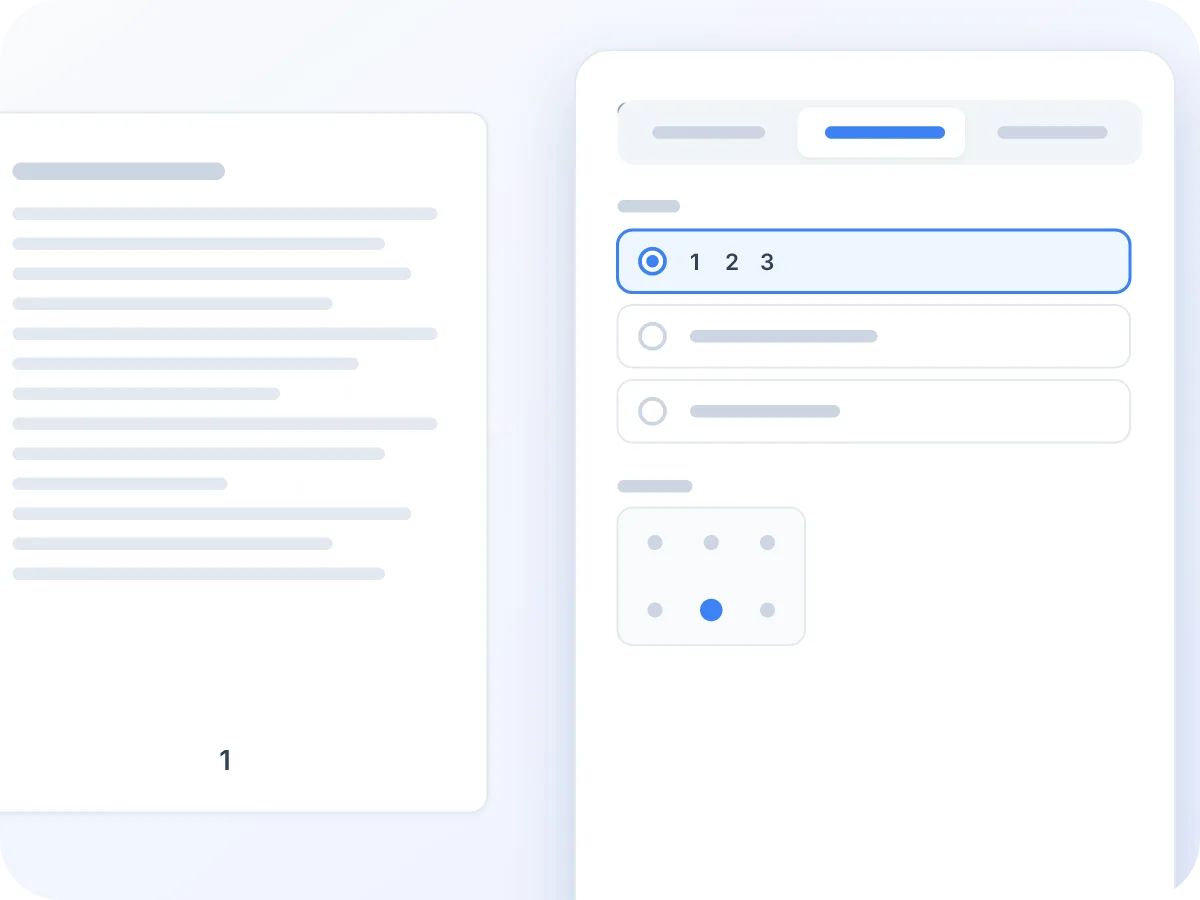
스타일과 위치 선택
1, 2, 3 또는 Page 1, Page 2, 아니면 1 / 10 같은 누적 표시 중에서 선택하세요. 그런 다음 위치 메뉴에서 상단 또는 하단, 왼쪽, 가운데, 오른쪽 등 6가지 위치 중 하나를 선택합니다.
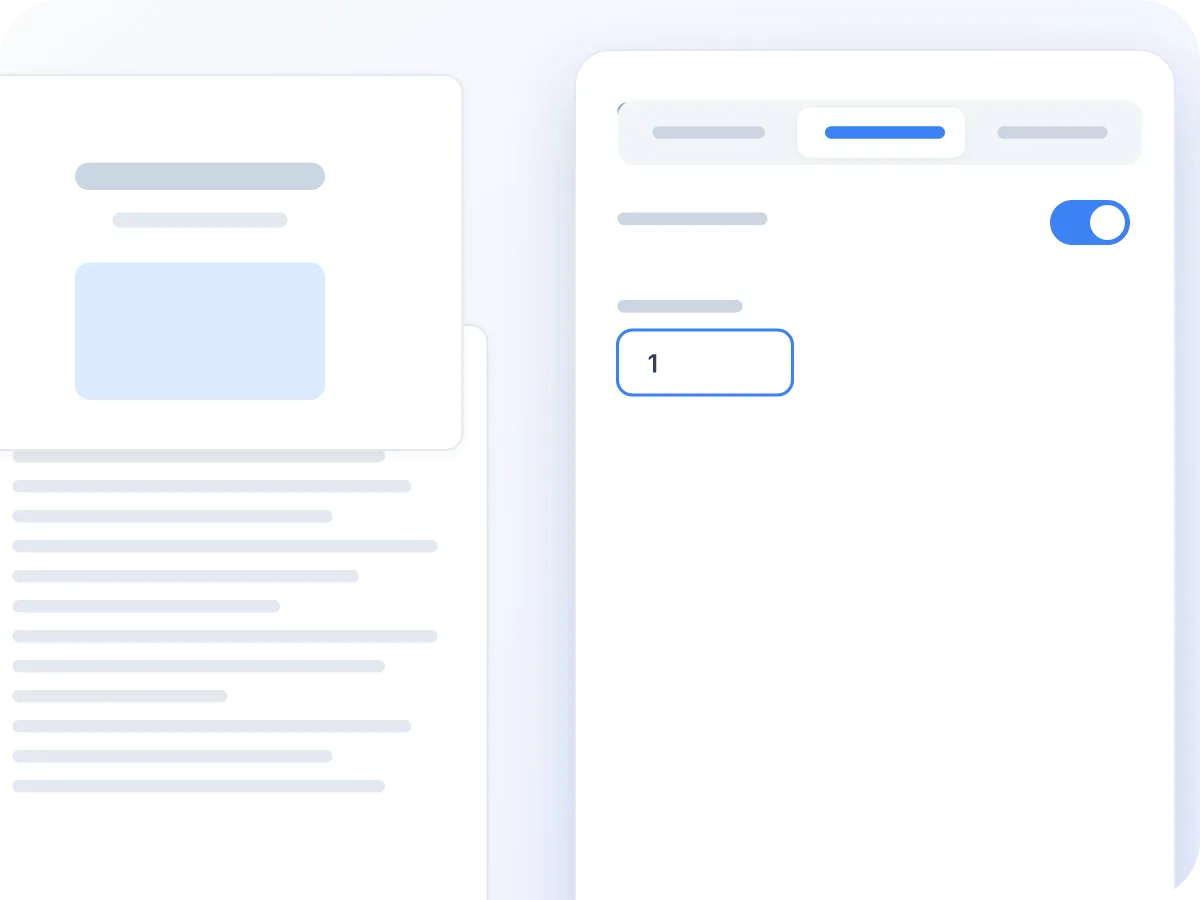
표지를 건너뛰고 원하는 곳부터 시작
첫 페이지 건너뛰기를 켜서 제목 페이지를 비워 두세요. 시작 번호를 입력하면 25처럼 이전 파일에 이어서 2부를 시작할 수 있습니다.
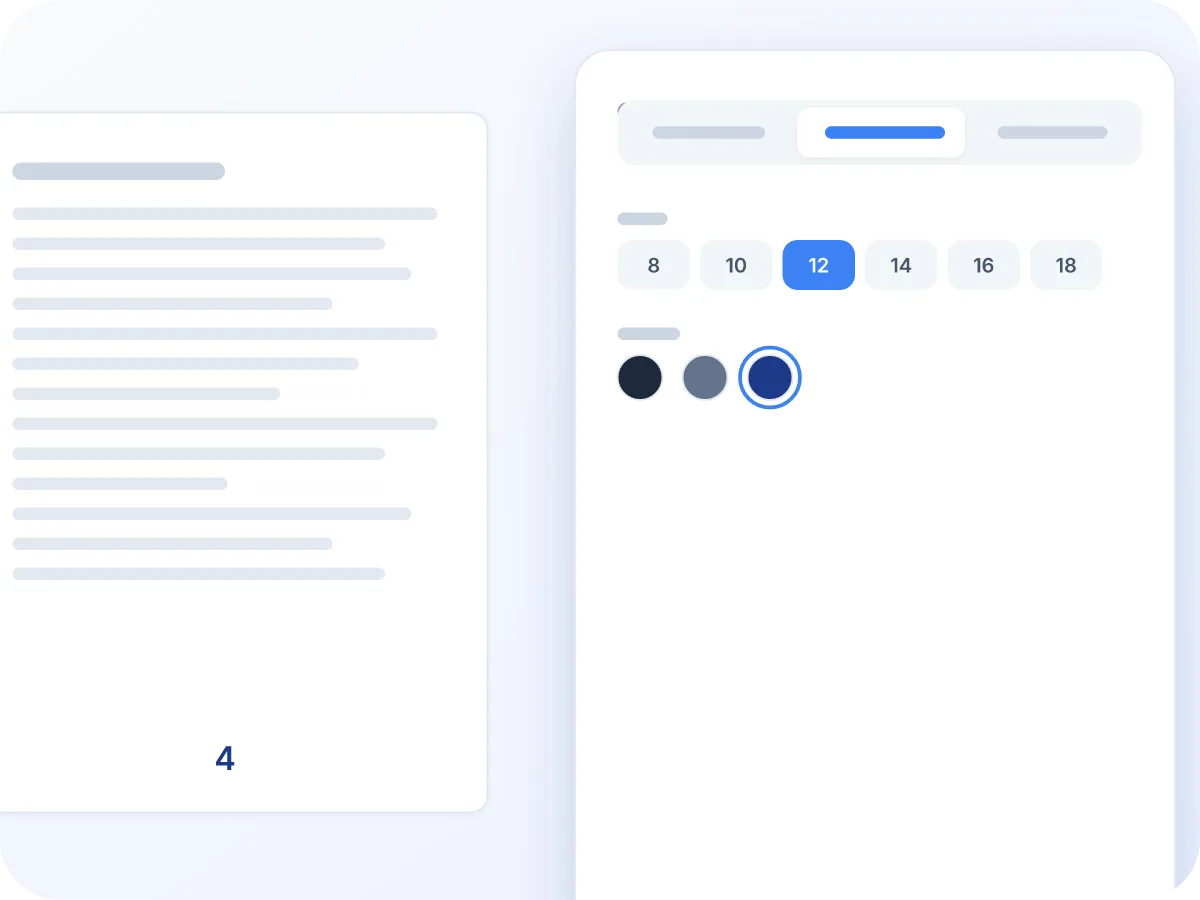
파일의 디자인에 맞추기
8~18포인트 크기와 검정, 회색 또는 짙은 파랑 중에서 선택하세요. 페이지 번호 적용 & 다운로드를 클릭하기 전에 미리보기에서 번호가 매겨진 모든 페이지를 확인할 수 있습니다.
PDF에 페이지 번호를 추가하는 방법
PDF 열기
위 상자에 PDF를 끌어다 놓거나 클릭해서 선택하세요. 편집기가 페이지 번호 탭으로 열립니다.
위치 선택
위치 메뉴를 열고 상단 또는 하단을 선택한 다음 왼쪽, 가운데 또는 오른쪽을 선택하세요. 처음에는 하단 가운데가 선택되어 있습니다.
형식 선택
일반 숫자(1, 2, 3), Page 1, Page 2, 또는 총 페이지 수를 표시하는 1 / 10 중에서 선택하세요.
첫 번호 설정
시작 번호를 입력하고, 1페이지가 표지라면 첫 페이지 건너뛰기를 켜세요. 크기와 색상도 함께 선택할 수 있습니다.
다운로드
페이지 번호 적용 & 다운로드를 클릭하세요. 새 파일은 원래 파일명 뒤에 -numbered가 붙어 저장됩니다.
PDF 페이지에 번호를 매기는 경우
번호는 인쇄하거나 검토하거나 인용하는 긴 파일에서 가장 중요합니다.
논문 및 에세이
첫 페이지 건너뛰기로 제목 페이지를 비워 두면, 그다음 페이지부터 번호가 시작됩니다.
소송 서류 묶음
소송 서류나 증거 묶음의 모든 페이지에 번호를 매기면, 심리 중 모든 사람이 같은 페이지를 가리킬 수 있습니다.
이사회 및 재무 보고서
1 / 10 스타일을 사용하면 독자가 자료에서 페이지가 누락되었는지 한눈에 알 수 있습니다.
포트폴리오 및 카탈로그
작은 회색 번호를 추가하면 고객이 피드백이 어떤 페이지에 관한 것인지 정확히 말할 수 있습니다.
분할된 매뉴얼
매뉴얼 2부에 번호를 매기시나요? 시작 번호를 1부가 끝나는 다음 페이지로 설정하면 번호가 이어서 계속됩니다.
병합된 챕터
PDF 병합으로 여러 앱에서 저장한 챕터를 합친 다음, 전체 파일에 한 번에 번호를 매겨 번호가 끊김 없이 이어지게 하세요.
PDF 페이지 번호 매기기 팁
처음부터 제대로 설정하면 다시 작업할 필요가 없습니다.
- 대부분의 보고서와 에세이에는 10포인트 또는 12포인트의 하단 가운데 위치가 적합합니다.
- 첫 페이지 건너뛰기와 함께 1 / 10을 사용하시나요? 표지도 총합에 포함되므로, 10페이지짜리 파일의 마지막 페이지는 9 / 10으로 표시됩니다. 일반 숫자 형식을 사용하면 이 문제를 피할 수 있습니다.
- 회색 번호는 검정보다 눈에 덜 띄지만 인쇄 시에도 또렷하게 보입니다.
- 미리보기에서 넓은 페이지와 회전된 페이지를 확인하세요. 회전된 상태로 저장된 페이지는 원래의 하단 가장자리에 번호가 그대로 남아 있어, 결과적으로 옆면에 표시될 수 있습니다.
- 번호가 없는 파일 사본을 따로 보관하세요. 여기서는 번호를 제거할 수 없으므로, 다른 스타일을 적용하려면 원본에서 다시 시작해야 합니다.
- 모든 페이지에 제목이나 "기밀" 표시도 함께 넣고 싶으신가요? 같은 편집기에서 머리글 및 바닥글 탭을 열거나 PDF에 머리글과 바닥글 추가를 참고하세요.
브라우저에서 무료로 PDF 페이지에 번호 매기기
페이지 번호는 독자가 위치를 찾고, 특정 페이지를 인용하고, 누락된 페이지를 발견하는 데 도움이 됩니다. LuraPDF는 한 번의 작업으로 PDF의 모든 페이지에 번호를 추가합니다. 스타일, 위치, 크기, 색상을 선택하고 다운로드 전에 결과를 확인하세요.
번호는 실제 텍스트로 저장되므로 인쇄 시에도 선명하게 유지됩니다. PDF는 작업 내내 사용자의 기기에만 남아 있으며, 다른 내용은 전혀 변경되지 않습니다.
페이지 번호 도구로 할 수 있는 작업
- 내 기기에만 남음. 번호는 브라우저 내에서 추가됩니다. PDF는 절대 업로드되거나 저장되지 않습니다.
- 6가지 위치. 상단 또는 하단에서 왼쪽, 가운데, 오른쪽 중 선택할 수 있습니다. 번호는 페이지 가장자리에서 20포인트, 약 7mm 떨어진 곳에 위치합니다.
- 세 가지 번호 스타일. 일반 숫자(1, 2, 3), 각 번호 앞에 Page라는 단어가 붙는 형식, 또는 3 / 12처럼 총 페이지 수를 함께 보여주는 누적 형식 중에서 선택할 수 있습니다.
- 표지 건너뛰기, 첫 번호 선택. 스위치 하나로 1페이지를 비워 둘 수 있습니다. 1부터 시작하거나, 이전 파일에 이어서 더 큰 번호부터 시작할 수도 있습니다.
- 크기와 색상. 8~18포인트 사이 6가지 크기, 검정, 회색 또는 짙은 파랑 중에서 선택할 수 있습니다. 모든 페이지에 동일한 산세리프 글꼴이 사용됩니다.
- 무료, 가입 불필요. 계정도, 일일 사용 제한도 없으며, 파일에 LuraPDF 로고가 추가되지도 않습니다.
PDF에 페이지 번호를 추가해야 하는 이유
번호가 매겨진 페이지는 읽고, 인쇄하고, 이야기하기가 더 쉽습니다.
- 독자가 회의, 이메일, 리뷰에서 정확한 페이지를 인용할 수 있습니다.
- 1 / 10 스타일은 인쇄된 페이지가 누락됐는지 한눈에 보여줍니다.
- 시작 번호를 설정하면 문서의 한 부분을 이전 부분이 끝난 곳에서부터 이어갈 수 있습니다.
- 계약서와 인사 파일은 서버가 아니라 사용자의 기기에서 번호가 매겨집니다.
- PDF의 나머지 부분은 그대로 유지됩니다. 링크, 양식 필드, 북마크도 그대로 보존됩니다.
- 번호는 실제 텍스트이므로 어떤 크기로도 선명하게 인쇄됩니다.
페이지 번호 매기기 작동 방식
LuraPDF는 브라우저에서 PDF를 열고, 선택한 위치의 가장자리에서 20포인트 떨어진 곳에 각 페이지마다 번호를 씁니다. 각 페이지는 개별적으로 측정되므로, 넓은 페이지도 자신의 너비에 맞춰 번호가 가운데 정렬됩니다.
첫 페이지 건너뛰기를 켜면 1페이지에는 번호가 없고 2페이지에 시작 번호가 표시됩니다. 1 / 10 스타일에서는 건너뛴 표지를 포함한 전체 페이지 수가 총합으로 표시됩니다. 파일의 다른 부분은 전혀 변경되지 않으며, 페이지가 다시 압축되지도 않습니다.
페이지 번호 옵션 및 기본값
모든 페이지 번호 설정, 선택 가능한 항목, 시작 번호를 정리했습니다.
| 설정 | 선택 항목 | 시작 번호 |
|---|---|---|
| 형식 | 1, 2, 3 · Page 1, Page 2 · 1 / 10, 2 / 10 | 1, 2, 3 |
| 위치 | 상단 또는 하단, 왼쪽, 가운데 또는 오른쪽 | 하단 가운데 |
| 크기 | 8, 10, 12, 14, 16 또는 18포인트 | 12포인트 |
| 색상 | 검정, 회색 또는 짙은 파랑 | 검정 |
| 시작 번호 및 첫 페이지 건너뛰기 | 1 이상의 임의의 정수, 건너뛰기 켜기/끄기 | 1, 건너뛰기 꺼짐 |
번호는 페이지 가장자리에서 20포인트, 약 7mm 떨어진 곳에 놓입니다. 글꼴은 고정되어 있습니다. 1 / 10 스타일에서는 건너뛴 표지를 포함해 모든 페이지가 총 페이지 수에 들어갑니다.
페이지 번호 매기기: LuraPDF와 다른 옵션 비교
| 특징 | 루라PDF | 업로드 기반 웹사이트 | 데스크톱 앱 |
|---|---|---|---|
| 파일이 가는 위치 | 내 기기에만 남음 | 원격 서버로 전송됨 | 내 컴퓨터에만 남음 |
| 비용 | 무료, 사용 제한 없음 | 무료 플랜에 제한이 있는 경우가 많음 | 대부분 유료 |
| 계정 필요 여부 | 불필요 | 다운로드하려면 필요한 경우가 많음 | 라이선스 또는 계정 필요 |
| 설치 필요 여부 | 불필요 | 불필요 | 필요 |
자주 묻는 질문
PDF에 무료로 페이지 번호를 추가하려면 어떻게 하나요?
여기서 PDF를 열고 위치와 형식을 선택한 다음 페이지 번호 적용 & 다운로드를 클릭하세요. 계정도, 비용도 필요 없습니다.
2페이지나 3페이지부터 번호를 시작할 수 있나요?
2페이지는 가능합니다. 첫 페이지 건너뛰기를 켜면 2페이지가 첫 번호를 받습니다. 아직 두 페이지 이상을 비워 두는 설정은 없습니다.
1이 아닌 다른 번호부터 시작할 수 있나요?
네. 시작 번호에 원하는 정수를 입력하면 됩니다. 긴 문서의 두 번째 부분인 파일을 다룰 때 유용합니다.
베이츠 번호 매기기(Bates numbering)를 지원하나요?
아니요. 이 도구는 접두사나 000123 같은 앞자리 0 없이 일반 페이지 번호만 추가합니다. 다만 시작 번호를 설정해 여러 파일에 걸쳐 번호를 이어갈 수는 있습니다.
페이지 번호는 어디에 넣을 수 있나요?
상단 왼쪽, 상단 가운데, 상단 오른쪽, 하단 왼쪽, 하단 가운데, 하단 오른쪽 등 6가지 위치 중에서 선택할 수 있습니다. 기본값은 하단 가운데입니다.
로마 숫자를 사용할 수 있나요?
아직은 지원하지 않습니다. 현재 제공되는 세 가지 스타일은 1, 2, 3과 Page 1, Page 2, 그리고 1 / 10, 2 / 10입니다.
Page X of Y 형식으로 표시할 수 있나요?
거의 비슷하게 가능합니다. 1 / 10 스타일은 페이지 번호와 총 페이지 수를 함께 보여줍니다(예: 3 / 12). Page 1 스타일은 Page라는 단어를 추가하지만 총 페이지 수는 표시하지 않습니다.
인쇄할 때도 페이지 번호가 표시되나요?
네. 번호는 위에 덧씌운 주석이 아니라 페이지 자체의 일부이므로, 화면과 인쇄물에서 동일하게 보입니다.
비밀번호로 보호된 PDF에도 페이지 번호를 추가할 수 있나요?
직접적으로는 안 됩니다. 먼저 PDF 잠금 해제로 비밀번호를 제거하세요. 잠금 해제된 페이지는 이미지가 되지만, 추가한 번호는 여전히 실제 텍스트로 남습니다.
여기서 기밀 PDF에 번호를 매겨도 안전한가요?
네. 번호는 브라우저 내에서 추가되며, PDF는 절대 업로드되지 않습니다. 탭을 닫으면 아무것도 남지 않습니다.