Aggiungi numeri di pagina al PDF online gratis
Scegli uno stile di numerazione e una delle 6 posizioni sulla pagina. Salta la copertina e inizia da qualsiasi numero. Nessun upload, nessuna registrazione, nessuna filigrana.
Seleziona un PDF da numerare
o trascinalo qui. Un PDF fino a 100 MB. Scegli stile e posizione nel passaggio successivo.
I tuoi file non lasciano mai il tuo dispositivo
Numera le pagine PDF come preferisci
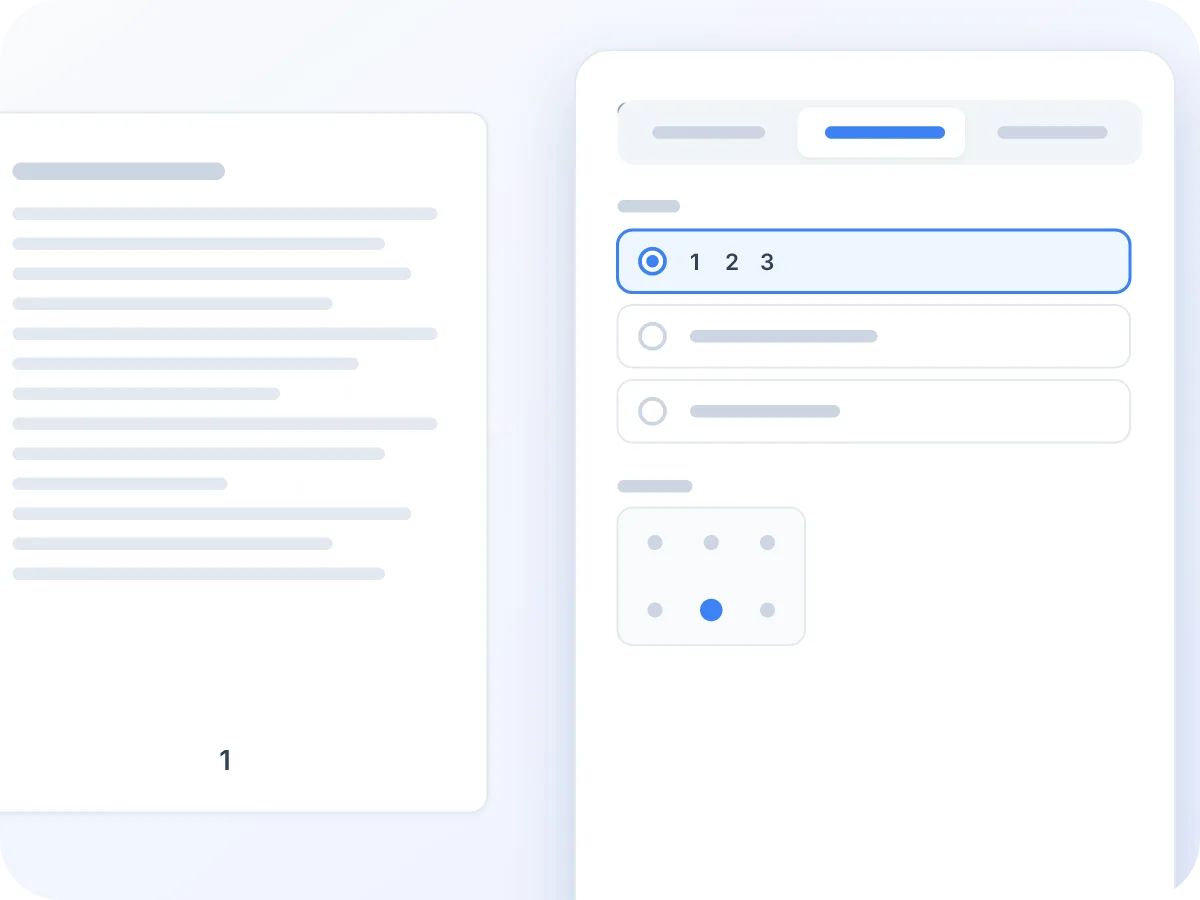
Scegli uno stile e una posizione
Scegli 1, 2, 3 oppure Pagina 1, Pagina 2, o 1 / 10 per un totale progressivo. Poi scegli una delle 6 posizioni dal menu Posizione: in alto o in basso, a sinistra, al centro o a destra.
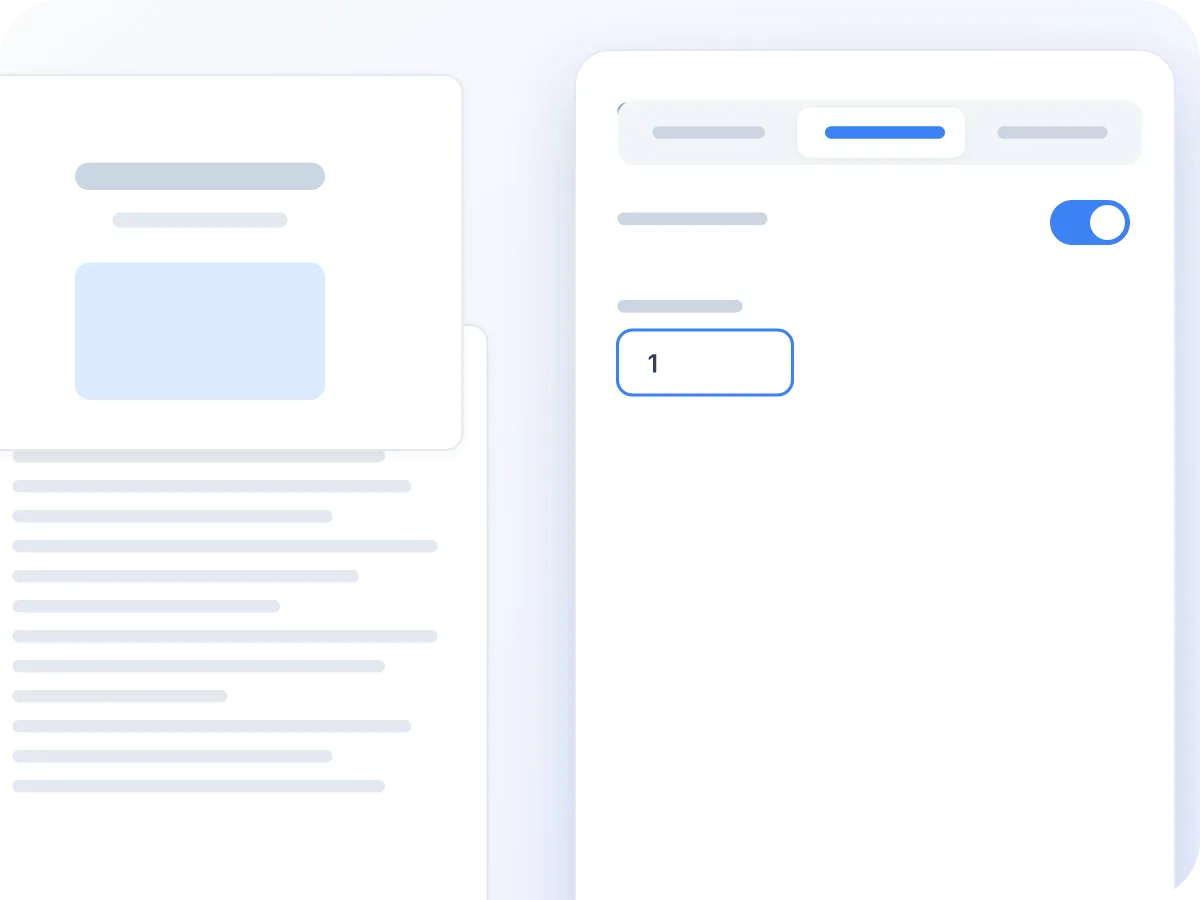
Salta la copertina, inizia dove vuoi
Attiva Salta prima pagina per lasciare vuota una pagina di copertina. Digita un Numero iniziale per proseguire da un file precedente, ad esempio 25 per la seconda parte.
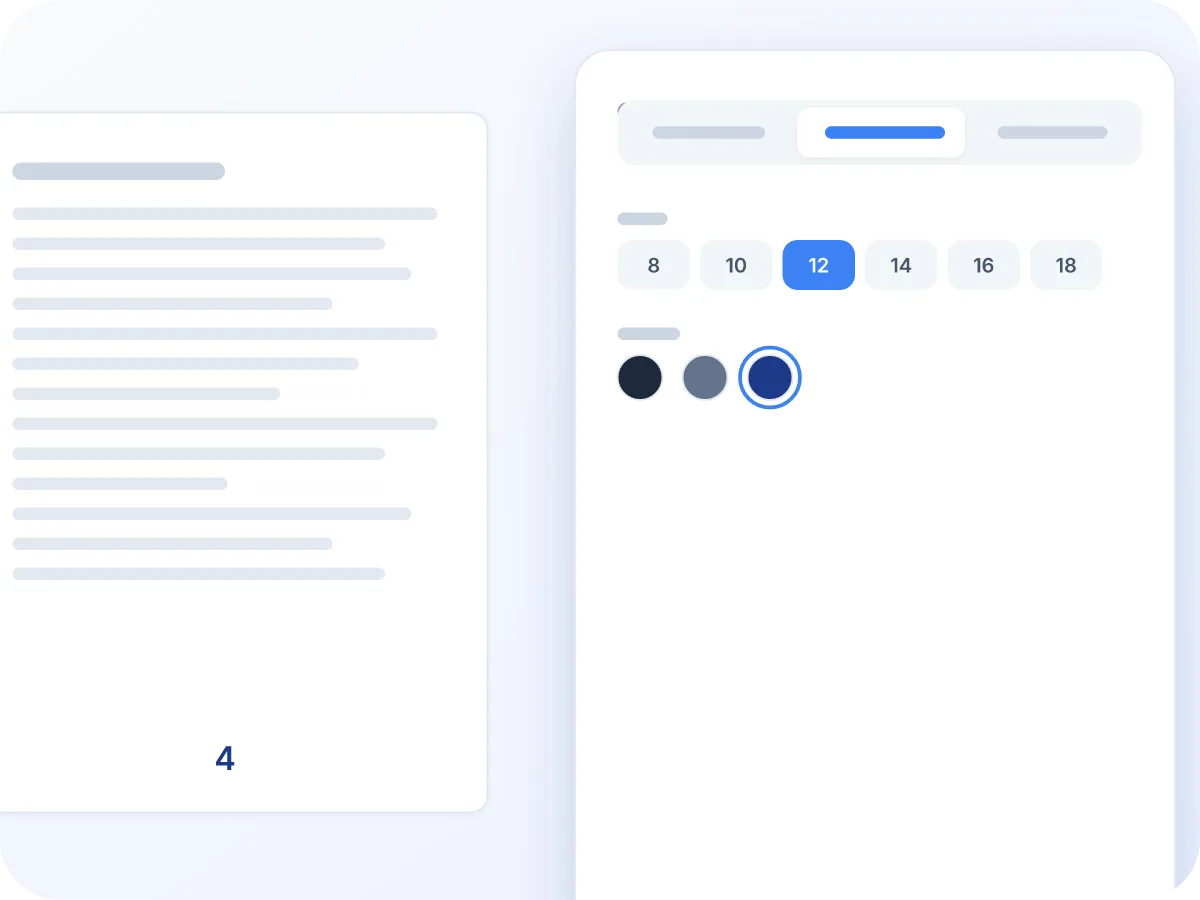
Adatta l'aspetto al tuo file
Scegli una dimensione da 8 a 18 punti e il colore nero, grigio o blu scuro. L'anteprima mostra ogni pagina numerata prima di fare clic su Applica numeri di pagina e scarica.
Come aggiungere numeri di pagina a un PDF
Apri il tuo PDF
Trascina il tuo PDF nel riquadro qui sopra, oppure fai clic per sceglierlo. L'editor si apre sulla scheda Numeri di pagina.
Scegli una posizione
Apri il menu Posizione e scegli in alto o in basso, poi a sinistra, al centro o a destra. Per impostazione predefinita è selezionato In basso al centro.
Scegli un formato
Scegli numeri semplici (1, 2, 3), Pagina 1, Pagina 2, oppure 1 / 10 per mostrare il totale delle pagine.
Imposta il primo numero
Digita un Numero iniziale e attiva Salta prima pagina se la pagina 1 è una copertina. Scegli anche una dimensione e un colore.
Scarica
Fai clic su Applica numeri di pagina e scarica. Il nuovo file viene salvato con il nome originale seguito da -numbered.
Quando numerare le pagine di un PDF
I numeri contano di più nei file lunghi che vengono stampati, revisionati o citati.
Tesi e saggi
Lascia vuota la pagina del titolo con Salta prima pagina, così la numerazione inizia dalla pagina successiva.
Fascicoli giudiziari
Numera ogni pagina di un atto o di un fascicolo probatorio, così tutti possono fare riferimento alla stessa pagina in un'udienza.
Report di consiglio e finanziari
Usa lo stile 1 / 10, così i lettori capiscono subito se manca una pagina nel pacchetto.
Portfolio e cataloghi
Aggiungi piccoli numeri grigi, così un cliente può indicare esattamente a quale pagina si riferisce il suo feedback.
Manuali in più parti
Stai numerando la seconda parte di un manuale? Imposta il Numero iniziale sulla pagina successiva alla fine della prima parte, così il conteggio prosegue.
Capitoli uniti
Unisci capitoli salvati da app diverse con Unisci PDF, poi numera l'intero file in un colpo solo così il conteggio procede senza interruzioni.
Consigli per numerare le pagine PDF
Imposta tutto bene fin dall'inizio e non dovrai rifarlo una seconda volta.
- In basso al centro a 10 o 12 punti è adatto alla maggior parte dei report e dei saggi.
- Usi 1 / 10 con Salta prima pagina? Il totale conta comunque la copertina, quindi l'ultima pagina di un file di 10 pagine mostra 9 / 10. I numeri semplici evitano questo problema.
- I numeri grigi sono più discreti di quelli neri e si stampano comunque in modo chiaro.
- Controlla nell'anteprima le pagine larghe e quelle ruotate. Una pagina salvata come ruotata mantiene il numero sul suo bordo inferiore originale, che può finire di lato.
- Conserva una copia del file senza numeri. Qui i numeri non possono essere rimossi, quindi per un nuovo stile bisogna ripartire dall'originale.
- Serve anche un titolo o una nota RISERVATO su ogni pagina? Apri la scheda Intestazione e piè di pagina nello stesso editor, oppure consulta Aggiungi intestazione e piè di pagina al PDF.
Numera le pagine PDF nel browser, gratis
I numeri di pagina aiutano i lettori a ritrovare il punto giusto, citare una pagina e individuare quella mancante. LuraPDF li aggiunge a ogni pagina del tuo PDF in un solo passaggio. Scegli uno stile, una posizione, una dimensione e un colore, e controlla il risultato prima di scaricare.
I numeri vengono salvati come testo vero, quindi restano nitidi in stampa. Il tuo PDF rimane sul tuo dispositivo per tutto il tempo e nient'altro al suo interno cambia.
Cosa può fare lo strumento per la numerazione delle pagine
- Rimane sul tuo dispositivo. I numeri vengono aggiunti direttamente nel browser. Il tuo PDF non viene mai caricato né conservato.
- Sei posizioni. In alto o in basso, ciascuna con sinistra, centro o destra. I numeri sono posizionati a 20 punti, circa 7 mm, dal bordo della pagina.
- Tre stili di numerazione. Numeri semplici (1, 2, 3), la parola Pagina prima di ogni numero, oppure un totale progressivo come 3 / 12.
- Salta la copertina, scegli il primo numero. Lascia vuota la pagina 1 con un interruttore. Inizia a contare da 1, oppure da un numero più alto per proseguire da un file precedente.
- Dimensione e colore. Sei dimensioni da 8 a 18 punti, in nero, grigio o blu scuro. Il carattere è un sans-serif semplice su ogni pagina.
- Gratis, senza registrazione. Nessun account, nessun limite giornaliero e nessun logo LuraPDF aggiunto al tuo file.
Perché aggiungere numeri di pagina a un PDF
Le pagine numerate sono più facili da leggere, stampare e commentare.
- I lettori possono citare una pagina esatta in una riunione, un'email o una revisione.
- Lo stile 1 / 10 mostra a colpo d'occhio se manca una pagina stampata.
- Un numero iniziale permette a una parte di un documento di proseguire da dove è finita la precedente.
- Contratti e file HR vengono numerati sul tuo dispositivo, non su un server.
- Il resto del tuo PDF resta invariato. Link, campi modulo e segnalibri vengono mantenuti.
- I numeri sono testo vero, quindi stampano nitidi a qualsiasi dimensione.
Come funziona la numerazione delle pagine
LuraPDF apre il tuo PDF nel browser e scrive un numero su ogni pagina nella posizione scelta, a 20 punti dal bordo. Ogni pagina viene misurata singolarmente, così una pagina larga ha il numero centrato sulla propria larghezza.
Con Salta prima pagina attivato, la pagina 1 non riceve un numero e la pagina 2 mostra il tuo numero iniziale. Nello stile 1 / 10, il totale è il conteggio completo delle pagine, inclusa una copertina saltata. Nient'altro nel file cambia, e le pagine non vengono ricompresse.
Opzioni e impostazioni predefinite dei numeri di pagina
Ogni impostazione dei numeri di pagina, le opzioni disponibili e da dove si parte.
| Impostazione | Opzioni disponibili | Inizia da |
|---|---|---|
| Formato | 1, 2, 3 · Pagina 1, Pagina 2 · 1 / 10, 2 / 10 | 1, 2, 3 |
| Posizione | In alto o in basso; a sinistra, al centro o a destra | In basso al centro |
| Dimensione | 8, 10, 12, 14, 16 o 18 punti | 12 punti |
| Colore | Nero, grigio o blu scuro | Nero |
| Numero iniziale e Salta prima pagina | Qualsiasi numero intero da 1; attiva o disattiva il salto | 1, salto disattivato |
I numeri sono posizionati a 20 punti, circa 7 mm, dal bordo della pagina. Il carattere è fisso. Nello stile 1 / 10, il totale conta ogni pagina, inclusa una copertina saltata.
Numerazione delle pagine: LuraPDF e altre opzioni
| Caratteristica | LuraPDF | Siti basati su upload | App desktop |
|---|---|---|---|
| Dove va a finire il tuo file | Resta sul tuo dispositivo | Inviato a un server remoto | Resta sul tuo computer |
| Costo | Gratis, senza limiti d'uso | I piani gratuiti spesso hanno limiti | Di solito a pagamento |
| Account richiesto | No | Spesso, per scaricare | Licenza o account |
| Installazione richiesta | No | No | Sì |
Domande frequenti
Come aggiungo numeri di pagina a un PDF gratuitamente?
Apri qui il tuo PDF, scegli una posizione e un formato, poi fai clic su Applica numeri di pagina e scarica. Nessun account e nessun costo.
Posso iniziare la numerazione dalla pagina 2 o 3?
Dalla pagina 2, sì. Attiva Salta prima pagina e la pagina 2 riceve il primo numero. Non c'è ancora un'opzione per lasciare vuote più pagine.
Posso partire da un numero diverso da 1?
Sì. Digita qualsiasi numero intero in Numero iniziale. È utile quando un file è la seconda parte di un documento più lungo.
Supporta la numerazione Bates?
No. Aggiunge numeri di pagina semplici, senza prefisso del caso e senza zeri iniziali come 000123. Puoi comunque impostare un numero iniziale per proseguire un conteggio tra più file.
Dove possono essere posizionati i numeri di pagina?
In sei posizioni: in alto a sinistra, in alto al centro, in alto a destra, in basso a sinistra, in basso al centro e in basso a destra. In basso al centro è l'impostazione predefinita.
Posso usare i numeri romani?
Non ancora. I tre stili sono 1, 2, 3, poi Pagina 1, Pagina 2, poi 1 / 10, 2 / 10.
Posso mostrare Pagina X di Y?
Quasi. Lo stile 1 / 10 mostra il numero di pagina e il totale, ad esempio 3 / 12. Lo stile Pagina 1 aggiunge la parola Pagina ma senza il totale.
I numeri di pagina appariranno quando stampo?
Sì. Fanno parte della pagina stessa, non sono un commento sovrapposto, quindi sono identici sullo schermo e sulla carta.
Posso aggiungere numeri di pagina a un PDF protetto da password?
Non direttamente. Rimuovi prima la password con Sblocca PDF. Le pagine sbloccate diventano immagini, ma i numeri che aggiungi restano testo vero.
È sicuro numerare qui PDF riservati?
Sì. I numeri vengono aggiunti direttamente nel browser e il tuo PDF non viene mai caricato. Nulla viene conservato dopo la chiusura della scheda.
Numera subito le pagine del tuo PDF
Sei posizioni, tre stili e un interruttore per saltare la copertina. Gratis, e il tuo file non lascia mai il tuo dispositivo.
Scegli i file