在线免费为 PDF 添加页码
选择一种页码样式和页面上 6 个位置之一。可跳过封面,从任意数字开始。无需上传、无需注册、无水印。
选择要编号的 PDF 文件
或将文件拖放到此处。单个 PDF 文件,最大 100 MB。下一步可选择样式和位置。
您的文件绝不会离开您的设备
按需为 PDF 页面编号
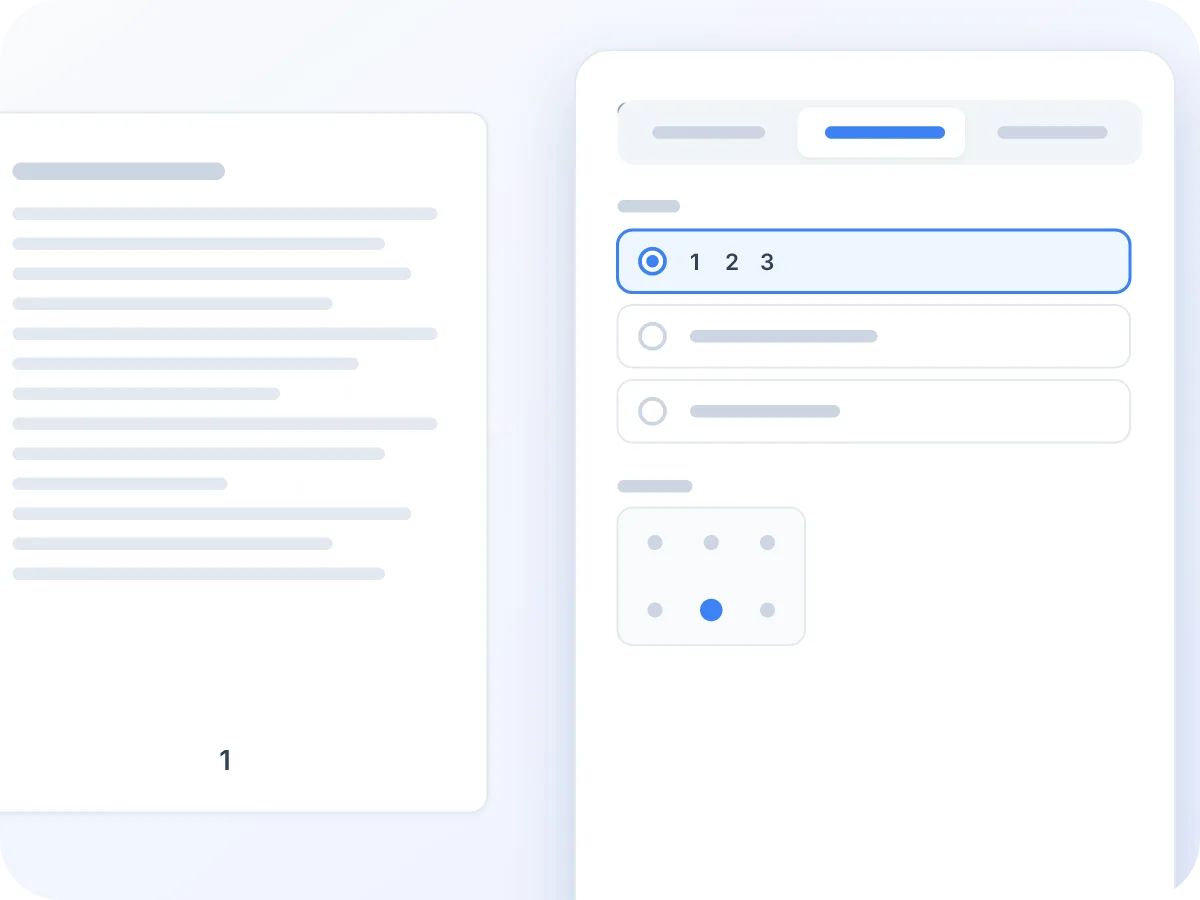
选择样式和位置
选择 1、2、3 或 Page 1、Page 2,或 1 / 10 显示总页数。然后从位置菜单中选择 6 个位置之一:顶部或底部,左、中或右。
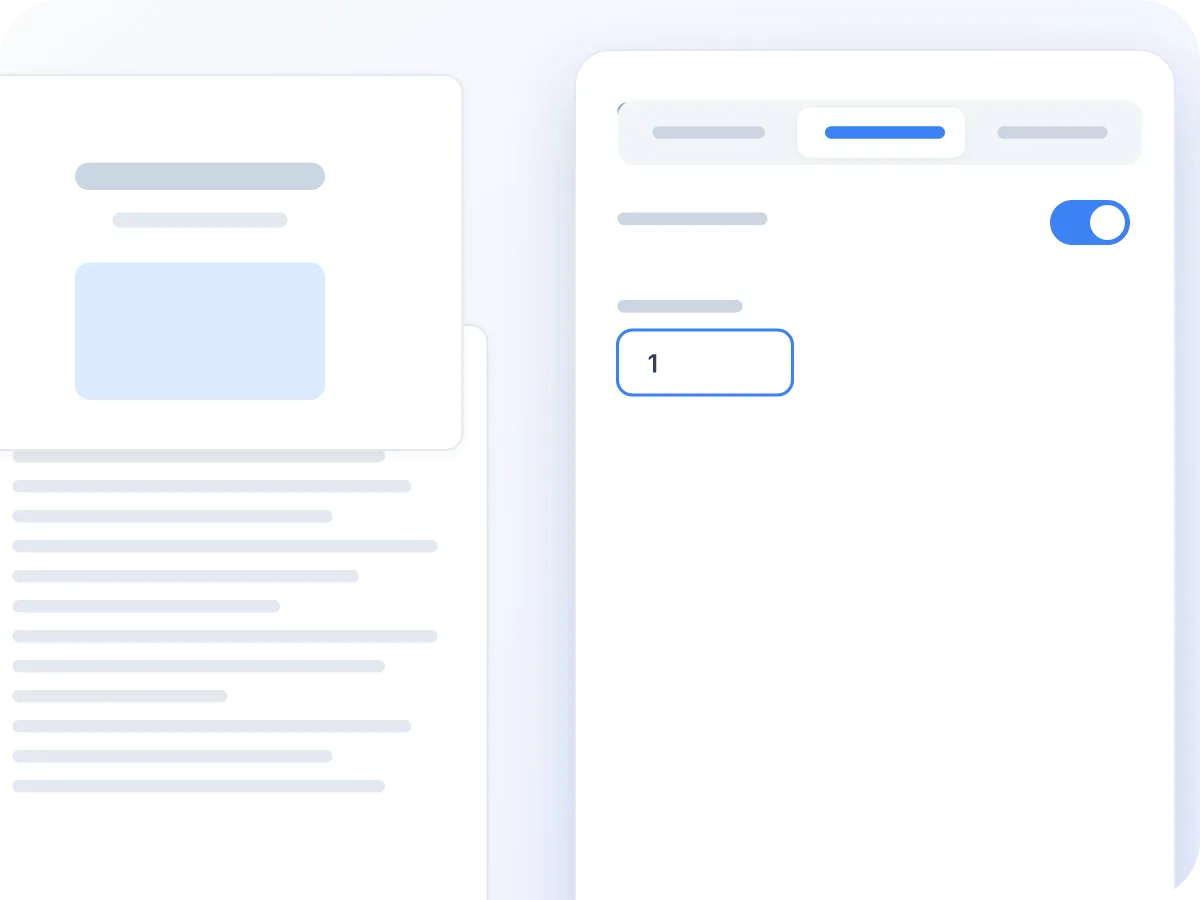
跳过封面,从想要的页面开始
开启“跳过第一页”以保留标题页空白。输入起始页码以接续前一个文件,例如第二部分从 25 开始。
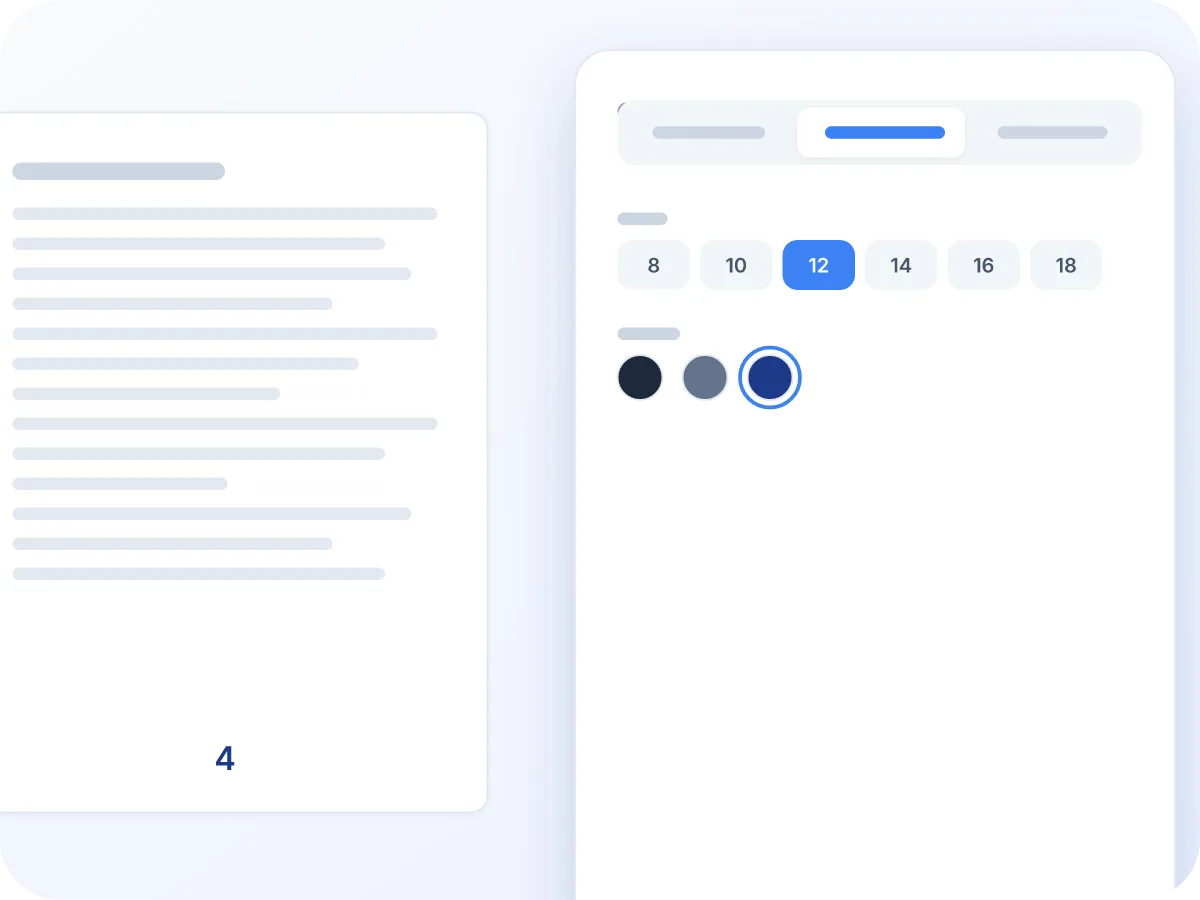
匹配文件的外观
选择 8 到 18 磅的字号,以及黑色、灰色或深蓝色。预览会显示每一页的编号效果,然后点击“应用页码并下载”。
如何为 PDF 添加页码
打开您的 PDF
将 PDF 拖放到上方框中,或点击选择文件。编辑器会打开并显示“页码”选项卡。
选择位置
打开位置菜单,选择顶部或底部,再选择左、中或右。默认选中“底部居中”。
选择格式
选择纯数字(1、2、3)、Page 1、Page 2,或 1 / 10 显示总页数。
设置起始页码
输入起始页码,如果第 1 页是封面,开启“跳过第一页”。同时选择字号和颜色。
下载
点击“应用页码并下载”。新文件会以原文件名加上 -numbered 后缀保存。
人们何时需要为 PDF 页面编号
对于需要打印、审阅或引用的长文件来说,页码尤为重要。
论文与文章
使用“跳过第一页”让标题页保持空白,编号从标题页之后开始。
法庭证据材料
为诉讼文件或证据材料的每一页编号,方便所有人在庭审中指向同一页面。
董事会与财务报告
使用 1 / 10 样式,读者一眼便能看出材料中是否缺页。
作品集与产品目录
添加小号灰色页码,方便客户准确说明他们的反馈针对哪一页。
分册说明书
要为说明书第二部分编号?将起始页码设为第一部分结束后的页码,使编号得以延续。
合并后的章节
使用合并 PDF将来自不同应用的章节文件合并,然后为整个文件统一编号,使页码连贯一致。
为 PDF 页面编号的小贴士
一次设置正确,就不必再重新操作。
- 大多数报告和文章适合使用 10 或 12 磅的“底部居中”样式。
- 搭配使用 1 / 10 与“跳过第一页”?总页数仍会计入封面,因此 10 页文件的最后一页会显示为 9 / 10。使用纯数字样式可避免此问题。
- 灰色页码比黑色更不显眼,但打印时依然清晰可见。
- 在预览中检查较宽的页面和旋转过的页面。保存为旋转状态的页面,页码仍会出现在其原始的底部边缘,这可能导致页码出现在侧边。
- 请保留一份未添加页码的原始文件副本。此工具无法移除已添加的页码,因此若想换一种样式,需要从原始文件重新开始。
- 还需要在每一页添加标题或“机密”字样?在同一个编辑器中打开“页眉和页脚”选项卡,或参阅为 PDF 添加页眉和页脚。
在浏览器中免费为 PDF 页面编号
页码能帮助读者找到当前位置、引用某一页,并发现缺页。LuraPDF 一次性为 PDF 的每一页添加页码。选择样式、位置、字号和颜色,下载前即可查看效果。
页码以真实文本的形式保存,因此打印时依然清晰。您的 PDF 文件全程留在您的设备上,文件中的其他内容不会发生任何改变。
页码工具能做什么
- 文件保留在您的设备上. 页码在您的浏览器中添加完成,您的 PDF 文件绝不会被上传或存储。
- 六种位置. 顶部或底部,每种都可选左、中或右。页码距页面边缘 20 磅,约 7 毫米。
- 三种页码样式. 纯数字(1、2、3)、每个数字前加“Page”一词,或显示总页数的运行计数,如 3 / 12。
- 跳过封面,选择起始页码. 一键将第 1 页留空。可从 1 开始计数,也可从更大的数字开始,以接续前一个文件。
- 字号与颜色. 6 种字号,8 到 18 磅可选,颜色有黑色、灰色或深蓝色。每一页都采用简洁的无衬线字体。
- 免费,无需注册. 无需账号、无每日限额,也不会在文件中添加 LuraPDF 标志。
为什么要给 PDF 添加页码
有页码的文件更便于阅读、打印和讨论。
- 读者可以在会议、邮件或审阅中准确引用某一页。
- 1 / 10 样式能让人一眼看出打印出的某一页是否遗失。
- 设置起始页码可以让文档的某一部分接续上一部分结束的地方。
- 合同和人事文件的编号在您自己的设备上完成,而非服务器上。
- PDF 的其余部分保持不变,链接、表单字段和书签都会被保留。
- 页码是真实文本,因此无论放大到何种尺寸打印都清晰锐利。
页码编号如何实现
LuraPDF 在您的浏览器中打开 PDF 文件,在您选择的位置为每一页写入页码,距页面边缘 20 磅。每一页都会单独测量,因此较宽的页面也能根据自身宽度居中显示页码。
开启“跳过第一页”后,第 1 页不会显示页码,第 2 页会显示您设置的起始页码。在 1 / 10 样式中,总页数为文件的实际总页数,包括被跳过的封面。文件中的其他内容不会改变,页面也不会被重新压缩。
页码选项与默认值
每一项页码设置、可选内容,以及从何处开始。
| 设置 | 可选项 | 起始值 |
|---|---|---|
| 格式 | 1、2、3 · Page 1、Page 2 · 1 / 10、2 / 10 | 1、2、3 |
| 位置 | 顶部或底部;左、中或右 | 底部居中 |
| 字号 | 8、10、12、14、16 或 18 磅 | 12 磅 |
| 颜色 | 黑色、灰色或深蓝色 | 黑色 |
| 起始页码与跳过第一页 | 从 1 开始的任意整数;跳过开或关 | 1,跳过关闭 |
页码距页面边缘 20 磅,约 7 毫米。字体固定不可更改。在 1 / 10 样式中,总数会计入每一页,包括被跳过的封面。
页码编号:LuraPDF 与其他方案的对比
| 特征 | LuraPDF | 基于上传的网站 | 桌面应用程序 |
|---|---|---|---|
| 文件去向 | 留在您的设备上 | 发送至远程服务器 | 留在您的电脑上 |
| 费用 | 免费,无使用限制 | 免费版通常有限制 | 通常需要付费 |
| 是否需要账号 | 不需要 | 下载时通常需要 | 需要许可证或账号 |
| 是否需要安装 | 不需要 | 不需要 | 需要 |
常见问题
如何免费为 PDF 添加页码?
在此打开您的 PDF,选择位置和格式,然后点击“应用页码并下载”。无需账号,也不收取任何费用。
可以从第 2 页或第 3 页开始编号吗?
第 2 页可以。开启“跳过第一页”后,第 2 页将获得第一个页码。目前还没有可以留空多于一页的设置。
可以从 1 以外的数字开始编号吗?
可以。在“起始页码”中输入任意整数即可。当文件是一份较长文档的第二部分时,这十分有用。
是否支持 Bates 编号?
不支持。它添加的是纯页码,没有案件前缀,也没有像 000123 这样的前导零。不过您仍可以设置起始页码,以在多个文件间延续编号。
页码可以放在哪些位置?
可放置在 6 个位置:左上、顶部居中、右上、左下、底部居中和右下。默认为底部居中。
可以使用罗马数字吗?
暂不支持。三种样式分别为 1、2、3,然后是 Page 1、Page 2,再是 1 / 10、2 / 10。
可以显示“第 X 页,共 Y 页”吗?
接近此效果。1 / 10 样式会显示页码和总页数,例如 3 / 12。Page 1 样式会加上“Page”一词,但不显示总页数。
打印时页码会显示出来吗?
会。页码是页面本身的一部分,而非叠加的注释,因此屏幕显示和打印效果完全一致。
可以为受密码保护的 PDF 添加页码吗?
不能直接添加。请先使用“解锁 PDF”移除密码。解锁后的页面会转为图片,但您添加的页码仍为真实文本。
在此为机密 PDF 添加页码安全吗?
安全。页码在您的浏览器内添加完成,您的 PDF 文件绝不会被上传。关闭标签页后,不会留存任何内容。