Tambah Nomor Halaman ke PDF Online Gratis
Pilih gaya nomor dan salah satu dari 6 posisi di halaman. Lewati sampul dan mulai dari nomor berapa pun. Tanpa unggah, tanpa daftar, tanpa watermark.
Pilih file PDF untuk diberi nomor.
atau letakkan di sini. Satu PDF hingga 100 MB. Anda memilih gaya dan posisi di langkah berikutnya.
File Anda tidak akan pernah meninggalkan perangkat Anda
Beri nomor halaman PDF sesuai kebutuhan Anda
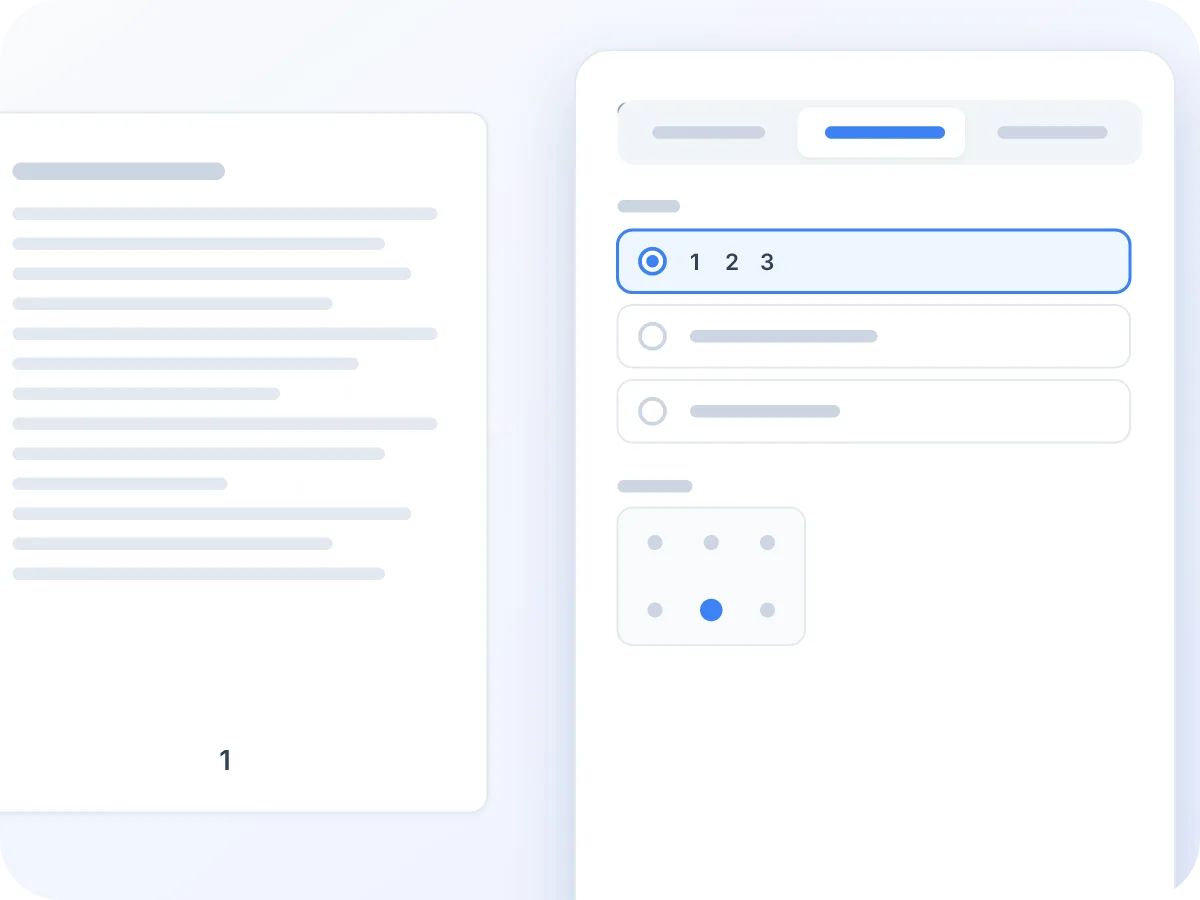
Pilih gaya dan posisi
Pilih 1, 2, 3, atau Page 1, Page 2, atau 1 / 10 untuk total berjalan. Lalu pilih salah satu dari 6 posisi di menu Position: atas atau bawah, kiri, tengah atau kanan.
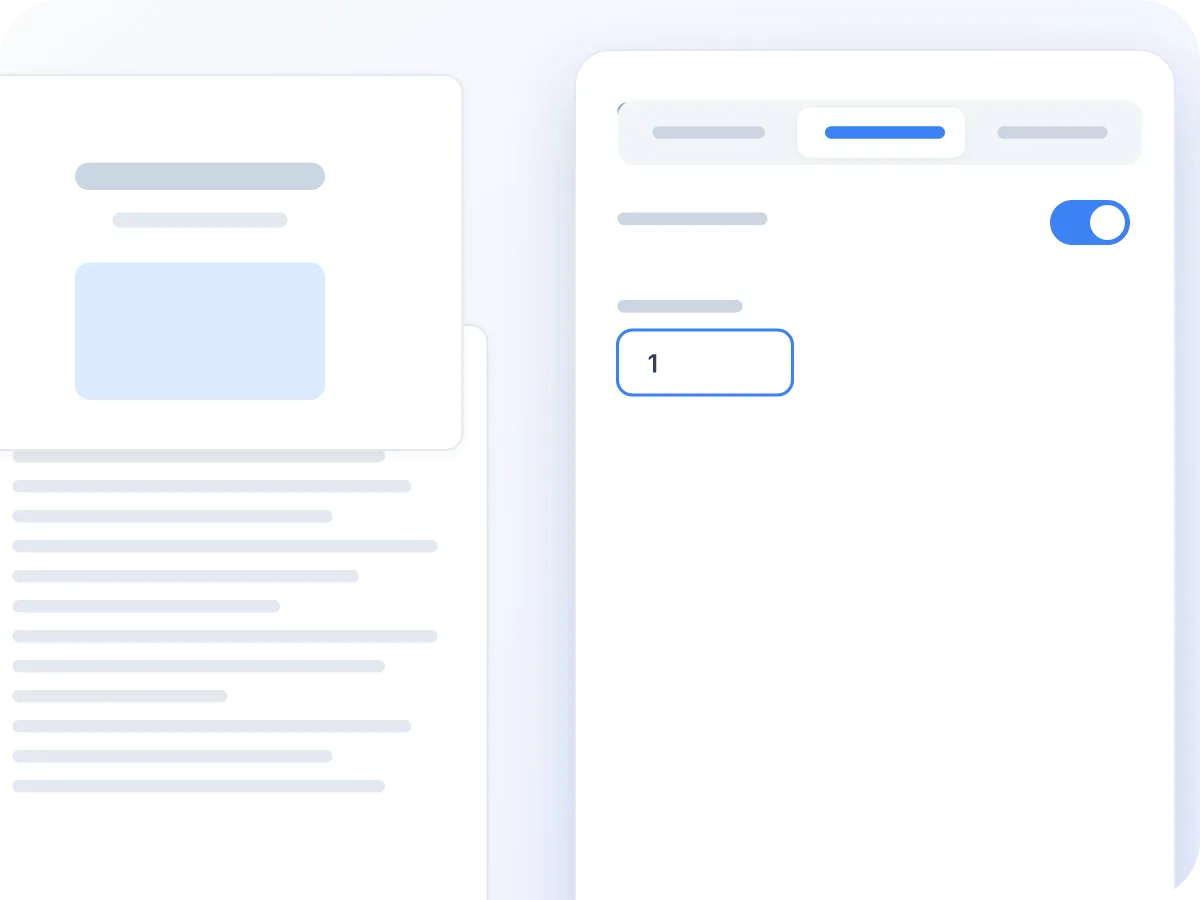
Lewati sampul, mulai dari mana saja
Aktifkan Skip First Page agar halaman judul tetap kosong. Masukkan Start Number untuk melanjutkan dari file sebelumnya, misalnya 25 untuk bagian kedua.

Samakan dengan tampilan file Anda
Pilih ukuran dari 8 hingga 18 poin dan warna hitam, abu-abu atau biru tua. Pratinjau menampilkan setiap halaman bernomor sebelum Anda klik Apply Page Numbers & Download.
Cara menambah nomor halaman ke PDF
Buka PDF Anda
Letakkan PDF Anda di kotak di atas, atau klik untuk memilihnya. Editor akan terbuka di tab Page Numbers.
Pilih posisi
Buka menu Position dan pilih atas atau bawah, lalu kiri, tengah atau kanan. Bottom Center dipilih secara default.
Pilih format
Pilih nomor biasa (1, 2, 3), Page 1, Page 2, atau 1 / 10 untuk menampilkan total halaman.
Atur nomor pertama
Masukkan Start Number, dan aktifkan Skip First Page jika halaman 1 adalah sampul. Pilih juga ukuran dan warna.
Unduh
Klik Apply Page Numbers & Download. File baru disimpan dengan nama file Anda ditambah -numbered.
Kapan orang memberi nomor halaman PDF
Nomor halaman paling penting pada file panjang yang dicetak, ditinjau, atau dikutip orang.
Tesis dan esai
Biarkan halaman judul tetap kosong dengan Skip First Page, sehingga penomoran dimulai dari halaman setelahnya.
Berkas pengadilan
Beri nomor setiap halaman berkas atau bukti, sehingga semua orang bisa merujuk ke halaman yang sama saat sidang.
Laporan dewan dan keuangan
Gunakan gaya 1 / 10, sehingga pembaca langsung tahu jika ada halaman yang hilang dari berkas.
Portofolio dan katalog
Tambahkan nomor kecil berwarna abu-abu, sehingga klien bisa menyebutkan secara tepat halaman mana yang dimaksud dalam masukannya.
Manual bertahap
Memberi nomor pada bagian kedua manual? Atur Start Number ke halaman setelah bagian pertama berakhir, sehingga hitungannya berlanjut.
Bab yang digabung
Gabungkan bab-bab yang disimpan dari aplikasi berbeda dengan Merge PDF, lalu beri nomor pada seluruh file sekaligus agar hitungannya berurutan.
Tips memberi nomor halaman PDF
Lakukan dengan benar sejak awal agar tidak perlu mengulang.
- Bottom Center dengan ukuran 10 atau 12 poin cocok untuk kebanyakan laporan dan esai.
- Menggunakan 1 / 10 dengan Skip First Page? Totalnya masih menghitung sampul, sehingga halaman terakhir dari file 10 halaman menampilkan 9 / 10. Nomor biasa menghindari hal ini.
- Nomor abu-abu lebih halus dibanding yang hitam dan tetap tercetak jelas.
- Periksa halaman lebar dan halaman yang diputar di pratinjau. Halaman yang disimpan dalam posisi berputar tetap menampilkan nomornya di tepi bawah aslinya, yang bisa berakhir di sisi samping.
- Simpan salinan file tanpa nomor. Nomor tidak bisa dihapus di sini, sehingga gaya baru berarti harus mulai lagi dari file asli.
- Perlu judul atau catatan RAHASIA di setiap halaman juga? Buka tab Header & Footer di editor yang sama, atau lihat Add Header and Footer to PDF.
Beri nomor halaman PDF di browser, gratis
Nomor halaman membantu pembaca menemukan posisinya, mengutip sebuah halaman, dan mengenali halaman yang hilang. LuraPDF menambahkannya ke setiap halaman PDF Anda dalam satu kali proses. Pilih gaya, posisi, ukuran, dan warna, lalu periksa hasilnya sebelum mengunduh.
Nomor disimpan sebagai teks asli, sehingga tetap tajam saat dicetak. PDF Anda tetap berada di perangkat Anda sepanjang proses, dan tidak ada bagian lain yang berubah.
Apa yang bisa dilakukan alat penomoran halaman
- Tetap di perangkat Anda. Nomor ditambahkan di dalam browser Anda. PDF Anda tidak pernah diunggah atau disimpan.
- Enam posisi. Atas atau bawah, masing-masing dengan kiri, tengah atau kanan. Nomor diletakkan 20 poin, sekitar 7 mm, dari tepi halaman.
- Tiga gaya nomor. Nomor biasa (1, 2, 3), kata Page sebelum setiap nomor, atau total berjalan seperti 3 / 12.
- Lewati sampul, pilih nomor pertama. Biarkan halaman 1 kosong dengan satu tombol. Mulai hitung dari 1, atau dari nomor yang lebih besar untuk melanjutkan dari file sebelumnya.
- Ukuran dan warna. Enam ukuran dari 8 hingga 18 poin, dalam warna hitam, abu-abu atau biru tua. Font berupa sans-serif polos di setiap halaman.
- Gratis, tanpa daftar. Tanpa akun, tanpa batas harian, dan tanpa logo LuraPDF yang ditambahkan ke file Anda.
Mengapa menambah nomor halaman ke PDF
Halaman bernomor lebih mudah dibaca, dicetak, dan dibahas.
- Pembaca bisa mengutip halaman yang tepat dalam rapat, email, atau tinjauan.
- Gaya 1 / 10 langsung menunjukkan jika ada halaman cetak yang hilang.
- Nomor awal memungkinkan satu bagian dokumen melanjutkan dari akhir bagian sebelumnya.
- Kontrak dan berkas HR diberi nomor di perangkat Anda sendiri, bukan di server.
- Bagian lain PDF Anda tetap sama seperti semula. Tautan, bidang formulir, dan bookmark tetap terjaga.
- Nomor berupa teks asli, sehingga tetap tajam saat dicetak dalam ukuran berapa pun.
Cara kerja penomoran halaman
LuraPDF membuka PDF Anda di browser dan menuliskan nomor pada setiap halaman di posisi yang Anda pilih, 20 poin dari tepi. Setiap halaman diukur secara terpisah, sehingga halaman yang lebar mendapat nomor yang berada di tengah berdasarkan lebarnya sendiri.
Dengan Skip First Page aktif, halaman 1 tidak mendapat nomor dan halaman 2 menampilkan nomor awal Anda. Pada gaya 1 / 10, total adalah jumlah seluruh halaman, termasuk sampul yang dilewati. Tidak ada bagian lain dalam file yang berubah, dan halaman tidak dikompresi ulang.
Opsi dan setelan default nomor halaman
Setiap setelan nomor halaman, pilihan yang tersedia, dan titik mulainya.
| Setelan | Pilihan Anda | Mulai dari |
|---|---|---|
| Format | 1, 2, 3 · Page 1, Page 2 · 1 / 10, 2 / 10 | 1, 2, 3 |
| Posisi | Atas atau bawah; kiri, tengah atau kanan | Bawah tengah |
| Ukuran | 8, 10, 12, 14, 16 atau 18 poin | 12 poin |
| Warna | Hitam, abu-abu atau biru tua | Hitam |
| Start Number dan Skip First Page | Bilangan bulat apa pun mulai dari 1; lewati aktif atau nonaktif | 1, lewati nonaktif |
Nomor diletakkan 20 poin, sekitar 7 mm, dari tepi halaman. Font sudah tetap. Pada gaya 1 / 10, total menghitung semua halaman, termasuk sampul yang dilewati.
Penomoran halaman: LuraPDF dan opsi lainnya
| Fitur | LuraPDF | Situs berbasis unggah | Aplikasi desktop |
|---|---|---|---|
| Ke mana file Anda pergi | Tetap di perangkat Anda | Dikirim ke server jarak jauh | Tetap di komputer Anda |
| Biaya | Gratis, tanpa batas penggunaan | Paket gratis sering memiliki batasan | Biasanya berbayar |
| Perlu akun | Tidak | Sering diperlukan untuk mengunduh | Butuh lisensi atau akun |
| Perlu instalasi | Tidak | Tidak | Ya |
Pertanyaan yang sering diajukan
Bagaimana cara menambah nomor halaman ke PDF secara gratis?
Buka PDF Anda di sini, pilih posisi dan format, lalu klik Apply Page Numbers & Download. Tidak perlu akun dan tidak ada biaya.
Bisakah saya mulai penomoran dari halaman 2 atau 3?
Halaman 2, bisa. Aktifkan Skip First Page dan halaman 2 akan mendapat nomor pertama. Belum ada setelan untuk mengosongkan lebih dari satu halaman.
Bisakah saya mulai dari nomor selain 1?
Ya. Masukkan bilangan bulat apa pun di Start Number. Ini membantu jika file adalah bagian kedua dari dokumen yang lebih panjang.
Apakah mendukung penomoran Bates?
Tidak. Alat ini menambahkan nomor halaman biasa, tanpa awalan kasus dan tanpa angka nol di depan seperti 000123. Anda tetap bisa mengatur nomor awal untuk melanjutkan hitungan antar file.
Di mana posisi nomor halaman bisa diletakkan?
Di enam posisi: kiri atas, tengah atas, kanan atas, kiri bawah, tengah bawah, dan kanan bawah. Tengah bawah adalah posisi default.
Bisakah saya menggunakan angka Romawi?
Belum bisa. Tiga gaya yang tersedia adalah 1, 2, 3, lalu Page 1, Page 2, lalu 1 / 10, 2 / 10.
Bisakah saya menampilkan Page X of Y?
Mendekati itu. Gaya 1 / 10 menampilkan nomor halaman dan total, seperti 3 / 12. Gaya Page 1 menambahkan kata Page tetapi tanpa total.
Apakah nomor halaman akan muncul saat saya mencetak?
Ya. Nomor merupakan bagian dari halaman itu sendiri, bukan komentar yang ditumpangkan, sehingga tampilannya sama di layar dan di kertas.
Bisakah saya menambah nomor halaman ke PDF yang dilindungi kata sandi?
Tidak secara langsung. Hapus kata sandinya terlebih dahulu dengan Unlock PDF. Halaman yang dibuka kuncinya menjadi gambar, tetapi nomor yang Anda tambahkan tetap berupa teks asli.
Amankah memberi nomor PDF rahasia di sini?
Ya. Nomor ditambahkan di dalam browser Anda, dan PDF Anda tidak pernah diunggah. Tidak ada yang disimpan setelah Anda menutup tab.
Beri nomor halaman PDF Anda sekarang
Enam posisi, tiga gaya, dan satu tombol untuk melewati sampul. Gratis, dan file Anda tidak pernah keluar dari perangkat Anda.
Pilih file