Thêm Số Trang vào PDF Miễn Phí Trực Tuyến
Chọn một kiểu số và một trong 6 vị trí trên trang. Bỏ qua trang bìa và bắt đầu từ bất kỳ số nào. Không tải lên, không đăng ký, không có hình mờ.
Chọn một tệp PDF để đánh số
hoặc thả tệp vào đây. Một PDF tối đa 100 MB. Bạn chọn kiểu và vị trí ở bước tiếp theo.
Tệp của bạn không bao giờ rời khỏi thiết bị
Đánh số trang PDF theo cách bạn cần
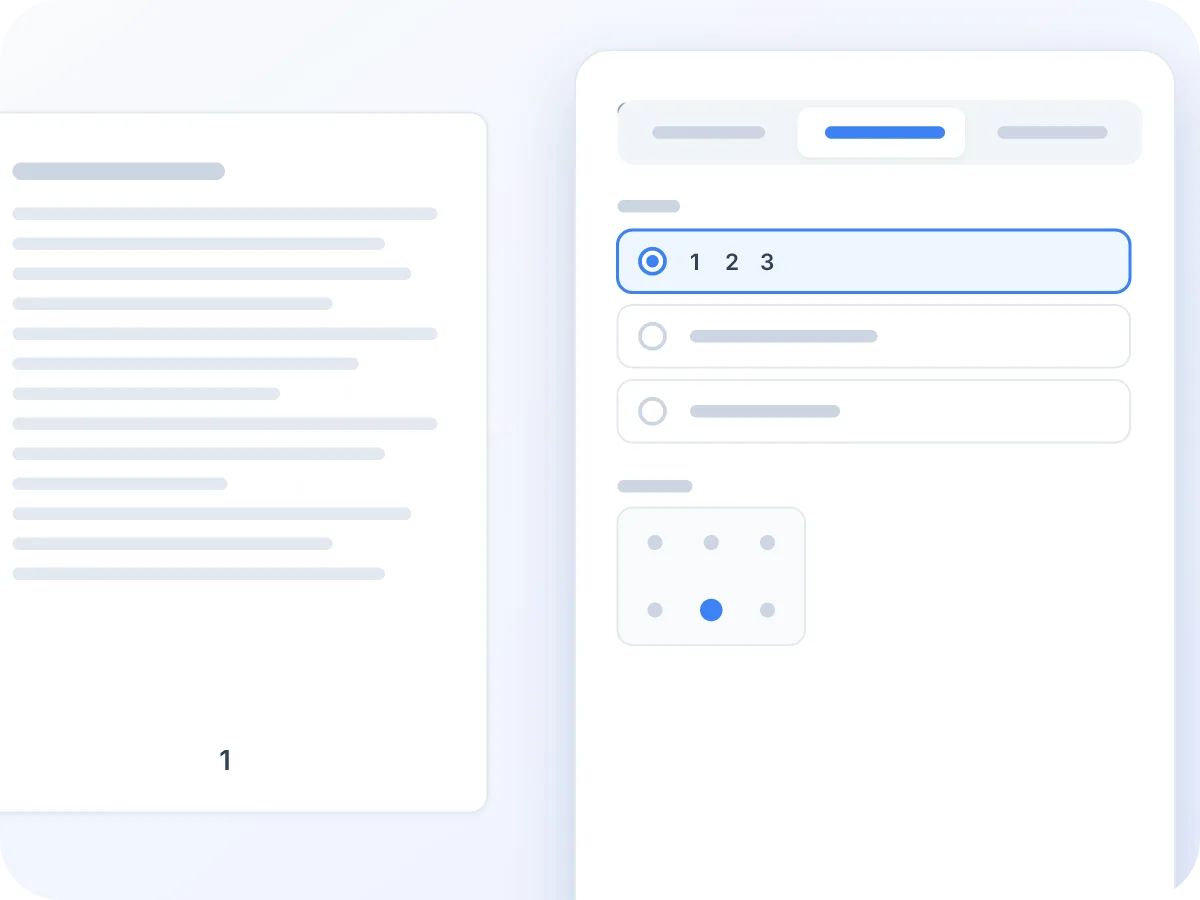
Chọn kiểu và vị trí
Chọn 1, 2, 3, hoặc Trang 1, Trang 2, hoặc 1 / 10 để đếm tổng số trang. Sau đó chọn một trong 6 vị trí từ menu Vị trí: trên hoặc dưới, trái, giữa hoặc phải.
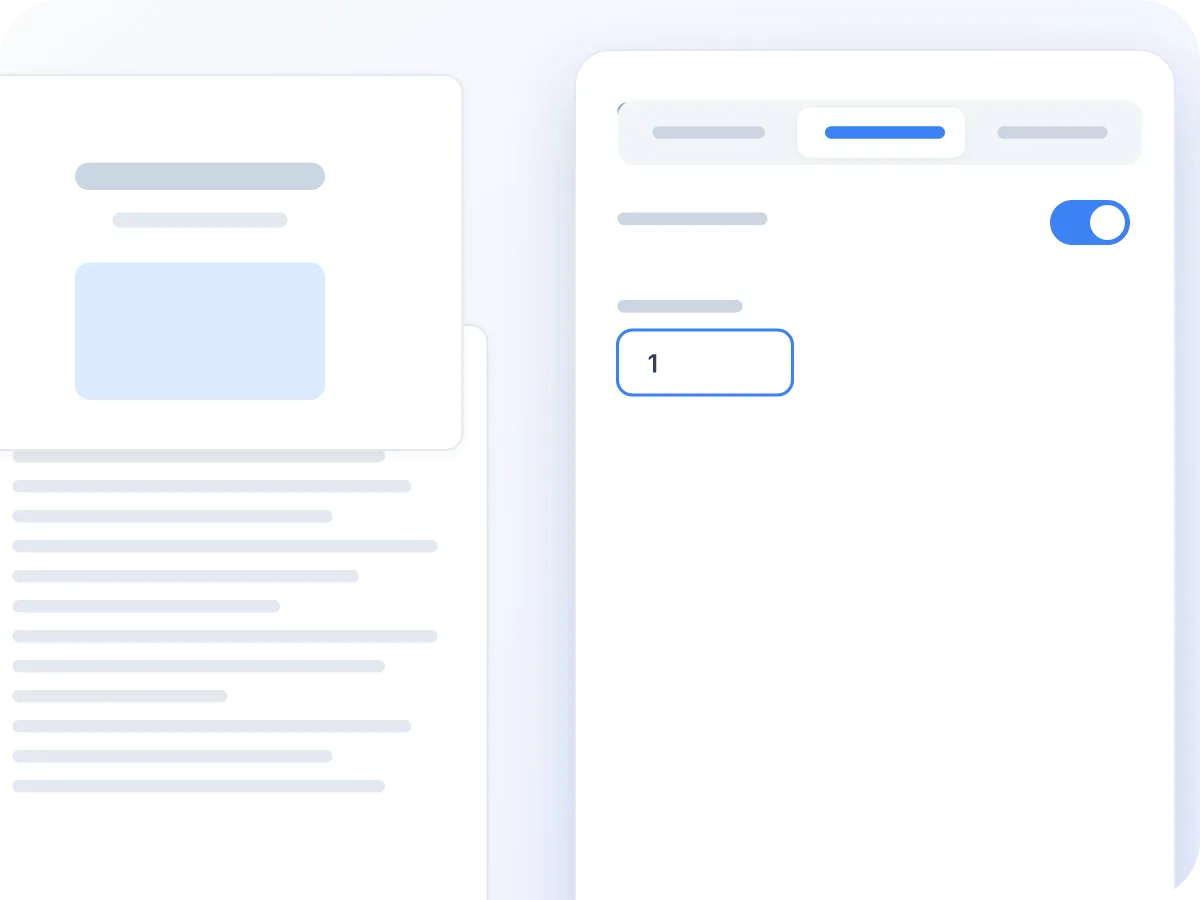
Bỏ qua trang bìa, bắt đầu từ bất cứ đâu bạn muốn
Bật Bỏ Qua Trang Đầu để giữ trang bìa trống. Nhập Số Bắt Đầu để tiếp tục từ một tệp trước đó, chẳng hạn 25 cho phần hai.
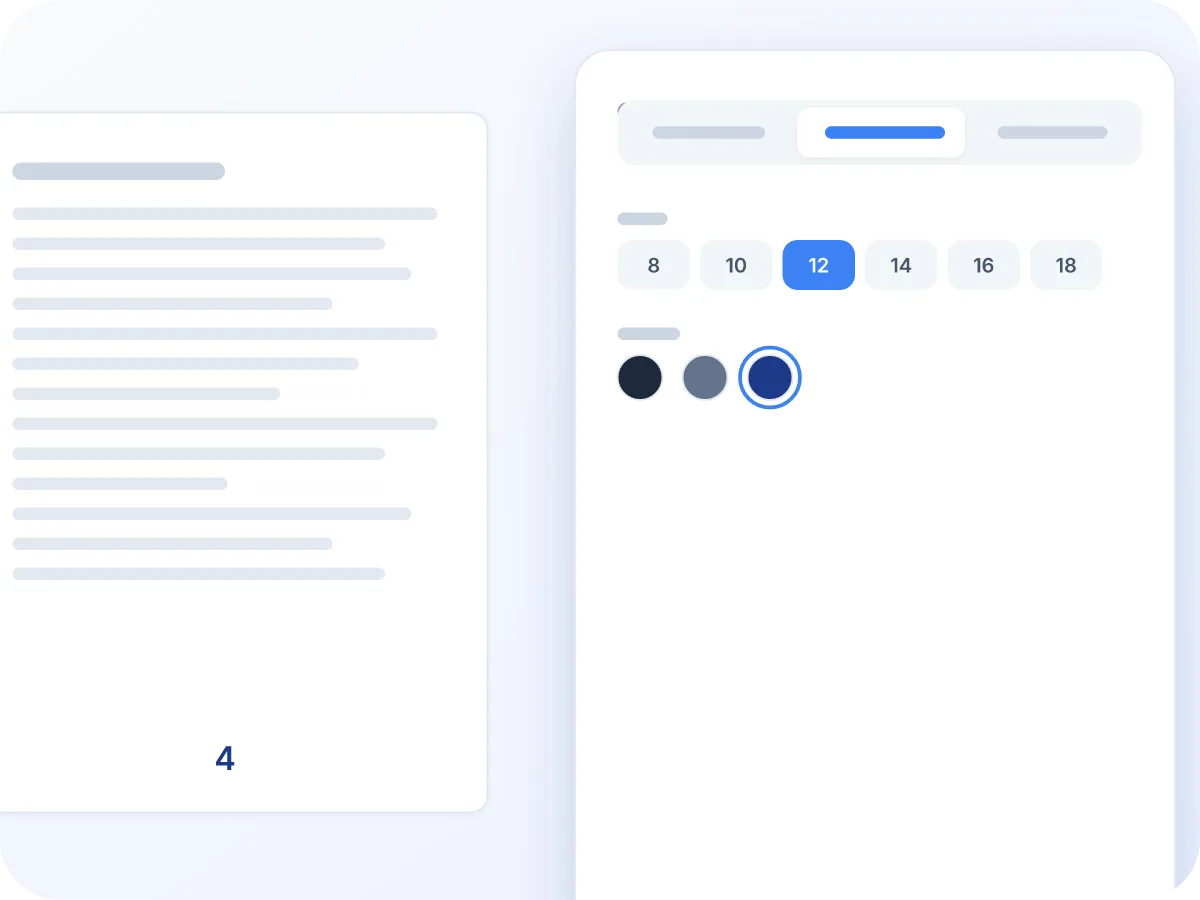
Hợp với giao diện tệp của bạn
Chọn kích thước từ 8 đến 18 điểm và màu đen, xám hoặc xanh đậm. Phần xem trước hiển thị mọi trang đã đánh số trước khi bạn nhấn Áp Dụng Số Trang & Tải Xuống.
Cách thêm số trang vào PDF
Mở PDF của bạn
Thả PDF vào khung bên trên, hoặc nhấn để chọn tệp. Trình chỉnh sửa sẽ mở ở tab Số Trang.
Chọn vị trí
Mở menu Vị Trí và chọn trên hoặc dưới, sau đó trái, giữa hoặc phải. Giữa Dưới được chọn sẵn.
Chọn định dạng
Chọn số thông thường (1, 2, 3), Trang 1, Trang 2, hoặc 1 / 10 để hiển thị tổng số trang.
Đặt số bắt đầu
Nhập Số Bắt Đầu, và bật Bỏ Qua Trang Đầu nếu trang 1 là trang bìa. Chọn kích thước và màu luôn.
Tải xuống
Nhấn Áp Dụng Số Trang & Tải Xuống. Tệp mới được lưu dưới tên tệp của bạn kèm thêm -numbered.
Khi nào người ta đánh số trang PDF
Số trang quan trọng nhất trong các tệp dài mà người ta in, xem lại hoặc trích dẫn.
Luận văn và bài viết
Để trang bìa trống bằng Bỏ Qua Trang Đầu, nên việc đánh số bắt đầu từ trang sau đó.
Hồ sơ tòa án
Đánh số mọi trang của một hồ sơ nộp hoặc bộ chứng cứ, để mọi người có thể chỉ đúng cùng một trang trong phiên xử.
Báo cáo ban giám đốc và tài chính
Dùng kiểu 1 / 10, để người đọc nhận ra ngay nếu thiếu một trang trong tập tài liệu.
Hồ sơ năng lực và danh mục
Thêm số nhỏ màu xám, để khách hàng có thể nói chính xác trang nào họ đang góp ý.
Sách hướng dẫn nhiều phần
Đang đánh số phần hai của một sách hướng dẫn? Đặt Số Bắt Đầu bằng trang tiếp theo sau khi phần một kết thúc, để số đếm tiếp tục liền mạch.
Các chương đã gộp
Ghép các chương được lưu từ nhiều ứng dụng khác nhau bằng Gộp PDF, sau đó đánh số toàn bộ tệp một lần để số trang chạy liền mạch.
Lời khuyên khi đánh số trang PDF
Làm đúng ngay từ lần đầu để không phải làm lại.
- Giữa Dưới với kích thước 10 hoặc 12 điểm phù hợp với hầu hết báo cáo và bài viết.
- Dùng 1 / 10 kèm Bỏ Qua Trang Đầu? Tổng số vẫn tính trang bìa, nên trang cuối của một tệp 10 trang sẽ hiển thị 9 / 10. Dùng số thông thường để tránh điều này.
- Số màu xám nhẹ nhàng hơn màu đen và vẫn in rõ nét.
- Kiểm tra các trang rộng và trang xoay trong phần xem trước. Một trang được lưu dưới dạng xoay vẫn giữ số ở cạnh dưới ban đầu, có thể cuối cùng nằm ở bên cạnh.
- Giữ một bản sao của tệp không đánh số. Số không thể xóa ở đây, nên muốn đổi kiểu khác phải bắt đầu lại từ tệp gốc.
- Cần thêm tiêu đề hoặc ghi chú MẬT trên mọi trang? Mở tab Tiêu Đề & Chân Trang trong cùng trình chỉnh sửa, hoặc xem Thêm Tiêu Đề và Chân Trang vào PDF.
Đánh số trang PDF ngay trên trình duyệt, miễn phí
Số trang giúp người đọc tìm đúng vị trí, trích dẫn một trang và phát hiện trang bị thiếu. LuraPDF thêm số vào mọi trang của PDF trong một lần xử lý. Chọn kiểu, vị trí, kích thước và màu, rồi kiểm tra kết quả trước khi tải xuống.
Các số được lưu dưới dạng văn bản thật, nên luôn sắc nét khi in. PDF của bạn luôn ở trên thiết bị của bạn, và không có gì khác trong tệp bị thay đổi.
Công cụ đánh số trang có thể làm gì
- Luôn ở trên thiết bị của bạn. Số được thêm ngay trong trình duyệt của bạn. PDF của bạn không bao giờ được tải lên hay lưu trữ.
- Sáu vị trí. Trên hoặc dưới, mỗi bên có trái, giữa hoặc phải. Số nằm cách mép trang 20 điểm, khoảng 7 mm.
- Ba kiểu số. Số thông thường (1, 2, 3), chữ Trang trước mỗi số, hoặc tổng chạy như 3 / 12.
- Bỏ qua trang bìa, chọn số bắt đầu. Để trang 1 trống chỉ bằng một nút gạt. Bắt đầu đếm từ 1, hoặc từ một số lớn hơn để tiếp tục từ một tệp trước đó.
- Kích thước và màu. Sáu kích thước từ 8 đến 18 điểm, màu đen, xám hoặc xanh đậm. Phông chữ là sans-serif đơn giản trên mọi trang.
- Miễn phí, không cần đăng ký. Không cần tài khoản, không giới hạn hằng ngày, và không có logo LuraPDF thêm vào tệp của bạn.
Vì sao nên thêm số trang vào PDF
Trang được đánh số dễ đọc, dễ in và dễ trao đổi hơn.
- Người đọc có thể trích dẫn chính xác một trang trong cuộc họp, email hoặc bài đánh giá.
- Kiểu 1 / 10 cho thấy ngay nếu một trang in bị thiếu.
- Số bắt đầu cho phép một phần của tài liệu tiếp tục từ nơi phần trước kết thúc.
- Hợp đồng và hồ sơ nhân sự được đánh số ngay trên thiết bị của bạn, không phải trên máy chủ.
- Phần còn lại của PDF giữ nguyên như cũ. Liên kết, trường điền và dấu trang được giữ lại.
- Số là văn bản thật, nên luôn in sắc nét ở mọi kích thước.
Cách đánh số trang hoạt động
LuraPDF mở PDF của bạn trong trình duyệt và ghi một số trên mỗi trang tại vị trí bạn chọn, cách mép 20 điểm. Mỗi trang được đo riêng, nên một trang rộng sẽ có số được căn giữa theo chiều rộng của chính nó.
Khi bật Bỏ Qua Trang Đầu, trang 1 không có số và trang 2 hiển thị số bắt đầu của bạn. Trong kiểu 1 / 10, tổng số là tổng số trang đầy đủ, kể cả trang bìa bị bỏ qua. Không có gì khác trong tệp thay đổi, và các trang không bị nén lại.
Tùy chọn số trang và giá trị mặc định
Mọi cài đặt số trang, các lựa chọn của bạn, và điểm bắt đầu.
| Cài đặt | Lựa chọn của bạn | Bắt đầu từ |
|---|---|---|
| Định dạng | 1, 2, 3 · Trang 1, Trang 2 · 1 / 10, 2 / 10 | 1, 2, 3 |
| Vị trí | Trên hoặc dưới; trái, giữa hoặc phải | Giữa dưới |
| Kích thước | 8, 10, 12, 14, 16 hoặc 18 điểm | 12 điểm |
| Màu | Đen, xám hoặc xanh đậm | Đen |
| Số Bắt Đầu và Bỏ Qua Trang Đầu | Bất kỳ số nguyên nào từ 1; bỏ qua bật hoặc tắt | 1, tắt bỏ qua |
Số nằm cách mép trang 20 điểm, khoảng 7 mm. Phông chữ cố định. Trong kiểu 1 / 10, tổng số đếm mọi trang, kể cả trang bìa bị bỏ qua.
Đánh số trang: LuraPDF và các lựa chọn khác
| Tính năng | LuraPDF | Trang web yêu cầu tải lên | Ứng dụng máy tính |
|---|---|---|---|
| Tệp của bạn đi đâu | Luôn ở trên thiết bị của bạn | Được gửi đến máy chủ từ xa | Luôn ở trên máy tính của bạn |
| Chi phí | Miễn phí, không giới hạn sử dụng | Gói miễn phí thường có giới hạn | Thường phải trả phí |
| Cần tài khoản | Không | Thường cần, để tải xuống | Cần giấy phép hoặc tài khoản |
| Cần cài đặt | Không | Không | Có |
Câu hỏi thường gặp
Làm sao để thêm số trang vào PDF miễn phí?
Mở PDF của bạn tại đây, chọn vị trí và định dạng, sau đó nhấn Áp Dụng Số Trang & Tải Xuống. Không cần tài khoản và không mất phí.
Tôi có thể bắt đầu đánh số từ trang 2 hoặc 3 không?
Trang 2 thì được. Bật Bỏ Qua Trang Đầu và trang 2 sẽ nhận số đầu tiên. Hiện chưa có cài đặt để bỏ trống nhiều hơn một trang.
Tôi có thể bắt đầu từ một số khác 1 không?
Có. Nhập bất kỳ số nguyên nào vào Số Bắt Đầu. Điều này hữu ích khi một tệp là phần hai của một tài liệu dài hơn.
Công cụ này có hỗ trợ đánh số Bates không?
Không. Công cụ chỉ thêm số trang thông thường, không có tiền tố hồ sơ và không có số 0 ở đầu như 000123. Bạn vẫn có thể đặt số bắt đầu để tiếp tục đếm giữa các tệp.
Số trang có thể đặt ở đâu?
Tại sáu vị trí: trên trái, trên giữa, trên phải, dưới trái, dưới giữa và dưới phải. Dưới giữa là vị trí mặc định.
Tôi có thể dùng số La Mã không?
Chưa được. Ba kiểu hiện có là 1, 2, 3, rồi Trang 1, Trang 2, rồi 1 / 10, 2 / 10.
Tôi có thể hiển thị Trang X trên Y không?
Gần giống vậy. Kiểu 1 / 10 hiển thị số trang và tổng số, chẳng hạn 3 / 12. Kiểu Trang 1 thêm chữ Trang nhưng không có tổng số.
Số trang có hiển thị khi tôi in không?
Có. Chúng là một phần của chính trang đó, không phải chú thích đè lên trên, nên trông giống nhau trên màn hình và trên giấy.
Tôi có thể thêm số trang vào PDF có mật khẩu không?
Không trực tiếp được. Hãy gỡ mật khẩu trước bằng Mở Khóa PDF. Các trang đã mở khóa trở thành hình ảnh, nhưng số bạn thêm vào vẫn là văn bản thật.
Đánh số các PDF mật ở đây có an toàn không?
Có. Số được thêm ngay trong trình duyệt của bạn, và PDF của bạn không bao giờ được tải lên. Không có gì được lưu lại sau khi bạn đóng tab.
Đánh số các trang PDF của bạn ngay
Sáu vị trí, ba kiểu và một nút gạt để bỏ qua trang bìa. Miễn phí, và tệp của bạn không bao giờ rời khỏi thiết bị của bạn.
Chọn tệp