Firma PDF online, gratis e privato
Disegna, digita o carica la tua firma e posizionala su qualsiasi pagina. Aggiungi anche iniziali, data e segni di spunta. Nessun upload, nessuna registrazione, nessuna filigrana.
Seleziona un PDF da firmare
Trascina qui il tuo PDF, oppure clicca per sfogliare. Aggiungi una o più firme a qualsiasi pagina.
I tuoi file non lasciano mai il tuo dispositivo
Aggiungi la tua firma a un PDF in tre passaggi
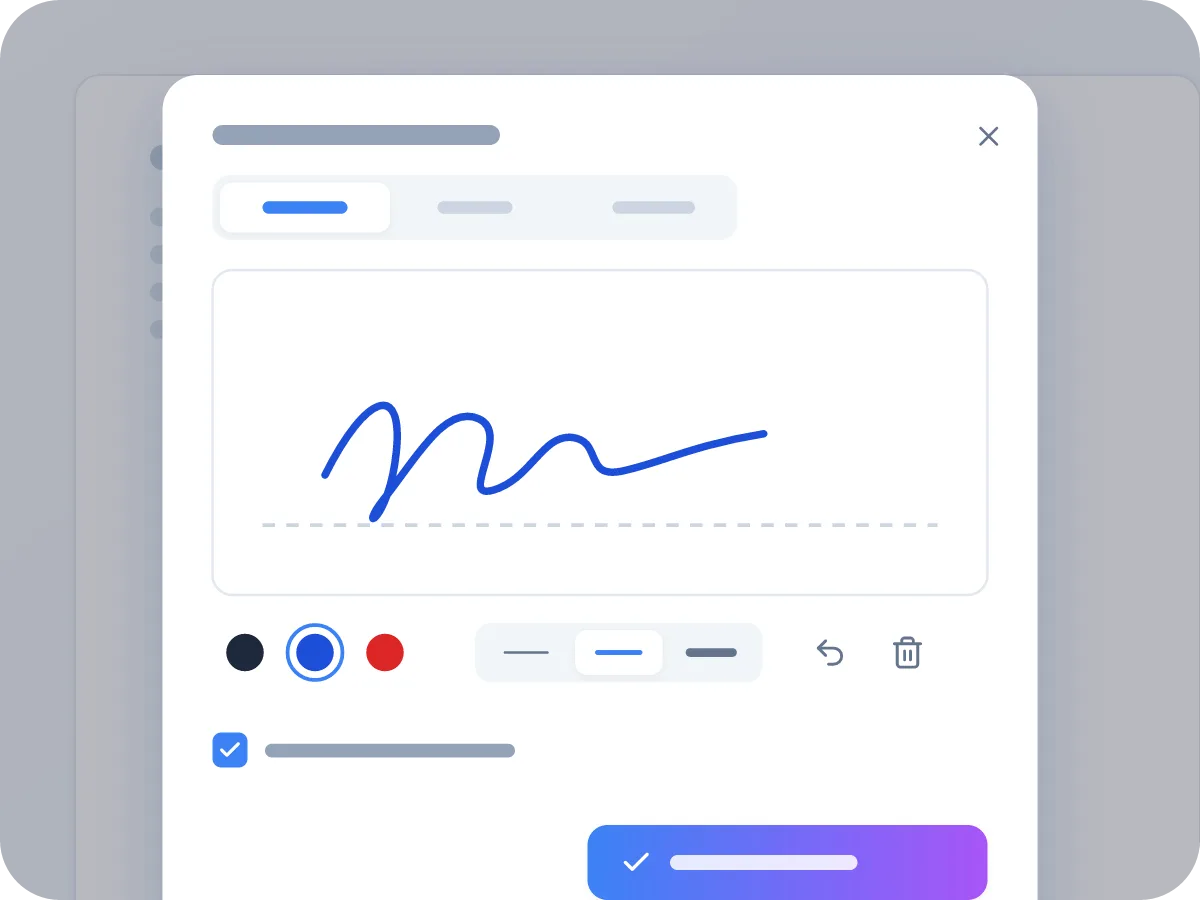
Disegna, digita o carica la tua firma
Disegna sul riquadro di firma con il mouse, il dito o una penna. Oppure digita il tuo nome e scegli uno dei quattro stili calligrafici. Oppure carica una foto della tua firma: lo sfondo bianco viene rimosso automaticamente. Scegli inchiostro nero, blu o rosso.
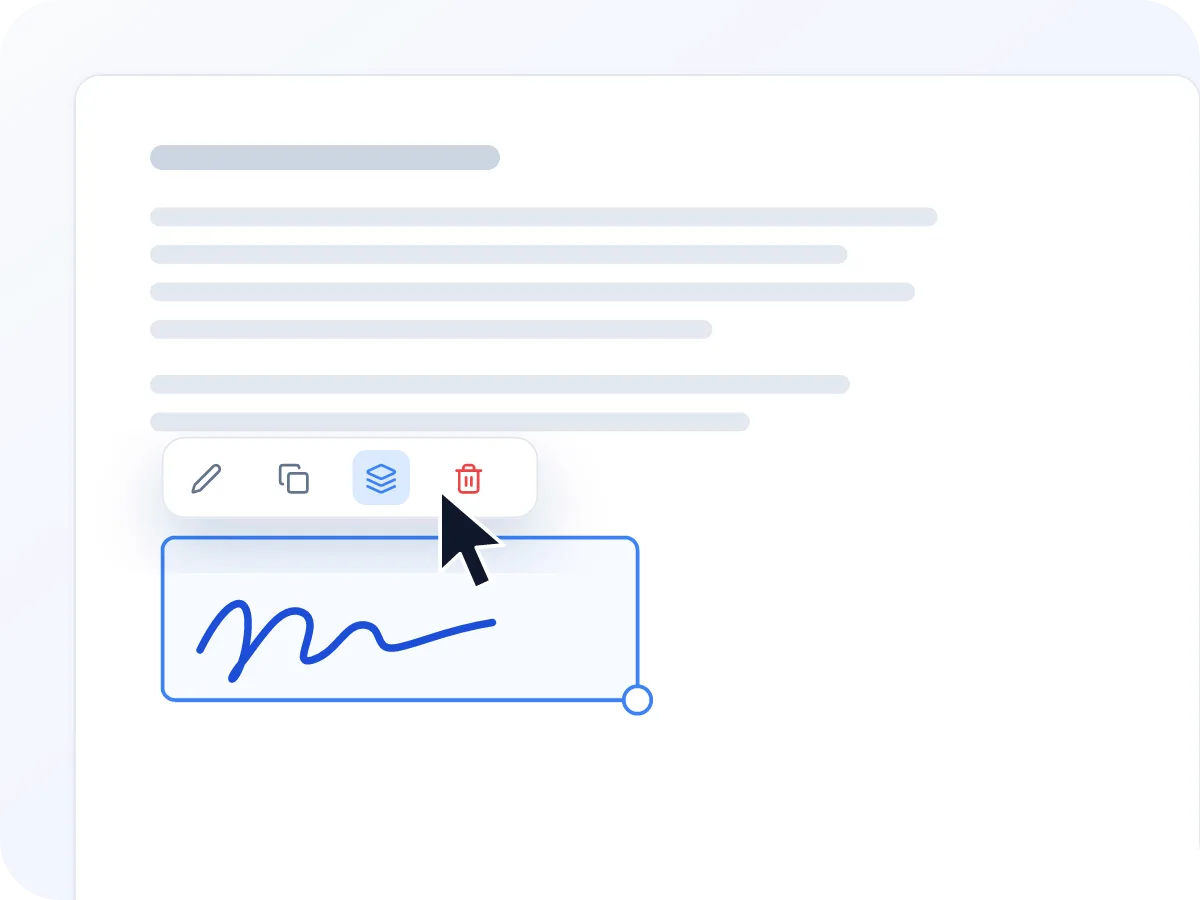
Clicca per posizionare, poi trascina e ridimensiona
Clicca sul punto della pagina e la tua firma viene inserita lì. Trascinala sulla riga della firma e tira la maniglia d'angolo per renderla più grande o più piccola. Mantiene la stessa forma durante il ridimensionamento.
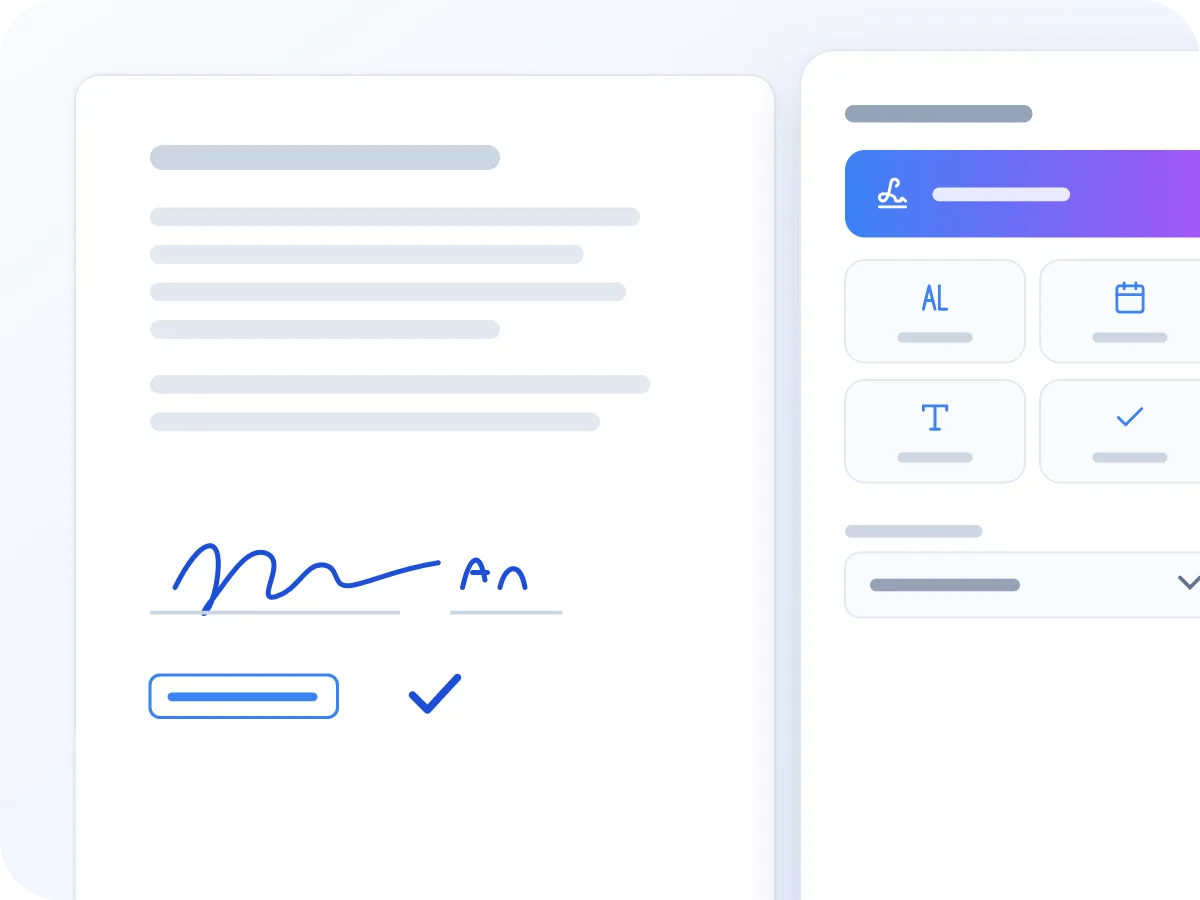
Iniziali, date e segni di spunta su ogni pagina
Aggiungi iniziali, un timbro con la data, una riga di testo o un segno di spunta ovunque il modulo lo richieda. Clicca su Aggiungi a ogni pagina per siglare un contratto lungo in un colpo solo, poi correggi manualmente qualsiasi pagina.
Come firmare un PDF online
Carica il tuo PDF
Trascina il tuo PDF nel riquadro oppure clicca per sfogliare. Si apre nel browser, con tutte le pagine in un'unica scorrevole, così puoi firmare la pagina 7 senza passare attraverso le prime sei.
Crea la tua firma
Scegli Disegna, Digita o Carica. Disegnala sul riquadro, digita il tuo nome e scegli uno stile, oppure carica un'immagine PNG, JPG o WebP della tua firma su carta bianca.
Posiziona, sposta e ridimensiona
Clicca sulla pagina dove deve andare la tua firma. Trascinala sulla riga della firma e usa la maniglia d'angolo per ridimensionarla. I tasti freccia la spostano un passo alla volta.
Aggiungere la data e le iniziali.
Usa il pulsante Data per timbrare la data odierna nel formato che preferisci. Aggiungi iniziali, una riga di testo o un segno di spunta nello stesso modo. Posizionane quanti ne servono, su una pagina o su molte.
Scarica il PDF firmato
Clicca su Firma e scarica. La tua firma diventa parte della pagina, quindi è visibile in ogni lettore PDF e stampa correttamente. Il file viene salvato con "-signed" aggiunto al nome.
Chi utilizza LuraPDF? Firma PDF
Una firma elettronica evita un viaggio alla stampante. Questi sono i documenti che le persone firmano più spesso.
firmare la lettera di offerta
Le risorse umane inviano una lettera di offerta come PDF. Aggiungi la tua firma e la data, e invia via email la copia firmata lo stesso giorno. Nessuna stampante necessaria.
Firmare un contratto di locazione
I contratti di locazione spesso richiedono una firma sull'ultima pagina e iniziali su ogni pagina. Firma una volta, sigla ogni pagina con un clic, e rispediscilo.
Firmare un accordo di riservatezza
Gli accordi di non divulgazione spesso arrivano come PDF prima di un lavoro freelance o di consulenza. Firmali e rispediscili senza stampare, scansionare o pagare per un account.
Firma moduli governativi e fiscali
Molti moduli richiedono solo la tua firma e la data. Alcuni uffici fiscali accettano solo il loro proprio sistema di firma elettronica, quindi verifica cosa accettano prima di inviare.
Approva le note spese
I responsabili firmano le note spese per approvare il pagamento. Aggiungi la tua firma e un segno di spunta accanto a ogni voce approvata, poi invia tutto alla contabilità.
Firmare i moduli di autorizzazione scolastica
I permessi per le gite scolastiche e i moduli di consenso spesso arrivano come PDF. Spunta le caselle, firma, e rispediscili via email invece di stampare e spedire per posta.
Consigli per firmare bene i PDF
Alcune abitudini rendono un documento firmato più ordinato e più solido se qualcuno dovesse chiederne conto.
- Usa una penna o il dito per la firma disegnata più naturale. Le firme disegnate con il mouse possono apparire incerte a dimensioni piccole.
- Seleziona "Ricorda su questo dispositivo" quando crei la tua firma, così non devi ridisegnarla per ogni documento. Evitalo su un computer condiviso.
- Conserva una copia del PDF non firmato insieme a quello firmato. Mostra esattamente cosa hai accettato.
- Alcuni documenti richiedono più di una semplice immagine di firma, come gli atti di proprietà o gli atti giudiziari. In questi casi, chiedi cosa accetta il destinatario. Potrebbe servire una firma digitale basata su certificato.
- Per allinearti a un piccolo riquadro di firma, clicca sull'elemento e usa i tasti freccia. Ogni pressione lo sposta di poco; tieni premuto Shift per passi più grandi.
- Apri il file scaricato e controlla ogni pagina prima di inviarlo. Firmare un PDF che ha già una firma con certificato fa smettere quella firma precedente di superare la verifica.
Firma documenti PDF in privato, nel browser
Firmare su carta significa stampare, firmare, scansionare e inviare via email. Con LuraPDF salti stampante e scanner. Disegna la tua firma, digitala in uno stile calligrafico, oppure carica una foto. Poi clicca sulla pagina, spostala al posto giusto e scarica il PDF firmato. Il tuo file resta sul tuo dispositivo in ogni momento.
Questo strumento aggiunge una firma elettronica: un'immagine della tua firma, inserita nella pagina. Non è una firma digitale, che usa un certificato per dimostrare chi ha firmato e mostrare eventuali modifiche successive. Negli Stati Uniti e nell'UE, la legge stabilisce che una firma non può essere rifiutata solo perché è elettronica. Per documenti comuni come lettere di offerta e NDA, spesso è tutto ciò di cui hai bisogno. Devi compilare un modulo prima di firmare? Usa Compila modulo PDF.
Cos'altro fa il firmatario di PDF
- Privato per progettazione. Il tuo PDF e la tua firma vengono gestiti nel browser. Niente viene caricato. L'unica cosa conservata dopo aver chiuso la scheda è una firma che hai scelto di memorizzare.
- Tre modi per firmare. Disegna con mouse o dito, digita in uno stile calligrafico, oppure carica un'immagine. Qualunque tu scelga, finisce nel PDF nello stesso modo.
- Firma molte pagine. Ogni pagina si trova in un'unica scorrevole. Posiziona firme, iniziali e date su qualsiasi di esse, e copia un elemento su ogni pagina con un clic.
- Riutilizza la tua firma. Seleziona "Ricorda su questo dispositivo" e la tua firma e le tue iniziali vengono salvate solo in questo browser. La volta successiva sono pronte da posizionare. Clicca su Dimentica per rimuoverle.
- Data, testo e segni di spunta. Timbra la data odierna in uno dei quattro formati, aggiungi una breve riga di testo, oppure spunta una casella. Scegli nero, blu o rosso per tutti e tre.
- Gratuito, senza registrazione.. Nessun account, nessuna email, nessun limite giornaliero e nessun abbonamento. Firma tutti i PDF che ti servono.
Perché firmare i PDF elettronicamente?
Firmare a schermo evita il giro di stampa, firma e scansione. Ecco cosa guadagni.
- Niente stampante o scanner. Firmi sullo stesso schermo da cui hai aperto il PDF.
- Firma sul tuo telefono o tablet con il dito, nel momento in cui arriva il documento.
- I PDF firmati vengono rispediti lo stesso giorno, senza attese per una stampante o la posta.
- Negli Stati Uniti e nell'UE, la legge stabilisce che una firma non può essere rifiutata solo perché è elettronica. Alcuni documenti, come i testamenti, hanno comunque regole proprie.
- Un PDF firmato è più facile da archiviare, cercare e ritrovare rispetto a una copia cartacea in un cassetto.
- Nessun abbonamento per firma elettronica per uso personale o piccole imprese. Questo strumento è gratuito.
Come LuraPDF firma i documenti PDF
Il tuo PDF si apre come immagini di pagina nel browser. Quando disegni, i tuoi tratti vengono smussati e salvati come immagine. Quando digiti, il tuo nome viene disegnato nello stile calligrafico scelto. Quando carichi, l'immagine viene ridotta a una dimensione adeguata e il suo sfondo bianco può essere rimosso. Tutte e tre finiscono come lo stesso tipo di immagine, ritagliata sull'inchiostro.
Quando clicchi su Firma e scarica, ogni firma, data e voce di testo viene inserita nella pagina nel punto scelto. Fa parte della pagina, non è un livello separato che può perdersi. Le pagine ruotate e ritagliate vengono gestite correttamente, quindi la tua firma finisce dove l'hai vista. Il resto della pagina resta com'era, e i campi modulo restano compilabili. Nessun server vede il tuo file o la tua firma.
Cosa cambia nel tuo PDF dopo la firma
La tua firma viene aggiunta alla pagina. Ecco cosa succede al resto del file.
| Parte del file | Dopo la firma | Cosa significa |
|---|---|---|
| La tua firma, iniziali, data, testo e segni di spunta | Aggiunti come immagini | Sono visibili in ogni lettore PDF e stampano correttamente. Le date e il testo aggiunti non possono essere selezionati o ricercati. |
| Il testo e le immagini originali della pagina | Invariati | Il testo che prima potevi selezionare e ricercare continua a funzionare nello stesso modo. |
| Campi modulo compilabili | Mantenuti | I campi restano compilabili dopo la firma. Compilali prima di firmare e inviare. |
| Firme con certificato esistenti | Smettono di superare la verifica | Il file viene salvato di nuovo per intero, quindi un lettore segnalerà come modificata una firma con certificato precedente. |
| Protezione tramite password | Rimuovila prima | Un PDF protetto non si apre, o fallisce al momento del download. Rimuovi prima la password, poi firma. |
LuraPDF aggiunge un'immagine di firma elettronica. Non aggiunge una firma digitale basata su certificato.
Firma PDF: LuraPDF rispetto ad altre opzioni
| Caratteristica | LuraPDF | Servizi di firma elettronica | App PDF desktop |
|---|---|---|---|
| Privacy | Il file resta nel tuo browser | Di solito caricato sui loro server | Resta sul tuo computer |
| Costo | Gratis | Spesso un piano mensile | Spesso una licenza o un piano a pagamento |
| Tipi di firma | Disegna, digita o carica un'immagine | Varia; spesso aggiunge inviti ai firmatari e registri di controllo | Varia; alcuni aggiungono firme con certificato |
| È necessaria la registrazione. | Nessuna. Apri e firma | È necessario un account. | Installazione, spesso con un account |
Domande frequenti
Una firma elettronica è legalmente vincolante?
Spesso sì, ma dipende dal documento e da dove ti trovi. Negli Stati Uniti, l'ESIGN Act e l'UETA stabiliscono che una firma non può essere privata di valore legale solo perché è elettronica. Le norme eIDAS dell'UE dicono lo stesso. Ciò che rende valida una firma è di solito il fatto che tu intendevi firmare e che può essere collegata a te. Alcuni documenti, come testamenti, ordinanze giudiziarie o alcuni atti di proprietà, possono richiedere un testimone, un notaio o una firma basata su certificato. Questo non è un consiglio legale. In caso di dubbio, chiedi a un avvocato nel tuo paese.
Qual è la differenza tra una firma elettronica e una firma digitale?
Una firma elettronica, che LuraPDF aggiunge, è un'immagine della tua firma inserita nel PDF. Una firma digitale usa un certificato di un fornitore affidabile per collegare il firmatario al file e mostrare eventuali modifiche dopo la firma. Secondo eIDAS, il tipo più forte è la firma elettronica qualificata, che richiede un certificato da un fornitore qualificato. LuraPDF non crea firme digitali.
Questo strumento è gratuito?
Sì. Nessun account, nessun limite giornaliero e nessuna filigrana sul PDF firmato.
È possibile che più persone firmino lo stesso documento?
Sì, uno dopo l'altro. La prima persona firma, scarica il PDF e lo invia avanti. La persona successiva apre quel file e aggiunge la propria firma. Non ci sono inviti via email né registro di controllo. Se te ne servono, un servizio di firma elettronica dedicato è più adatto.
La mia firma verrà salvata per un eventuale riutilizzo?
Solo se lo richiedi. Seleziona "Ricorda su questo dispositivo" quando crei la tua firma o le tue iniziali, e vengono salvate in questo browser. La volta successiva sono pronte da posizionare. Non vengono mai inviate a un server. Clicca su Dimentica per rimuoverle in qualsiasi momento.
Posso firmare da telefono o tablet?
Sì. Disegna la tua firma con il dito o una penna sul riquadro di firma. Su un telefono, i pulsanti Firma, Iniziali, Data, Testo e Segno di spunta si trovano sotto la pagina, così puoi vedere dove tocchi.
Posso firmare un PDF protetto da password?
Non direttamente. Rimuovi prima la password con Rimuovi password PDF, usando la password che già possiedi. Il file sbloccato ha le sue pagine salvate come immagini, quindi il testo non può più essere selezionato in seguito.
Posso modificare il documento dopo averlo firmato?
Sì. Puoi riaprire il PDF firmato in LuraPDF e aggiungerne altre. Ma modificare un documento firmato cambia ciò che è stato firmato. Se la controparte deve fidarsi del contenuto, non modificarlo dopo la firma.
Il file di output è compatibile con il formato PDF/A?
Il file firmato è un PDF 1.7 standard. LuraPDF non verifica né mantiene lo stato PDF/A, e le immagini delle firme hanno sfondi trasparenti, cosa che PDF/A-1 non consente. Se hai bisogno di PDF/A per l'archiviazione, controlla il file con un validatore PDF/A dopo la firma.
Posso aggiungere una data e segni di spunta insieme alla mia firma?
Sì. Posiziona la tua firma, iniziali, date, testo e segni di spunta in un colpo solo, su una pagina o su molte. Usa "Aggiungi a ogni pagina" per siglare tutte le pagine contemporaneamente. Tutto viene salvato insieme nel PDF quando clicchi su Firma e scarica.
Strumenti correlati
Firma il tuo PDF online, gratis e privato
Rilascia il tuo PDF nel riquadro qui sopra, crea la tua firma, posizionala sulla riga e scarica il file firmato. Nessun upload, nessun abbonamento, nessuna registrazione e nessuna filigrana. Il tuo documento e la tua firma restano sul tuo dispositivo dall'inizio alla fine.
Scegli i file