Ký PDF trực tuyến, miễn phí và riêng tư
Vẽ, gõ hoặc tải lên chữ ký và đặt vào bất kỳ trang nào. Thêm cả chữ ký tắt, ngày tháng và dấu tích. Không tải lên, không đăng ký, không hình mờ.
Chọn một tệp PDF để ký
Kéo và thả PDF vào đây, hoặc nhấp để chọn tệp. Thêm một hoặc nhiều chữ ký vào bất kỳ trang nào.
Tệp của bạn không bao giờ rời khỏi thiết bị
Thêm chữ ký vào PDF chỉ với ba bước
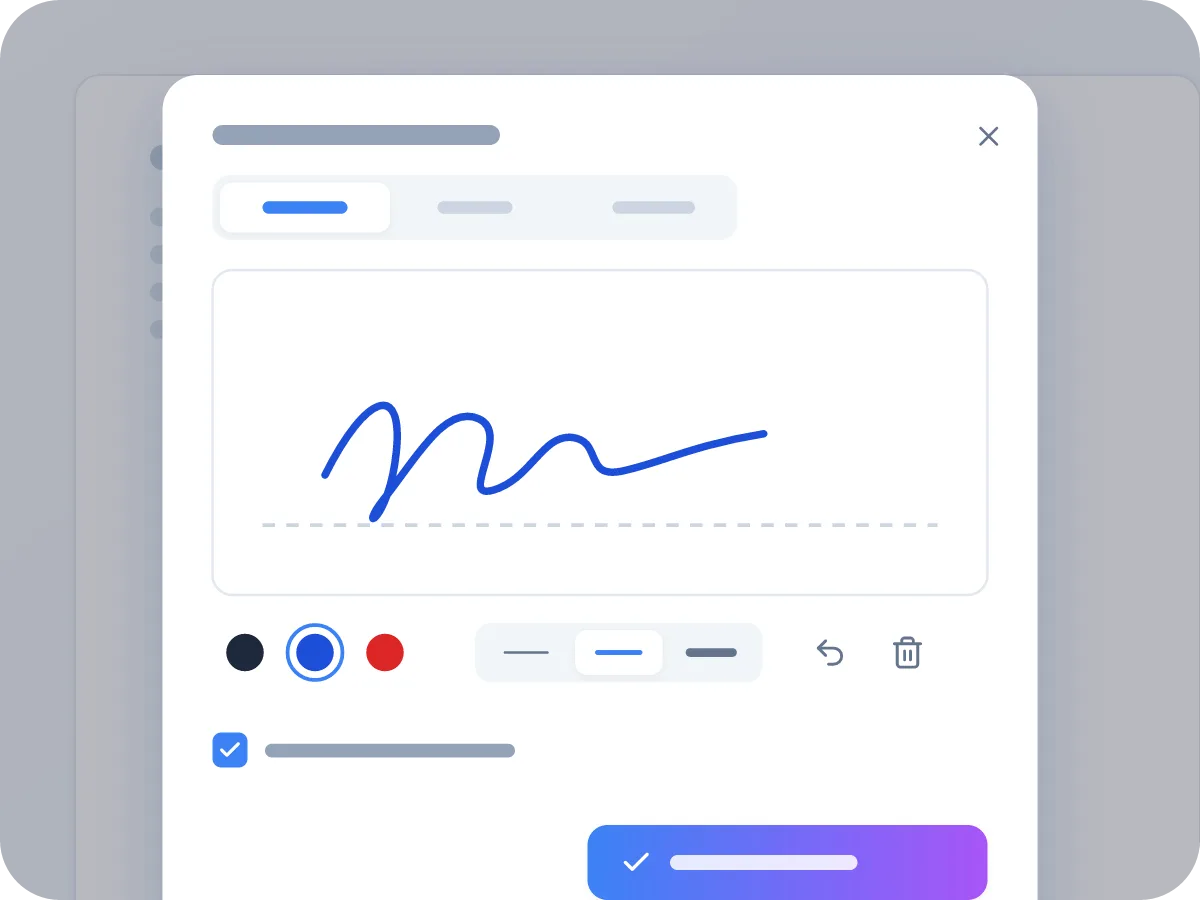
Vẽ, gõ hoặc tải lên chữ ký
Vẽ chữ ký trên bảng vẽ bằng chuột, ngón tay hoặc bút cảm ứng. Hoặc gõ tên và chọn một trong bốn kiểu chữ viết tay. Hoặc tải lên ảnh chữ ký, nền trắng phía sau sẽ được xóa tự động. Chọn màu mực đen, xanh hoặc đỏ.
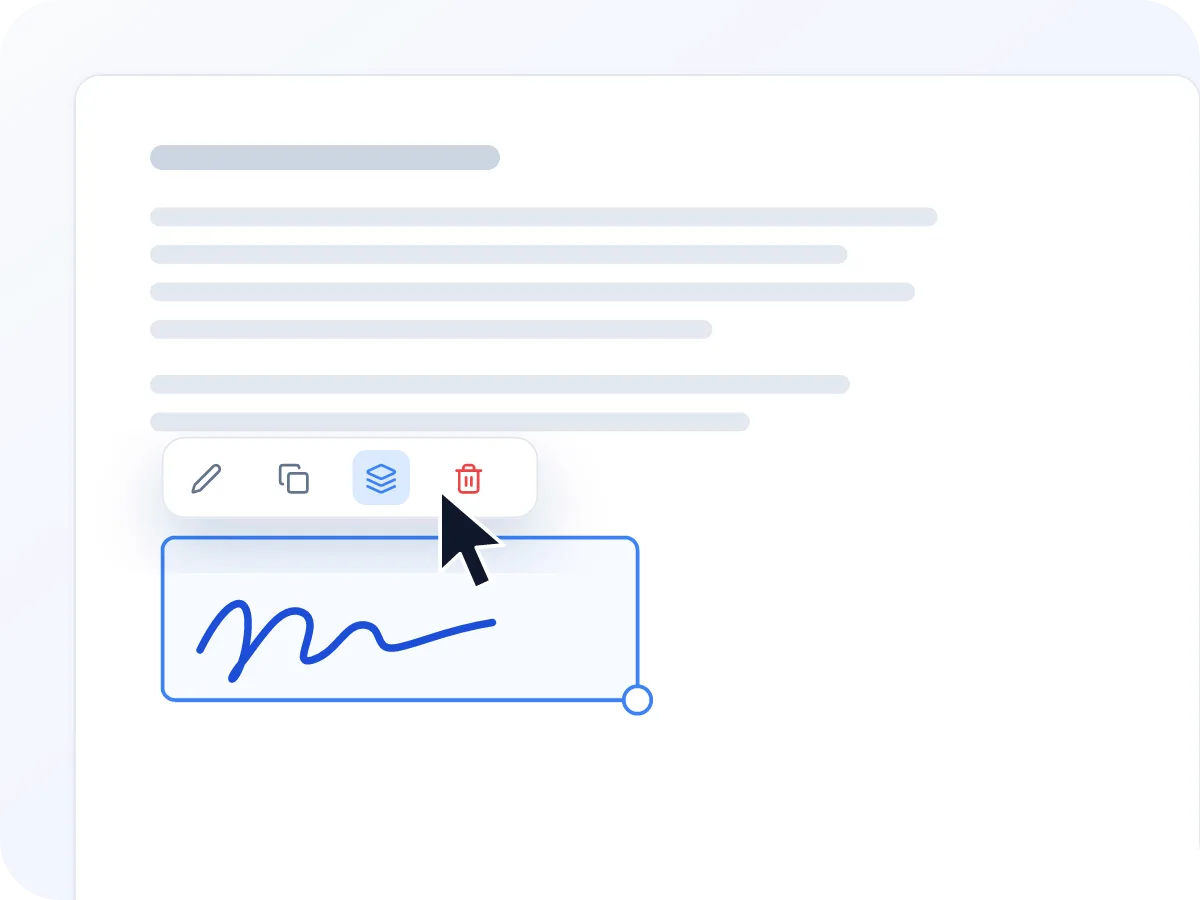
Nhấp để đặt, sau đó kéo và thay đổi kích thước
Nhấp vào vị trí trên trang và chữ ký sẽ xuất hiện ở đó. Kéo chữ ký vào dòng ký tên và kéo núm góc để phóng to hoặc thu nhỏ. Hình dạng được giữ nguyên khi thay đổi kích thước.
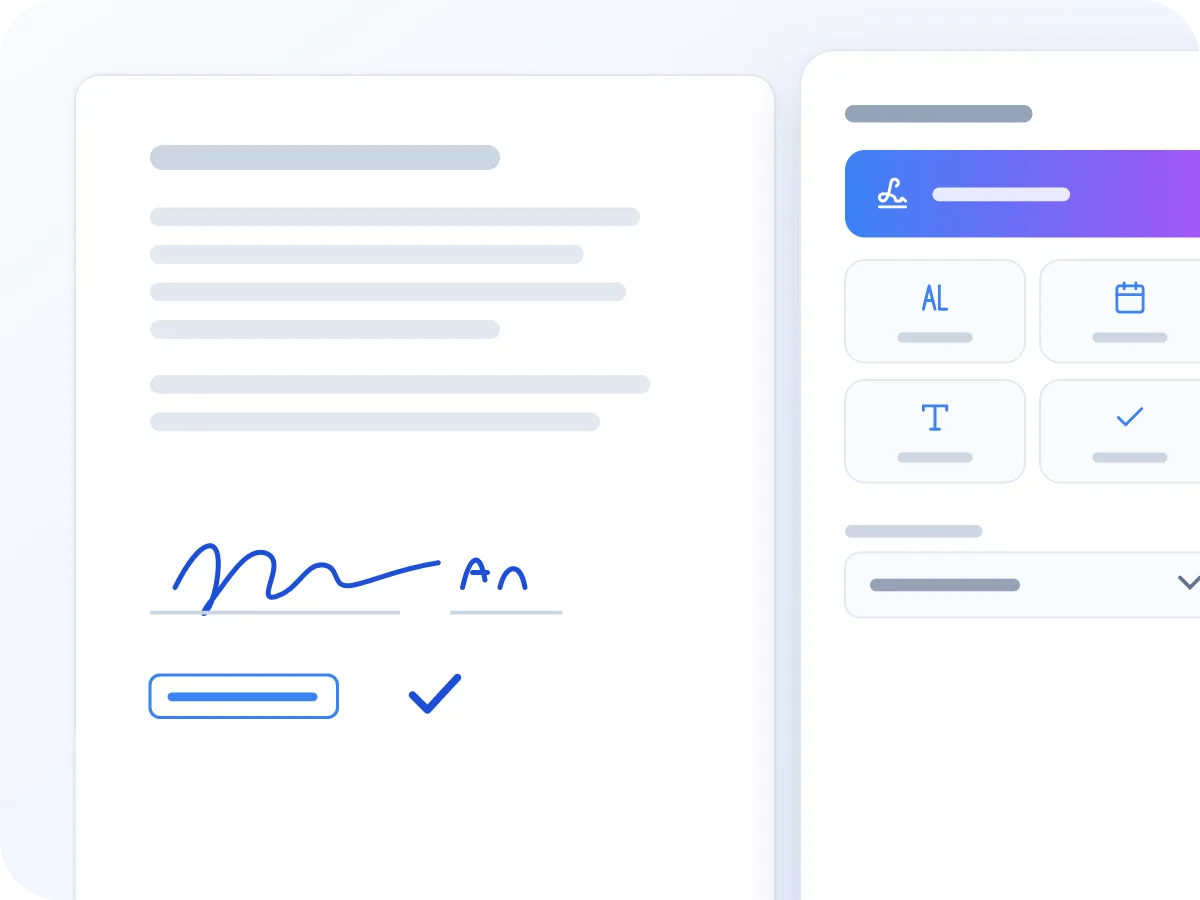
Chữ ký tắt, ngày tháng và dấu tích trên mọi trang
Thêm chữ ký tắt, con dấu ngày tháng, một dòng văn bản hoặc dấu tích ở bất kỳ đâu biểu mẫu yêu cầu. Nhấp Thêm vào mọi trang để ký tắt một hợp đồng dài chỉ trong một lần, sau đó chỉnh sửa thủ công từng trang nếu cần.
Cách ký PDF trực tuyến
Tải lên tệp PDF của bạn
Kéo PDF vào khung hoặc nhấp để chọn tệp. Tệp mở ngay trên trình duyệt, với mọi trang trong một luồng cuộn, nên bạn có thể ký trang 7 mà không cần lướt qua sáu trang đầu.
Tạo chữ ký của bạn
Chọn Vẽ, Gõ hoặc Tải lên. Vẽ trên bảng vẽ, gõ tên và chọn kiểu chữ, hoặc tải lên ảnh PNG, JPG hay WebP chữ ký của bạn trên nền giấy trắng.
Đặt, di chuyển và thay đổi kích thước
Nhấp vào vị trí trên trang nơi bạn muốn đặt chữ ký. Kéo vào dòng ký tên và dùng núm góc để thay đổi kích thước. Phím mũi tên giúp di chuyển từng chút một.
Thêm ngày tháng và chữ viết tắt
Dùng nút Ngày tháng để đóng dấu ngày hôm nay theo định dạng bạn chọn. Thêm chữ ký tắt, một dòng văn bản hoặc dấu tích theo cách tương tự. Đặt bao nhiêu mục tùy ý, trên một trang hoặc nhiều trang.
Tải xuống file PDF đã ký
Nhấp Ký & Tải xuống. Chữ ký của bạn trở thành một phần của trang, nên hiển thị đúng trên mọi trình đọc PDF và in ra chính xác. Tệp được lưu với "-signed" thêm vào tên tệp.
Ai sử dụng LuraPDF Sign PDF?
Chữ ký điện tử giúp bạn khỏi phải chạy ra tiệm in. Đây là những loại giấy tờ mọi người thường ký nhất.
Ký vào thư mời nhận việc
Bộ phận nhân sự gửi thư mời làm việc dưới dạng PDF. Thêm chữ ký và ngày tháng, rồi gửi lại bản đã ký ngay trong ngày. Không cần máy in.
Ký hợp đồng thuê nhà
Hợp đồng thuê nhà thường yêu cầu chữ ký ở trang cuối và chữ ký tắt trên mọi trang. Ký một lần, ký tắt mọi trang chỉ bằng một cú nhấp, rồi gửi lại.
Ký kết thỏa thuận bảo mật
Thỏa thuận bảo mật thường được gửi dưới dạng PDF trước khi bắt đầu công việc freelance hay tư vấn. Ký và gửi lại mà không cần in, quét hay trả phí tài khoản.
Ký các biểu mẫu chính phủ và thuế
Nhiều biểu mẫu chỉ cần chữ ký và ngày tháng của bạn. Một số cơ quan thuế chỉ chấp nhận hệ thống ký điện tử riêng của họ, nên hãy kiểm tra trước khi gửi.
Duyệt báo cáo chi phí
Quản lý ký vào báo cáo chi phí để duyệt thanh toán. Thêm chữ ký và dấu tích bên cạnh mỗi mục đã duyệt, rồi gửi cho bộ phận tài chính.
Ký vào giấy phép của trường
Phiếu đi dã ngoại và giấy đồng ý thường ở dạng PDF. Tích vào các ô, ký tên, rồi gửi email lại thay vì in và gửi bưu điện.
Mẹo để ký PDF hiệu quả
Vài thói quen nhỏ giúp tài liệu đã ký trông gọn gàng và đáng tin cậy hơn nếu có ai đó cần kiểm tra lại.
- Dùng bút cảm ứng hoặc ngón tay để có chữ ký vẽ tự nhiên nhất. Chữ ký vẽ bằng chuột có thể trông run rẩy khi thu nhỏ.
- Chọn "Ghi nhớ trên thiết bị này" khi tạo chữ ký, để không phải vẽ lại cho mỗi tài liệu. Bỏ qua tùy chọn này trên máy tính dùng chung.
- Giữ lại một bản PDF chưa ký bên cạnh bản đã ký. Nó cho thấy chính xác những gì bạn đã đồng ý.
- Một số giấy tờ cần nhiều hơn một hình ảnh chữ ký, chẳng hạn như giấy chứng nhận quyền sở hữu bất động sản hay hồ sơ tòa án. Với những trường hợp đó, hãy hỏi bên nhận chấp nhận hình thức nào. Họ có thể cần chữ ký số dựa trên chứng chỉ.
- Để căn chỉnh vào một ô chữ ký nhỏ, nhấp vào mục đó và dùng phím mũi tên. Mỗi lần nhấn di chuyển một chút; giữ Shift để di chuyển bước lớn hơn.
- Mở tệp đã tải xuống và kiểm tra từng trang trước khi gửi. Ký một PDF đã có sẵn chữ ký chứng chỉ sẽ khiến chữ ký cũ đó ngừng được xác thực.
Ký tài liệu PDF riêng tư, ngay trên trình duyệt
Ký trên giấy nghĩa là phải in, ký, quét và gửi email. Với LuraPDF, bạn bỏ qua cả máy in lẫn máy quét. Vẽ chữ ký, gõ theo kiểu chữ viết tay, hoặc tải lên ảnh chữ ký. Sau đó nhấp vào trang, di chuyển vào đúng vị trí, và tải xuống PDF đã ký. Tệp của bạn luôn ở trên thiết bị trong suốt quá trình.
Công cụ này thêm chữ ký điện tử: một hình ảnh chữ ký được vẽ vào trang. Đây không phải là chữ ký số, loại sử dụng chứng chỉ để chứng minh người ký và hiển thị các thay đổi sau đó. Tại Mỹ và EU, pháp luật quy định không được từ chối một chữ ký chỉ vì nó là chữ ký điện tử. Với các giấy tờ thông thường như thư mời làm việc hay NDA, đây thường là tất cả những gì bạn cần. Cần điền biểu mẫu trước khi ký? Hãy dùng Điền biểu mẫu PDF.
Các tính năng khác của công cụ ký PDF
- Riêng tư theo thiết kế. PDF và chữ ký của bạn được xử lý ngay trên trình duyệt. Không có gì được tải lên. Thứ duy nhất còn lưu lại sau khi đóng tab là chữ ký bạn chọn ghi nhớ.
- Ba cách để ký. Vẽ bằng chuột hoặc ngón tay, gõ theo kiểu chữ viết tay, hoặc tải lên ảnh. Dù chọn cách nào, chữ ký cũng được đưa vào PDF theo cùng một cách.
- Ký nhiều trang. Mọi trang nằm trong một luồng cuộn. Đặt chữ ký, chữ ký tắt và ngày tháng vào bất kỳ trang nào, và sao chép một mục sang mọi trang chỉ bằng một cú nhấp.
- Hãy tái sử dụng chữ ký của bạn. Chọn "Ghi nhớ trên thiết bị này" và chữ ký cùng chữ ký tắt của bạn sẽ được lưu riêng trong trình duyệt này. Lần sau, chúng sẽ sẵn sàng để đặt vào. Nhấp Quên để xóa đi.
- Ngày tháng, văn bản và dấu tích. Đóng dấu ngày hôm nay theo một trong bốn định dạng, thêm một dòng văn bản ngắn, hoặc tích vào ô. Chọn màu đen, xanh hoặc đỏ cho cả ba.
- Miễn phí, không cần đăng ký. Không cần tài khoản, không cần email, không giới hạn mỗi ngày và không cần đăng ký trả phí. Ký bao nhiêu PDF tùy nhu cầu của bạn.
Tại sao cần ký điện tử các tệp PDF?
Ký ngay trên màn hình giúp bạn bỏ qua quy trình in, ký rồi quét. Đây là những lợi ích bạn nhận được.
- Không cần máy in hay máy quét. Bạn ký ngay trên màn hình nơi mở PDF.
- Ký bằng điện thoại hoặc máy tính bảng, bằng ngón tay, ngay khi tài liệu vừa đến.
- PDF đã ký được gửi lại ngay trong ngày, không phải chờ máy in hay bưu điện.
- Tại Mỹ và EU, pháp luật quy định không được từ chối một chữ ký chỉ vì nó là chữ ký điện tử. Một số giấy tờ, như di chúc, vẫn có quy định riêng.
- PDF đã ký dễ lưu trữ, tìm kiếm và tra cứu lại hơn so với bản giấy nằm trong ngăn kéo.
- Không cần đăng ký trả phí dịch vụ chữ ký điện tử cho mục đích cá nhân hay doanh nghiệp nhỏ. Công cụ này miễn phí.
LuraPDF ký tài liệu PDF như thế nào?
PDF của bạn được mở dưới dạng hình ảnh từng trang trên trình duyệt. Khi bạn vẽ, các nét vẽ được làm mượt và lưu thành hình ảnh. Khi bạn gõ, tên bạn được vẽ theo kiểu chữ viết tay đã chọn. Khi bạn tải lên, ảnh được thu nhỏ về kích thước hợp lý và nền trắng có thể được xóa. Cả ba cách đều cho ra cùng một loại hình ảnh, được cắt gọn theo nét mực.
Khi bạn nhấp Ký & Tải xuống, mỗi chữ ký, ngày tháng và mục văn bản được vẽ vào trang tại vị trí bạn đã chọn. Nó trở thành một phần của trang, không phải một lớp rời có thể bị mất. Các trang đã xoay hay cắt vẫn được xử lý đúng, nên chữ ký xuất hiện đúng nơi bạn đã thấy. Phần còn lại của trang giữ nguyên như cũ, và các trường biểu mẫu vẫn có thể điền được. Không máy chủ nào nhìn thấy tệp hay chữ ký của bạn.
Những gì thay đổi trong PDF khi ký
Chữ ký của bạn được thêm vào trang. Đây là những gì xảy ra với phần còn lại của tệp.
| Phần của tệp | Sau khi ký | Ý nghĩa |
|---|---|---|
| Chữ ký, chữ ký tắt, ngày tháng, văn bản và dấu tích của bạn | Được thêm dưới dạng hình ảnh | Hiển thị đúng trên mọi trình đọc PDF và in ra chính xác. Ngày tháng và văn bản được thêm vào không thể chọn hoặc tìm kiếm được. |
| Văn bản và hình ảnh gốc của trang | Không thay đổi | Văn bản trước đây có thể chọn và tìm kiếm vẫn hoạt động như cũ. |
| Các trường biểu mẫu có thể điền | Được giữ nguyên | Các trường vẫn có thể điền sau khi ký. Hãy điền trước khi ký và gửi. |
| Chữ ký chứng chỉ đã có từ trước | Ngừng xác thực | Tệp được lưu lại toàn bộ, nên trình đọc sẽ báo chữ ký chứng chỉ cũ đã bị thay đổi. |
| Bảo vệ bằng mật khẩu | Hãy gỡ bỏ trước | PDF được bảo vệ sẽ không mở được, hoặc lỗi khi bạn tải xuống. Hãy gỡ mật khẩu trước, rồi mới ký. |
LuraPDF thêm hình ảnh chữ ký điện tử. Công cụ này không thêm chữ ký số dựa trên chứng chỉ.
Ký PDF: LuraPDF so với các lựa chọn khác
| Tính năng | LuraPDF | Dịch vụ ký điện tử | Ứng dụng PDF trên máy tính |
|---|---|---|---|
| Sự riêng tư | Tệp luôn ở trên trình duyệt của bạn | Thường được tải lên máy chủ của họ | Vẫn ở trên máy tính của bạn |
| Trị giá | Miễn phí | Thường là gói trả phí hàng tháng | Thường cần giấy phép hoặc gói trả phí |
| Các loại chữ ký | Vẽ, gõ hoặc tải lên hình ảnh | Khác nhau; thường có thêm mời người ký và nhật ký xác minh | Khác nhau; một số có thêm ký bằng chứng chỉ |
| Cần đăng ký | Không cần. Mở lên và ký | Cần có tài khoản | Phải cài đặt, thường cần tài khoản |
Câu hỏi thường gặp
Chữ ký điện tử có giá trị pháp lý ràng buộc không?
Thường là có, nhưng tùy vào loại tài liệu và nơi bạn sinh sống. Tại Mỹ, Đạo luật ESIGN và UETA quy định không được phủ nhận hiệu lực pháp lý của một chữ ký chỉ vì nó là chữ ký điện tử. Quy định eIDAS của EU cũng tương tự. Điều khiến một chữ ký có giá trị thường là việc bạn có ý định ký và chữ ký đó có thể gắn với danh tính của bạn. Một số giấy tờ, như di chúc, lệnh của tòa án hay một số loại giấy chứng nhận bất động sản, có thể cần người làm chứng, công chứng viên hoặc chữ ký dựa trên chứng chỉ. Đây không phải tư vấn pháp lý. Nếu không chắc chắn, hãy hỏi luật sư tại nơi bạn sinh sống.
Chữ ký điện tử và chữ ký số khác nhau ở điểm nào?
Chữ ký điện tử, loại mà LuraPDF thêm vào, là một hình ảnh chữ ký được đặt vào PDF. Chữ ký số sử dụng chứng chỉ từ một nhà cung cấp đáng tin cậy để liên kết người ký với tệp và hiển thị nếu có thay đổi sau khi ký. Theo eIDAS, loại mạnh nhất là chữ ký điện tử đủ điều kiện, cần chứng chỉ từ một nhà cung cấp đủ điều kiện. LuraPDF không tạo chữ ký số.
Công cụ này có miễn phí không?
Có. Không cần tài khoản, không giới hạn mỗi ngày và không có hình mờ trên PDF đã ký.
Nhiều người có thể ký cùng một tài liệu không?
Có, lần lượt từng người một. Người đầu tiên ký, tải xuống PDF và gửi tiếp. Người tiếp theo mở tệp đó và thêm chữ ký của mình. Không có lời mời qua email hay nhật ký xác minh. Nếu bạn cần những tính năng đó, một dịch vụ chữ ký điện tử chuyên dụng sẽ phù hợp hơn.
Chữ ký của tôi có được lưu lại để sử dụng lại không?
Chỉ khi bạn yêu cầu. Chọn "Ghi nhớ trên thiết bị này" khi tạo chữ ký hoặc chữ ký tắt, và chúng sẽ được lưu trong trình duyệt này. Lần sau, chúng sẽ sẵn sàng để đặt vào. Chúng không bao giờ được gửi lên máy chủ. Nhấp Quên để xóa đi bất cứ lúc nào.
Tôi có thể ký tên trên điện thoại hoặc máy tính bảng được không?
Có. Vẽ chữ ký bằng ngón tay hoặc bút cảm ứng trên bảng vẽ. Trên điện thoại, các nút Chữ ký, Chữ ký tắt, Ngày tháng, Văn bản và Dấu tích nằm ngay dưới trang, giúp bạn thấy rõ vị trí mình đang chạm vào.
Tôi có thể ký vào tệp PDF được bảo vệ bằng mật khẩu không?
Không trực tiếp được. Hãy gỡ mật khẩu bằng Mở khóa PDF trước, dùng mật khẩu bạn đã có. Tệp sau khi mở khóa sẽ lưu các trang dưới dạng hình ảnh, nên văn bản sau đó không thể chọn được nữa.
Tôi có thể chỉnh sửa tài liệu sau khi đã ký không?
Có. Bạn có thể mở lại PDF đã ký trong LuraPDF và thêm nữa. Nhưng chỉnh sửa một tài liệu đã ký sẽ làm thay đổi nội dung đã được ký. Nếu bên kia cần tin tưởng vào nội dung, đừng chỉnh sửa sau khi ký.
Định dạng PDF/A đầu ra có tương thích không?
Tệp đã ký là PDF 1.7 chuẩn. LuraPDF không kiểm tra hay giữ trạng thái PDF/A, và hình ảnh chữ ký có nền trong suốt, điều mà PDF/A-1 không cho phép. Nếu cần PDF/A để lưu trữ, hãy kiểm tra tệp bằng công cụ xác thực PDF/A sau khi ký.
Tôi có thể thêm ngày tháng và dấu tích cùng với chữ ký không?
Có. Đặt chữ ký, chữ ký tắt, ngày tháng, văn bản và dấu tích cùng một lúc, trên một trang hoặc nhiều trang. Dùng "Thêm vào mọi trang" để ký tắt tất cả các trang cùng lúc. Mọi thứ được lưu vào PDF cùng nhau khi bạn nhấp Ký & Tải xuống.
Công cụ liên quan
Ký PDF trực tuyến, miễn phí và riêng tư
Thả PDF vào khung phía trên, tạo chữ ký, đặt vào dòng ký tên, rồi tải xuống tệp đã ký. Không tải lên, không đăng ký trả phí, không cần tài khoản và không hình mờ. Tài liệu và chữ ký của bạn luôn ở trên thiết bị từ đầu đến cuối.
Chọn tệp