签署 PDF 在线、免费且私密
手绘、输入或上传你的签名,并放置到任意页面。还可添加缩写、日期和对勾。无需上传,无需注册,无水印。
选择要签名的PDF文件
将 PDF 拖放到此处,或点击浏览。可为任意页面添加一个或多个签名。
您的文件绝不会离开您的设备
三步为 PDF 添加你的签名
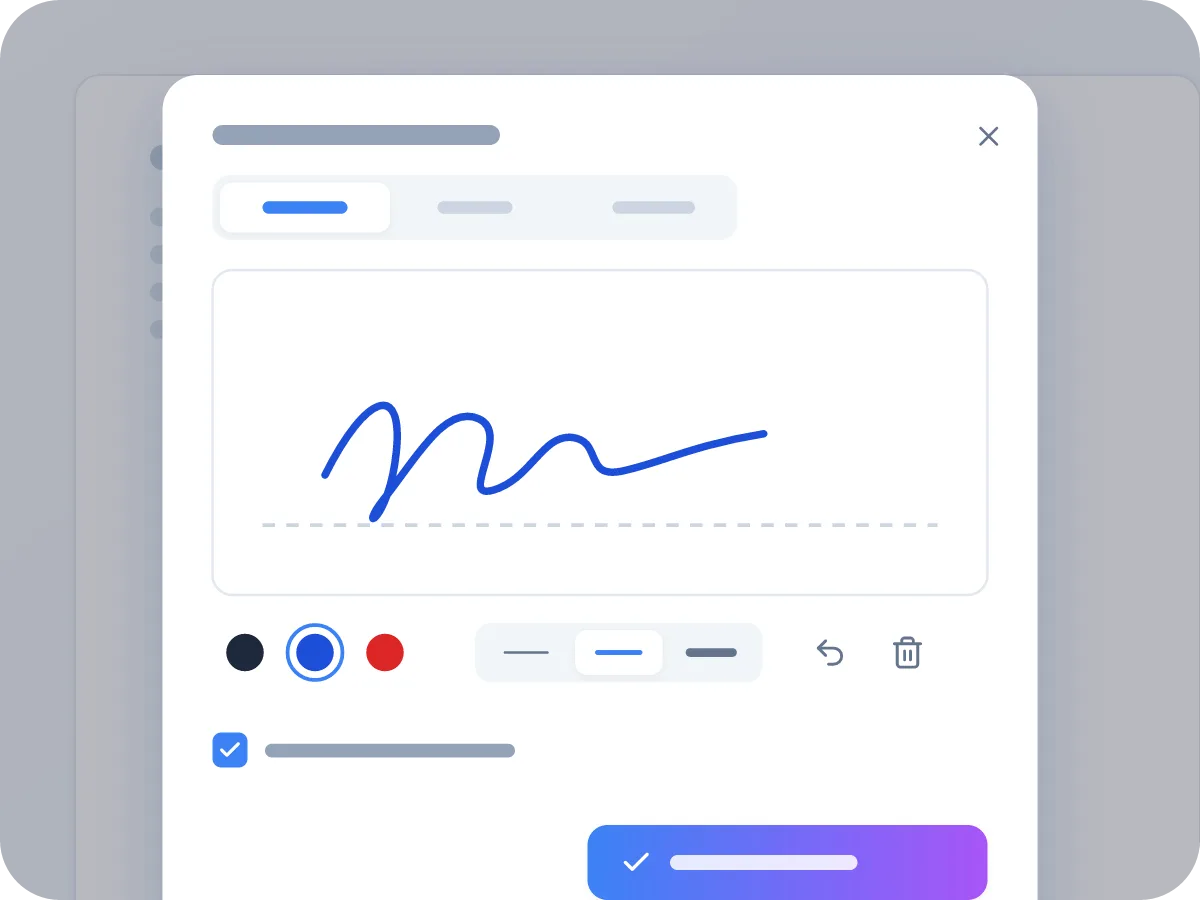
手绘、输入或上传你的签名
用鼠标、手指或触控笔在签名板上绘制,或输入你的姓名并选择四种手写字体之一,或上传签名照片,系统会自动去除背景中的白纸。可选择黑色、蓝色或红色墨迹。
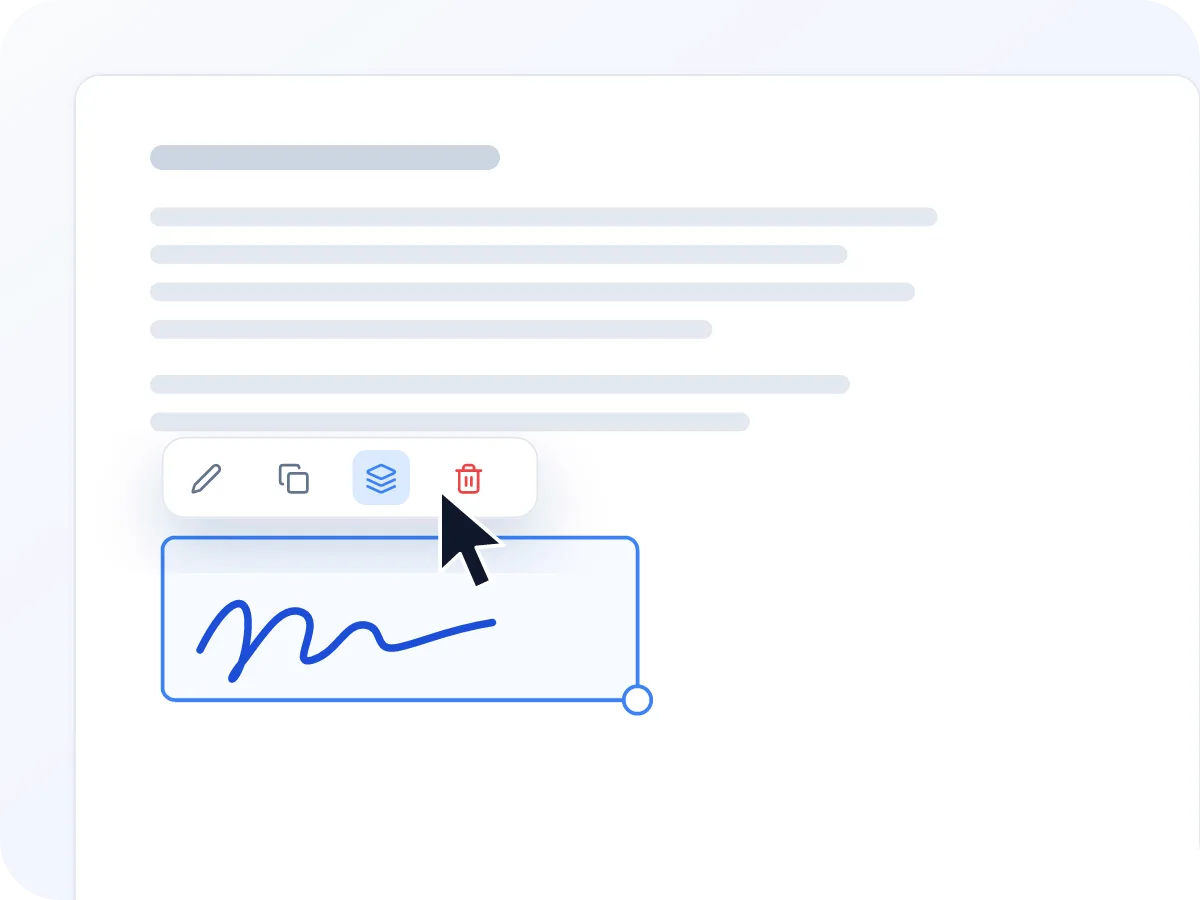
点击放置,然后拖动调整大小
点击页面上的某个位置,签名就会出现在那里。将其拖到签名栏上,拉动角上的手柄可放大或缩小,调整大小时形状保持不变。
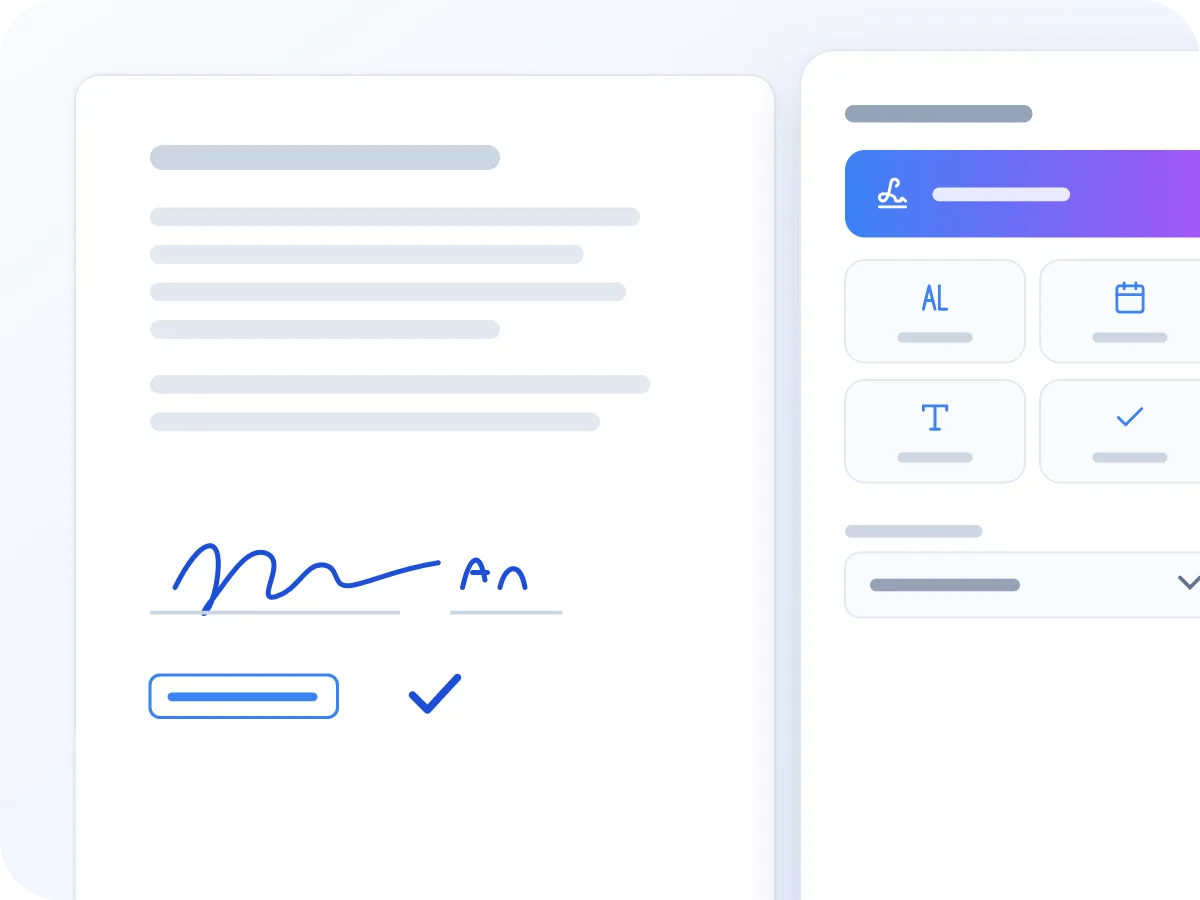
在每一页添加缩写、日期和对勾
在表单要求的任意位置添加缩写、日期印章、一行文字或对勾。点击“添加到每一页”,一次性为长合同的每页签上缩写,之后再逐页手动修改。
如何在线签署PDF文件
上传您的PDF文件
将 PDF 拖入方框,或点击浏览。文件会在浏览器中打开,所有页面以单一滚动条呈现,因此你可以直接跳到第 7 页签名,而不必逐页点击前六页。
创建您的签名
选择“绘制”、“输入”或“上传”。在签名板上手绘,输入姓名并选择字体样式,或上传白纸上签名的 PNG、JPG 或 WebP 图片。
放置、移动和调整大小
点击页面上需要签名的位置。将签名拖到签名栏上,用角上的手柄调整大小。方向键可逐步微调位置。
添加日期和姓名首字母
使用“日期”按钮以你选择的格式添加今天的日期。缩写、一行文字或对勾的添加方式相同。可在一页或多页上放置任意数量的元素。
下载已签名的PDF文件
点击“签署并下载”。你的签名会成为页面的一部分,因此能在所有 PDF 阅读器中显示并正常打印。文件会以添加“-signed”的文件名保存。
谁在使用 LuraPDF Sign PDF?
电子签名可以省去去打印机那一趟。以下是人们最常签署的文件类型。
签署录用通知书
人力资源部门以 PDF 形式发送录用通知。添加你的签名和日期,当天即可将签好的副本回传,无需打印机。
签订租赁协议
租约通常要求在最后一页签名,并在每一页签上缩写。签署一次,一键为每页添加缩写,然后回传即可。
签署保密协议
在自由职业或咨询工作开始前,保密协议通常以 PDF 形式发来。无需打印、扫描或付费开通账户,即可签署并回传。
签署政府和税务表格
许多表格只需要你的签名和日期。部分税务机关只接受其自有的电子签名系统,因此发送前请确认对方接受的方式。
审批费用报告
经理通过签名来审批费用报告的付款。在每条已批准的项目旁添加签名和对勾,再发送给财务部门。
签署学校许可单
校外活动单和同意书通常以 PDF 形式发来。勾选复选框、签名并通过邮件回传,无需打印和邮寄。
签署 PDF 的实用技巧
养成以下几个习惯,能让签好的文件看起来更整洁,也更经得起核查。
- 使用触控笔或手指可获得最自然的手绘签名效果。鼠标绘制的签名在较小尺寸下可能显得抖动。
- 创建签名时勾选“在此设备上记住”,避免每次签文件都要重新绘制。在共用电脑上则不要勾选。
- 保留一份未签名的 PDF 副本,与签好的版本放在一起,它能准确说明你当时同意的内容。
- 有些文件需要的不仅是签名图片,例如产权契据或法庭文件。遇到这类情况,请先询问对方接受的签名形式,他们可能需要基于证书的数字签名。
- 若要对齐较小的签名框,点击该元素并使用方向键,每次按键会微调位置,按住 Shift 可加大移动幅度。
- 发送前请打开下载的文件,检查每一页。在已包含证书签名的 PDF 上再次签名,会使之前的证书签名无法通过验证。
在浏览器中私密地签署 PDF 文档
纸上签名意味着打印、签字、扫描再发邮件。使用 LuraPDF,你可以省去打印机和扫描仪。手绘签名、以手写字体输入,或上传一张签名照片。然后点击页面,将其移动到合适位置,下载签好的 PDF。整个过程中,你的文件始终留在你的设备上。
此工具添加的是电子签名,即绘制在页面中的签名图片。它不是数字签名,数字签名使用证书来证明签署人身份并显示后续的更改。在美国和欧盟,法律规定不能仅因签名是电子形式而拒绝其有效性。对于录用通知、保密协议等日常文件,这通常就足够了。需要先填写表单再签名?请使用填写 PDF 表单。
PDF 签名工具的其他功能
- 设计即私密. 你的 PDF 和签名都在浏览器中处理,不会上传任何内容。关闭标签页后,唯一保留的内容是你选择记住的签名。
- 三种签名方式. 用鼠标或手指绘制、以手写字体输入,或上传图片。无论选择哪种方式,都会以相同的方式添加到 PDF 中。
- 为多页签名. 所有页面以单一滚动条显示。可在任意页面放置签名、缩写和日期,一键即可将某个元素复制到每一页。
- 重复使用您的签名. 勾选“在此设备上记住”,签名和缩写只会保存在此浏览器中。下次使用时即可直接放置。点击“忘记”即可将其移除。
- 日期、文字和对勾. 以四种格式之一标注今天的日期,添加一行简短文字,或勾选复选框。三者均可选择黑色、蓝色或红色。
- 免费,无需注册. 无需账户,无需邮箱,无每日限额,无需订阅。可随意签署所需数量的 PDF。
为什么要进行PDF电子签名?
在屏幕上签名可以省去打印、签字和扫描的流程。以下是你能获得的好处。
- 无需打印机或扫描仪。你可以在打开 PDF 的同一屏幕上完成签名。
- 文件到达的瞬间,就能用手指在手机或平板上完成签名。
- 签好的 PDF 当天即可回传,无需等待打印机或邮寄。
- 在美国和欧盟,法律规定不能仅因签名是电子形式而拒绝其有效性。但部分文件,例如遗嘱,仍有各自的规定。
- 签好的 PDF 比放在抽屉里的纸质文件更容易存储、搜索和再次找到。
- 个人及小企业签名无需订阅电子签名服务,这款工具完全免费。
LuraPDF 如何签署 PDF 文档
你的 PDF 会以页面图片的形式在浏览器中打开。手绘时,你的笔迹会被平滑处理并保存为图片;输入时,你的姓名会以所选的手写字体绘制出来;上传时,图片会被缩小到合适的尺寸,并可去除白色背景。三种方式最终都会生成同类型的图片,并裁剪至仅保留墨迹部分。
点击“签署并下载”后,每个签名、日期和文字元素都会被绘制到你选定位置的页面中,成为页面本身的一部分,而不是可能丢失的独立图层。旋转和裁剪过的页面也能正确处理,因此签名会出现在你看到的位置。页面其余部分保持原样,表单字段仍可填写。没有任何服务器会看到你的文件或签名。
签名后你的 PDF 会发生哪些变化
你的签名会被添加到页面中。以下是文件其余部分的变化情况。
| 文件的部分内容 | 签名后 | 这意味着什么 |
|---|---|---|
| 你的签名、缩写、日期、文字和对勾 | 以图片形式添加 | 它们会在所有 PDF 阅读器中正常显示,打印也不会出错。添加的日期和文字无法被选中或搜索。 |
| 页面原有的文字和图片 | 保持不变 | 之前可以选中和搜索的文字,签名后依然可以照常使用。 |
| 可填写的表单字段 | 保留 | 签名后字段仍可填写。建议在签名发送前先填写好这些字段。 |
| 已有的证书签名 | 将无法通过验证 | 文件会被重新完整保存,因此阅读器会将较早的证书签名标记为已被更改。 |
| 密码保护 | 请先移除密码 | 受密码保护的 PDF 无法打开,下载时也会失败。请先移除密码,再进行签名。 |
LuraPDF 添加的是电子签名图片,不会添加基于证书的数字签名。
签署 PDF:LuraPDF 与其他方案对比
| 特征 | LuraPDF | 电子签名服务 | 桌面PDF应用 |
|---|---|---|---|
| 隐私 | 文件始终留在你的浏览器中 | 通常会上传到对方服务器 | 保留在你的电脑上 |
| 成本 | 免费 | 通常需要按月付费 | 通常需要购买授权或订阅 |
| 签名类型 | 绘制、输入或上传图片 | 各有不同;通常附带签署人邀请和审计记录功能 | 各有不同;部分支持证书签名 |
| 需要注册 | 无需安装,打开即可签名 | 需要账户 | 需要安装,通常还需注册账户 |
常见问题解答
电子签名是否具有法律效力?
通常可以,但这取决于具体文件和所在地区。在美国,ESIGN 法案和 UETA 规定,不能仅因签名是电子形式而否认其法律效力;欧盟的 eIDAS 法规也有相同规定。决定签名是否有效的关键通常在于你确实有签署意图,并且该签名能与你本人对应。部分文件,例如遗嘱、法院裁定或某些产权契据,可能需要见证人、公证人或基于证书的签名。以上内容不构成法律建议,如有疑问,请咨询当地律师。
电子签名和数字签名有什么区别?
LuraPDF 添加的是电子签名,即放置在 PDF 中的签名图片。数字签名则使用来自可信机构的证书,将签署人与文件绑定,并能显示签署后是否有任何更改。根据 eIDAS,最高等级的电子签名是合格电子签名,需要来自合格认证机构的证书。LuraPDF 不会创建数字签名。
这个工具是免费的吗?
是的。无需账户,无每日限额,签好的 PDF 也没有水印。
多人可以签署同一份文件吗?
可以,依次进行即可。第一人签名后下载 PDF 并发送出去,下一人打开该文件并添加自己的签名。此过程没有邮件邀请,也没有审计记录。如果你需要这些功能,专门的电子签名服务会更适合。
我的签名会被保存以供重复使用吗?
只有在你主动选择的情况下才会保存。创建签名或缩写时勾选“在此设备上记住”,它们就会保存在此浏览器中,下次即可直接使用,且绝不会发送到服务器。你可以随时点击“忘记”将其移除。
我可以在手机或平板电脑上登录吗?
可以。用手指或触控笔在签名板上绘制签名即可。在手机上,签名、缩写、日期、文字和对勾按钮都位于页面下方,方便你看清点击位置。
我可以签署受密码保护的PDF文件吗?
无法直接签名。请先使用你已有的密码,通过解锁 PDF移除密码。解锁后的文件会以图片形式保存各页面,因此其文字之后无法被选中。
签字后可以修改文件吗?
可以。你可以再次在 LuraPDF 中打开已签名的 PDF 并继续添加内容。但修改已签署的文件会改变原本签署的内容。如果对方需要信任文件内容,签署后就不要再进行编辑。
输出格式是否兼容PDF/A?
签好的文件是标准的 PDF 1.7 格式。LuraPDF 不会检查或保留 PDF/A 状态,且签名图片带有透明背景,这是 PDF/A-1 所不允许的。如果你需要用于存档的 PDF/A 格式,请在签名后使用 PDF/A 验证工具检查文件。
我可以在签名的同时添加日期和对勾吗?
可以。你可以一次性在一页或多页上放置签名、缩写、日期、文字和对勾。使用“添加到每一页”可一次性为每页添加缩写。点击“签署并下载”时,所有内容会一起保存到 PDF 中。
在线签署你的 PDF,免费且私密
将 PDF 拖入上方的方框,创建你的签名,放置到签名栏,然后下载签好的文件。无需上传,无需订阅,无需注册,也没有水印。从头到尾,你的文件和签名都只留在你自己的设备上。
选择文件